
大家好,我是考100分的小小码 ,祝大家学习进步,加薪顺利呀。今天说一说IntelliJ IDEA 如何通过账号密码激活?,希望您对编程的造诣更进一步.
IntelliJ IDEA 如何通过账号密码激活?

IntelliJ IDEA 是一款广泛使用的集成开发环境(IDE),支持多种编程语言和框架。它提供了便捷的代码编辑、调试和版本控制等功能。本教程将指导您如何通过账号和密码在 IntelliJ IDEA 中登录,以便使用其高级功能和个性化设置。
须知
通过账号密码激活IntelliJ IDEA,必须需要JetBrains正版官方授权的账号,。
如何退出登录
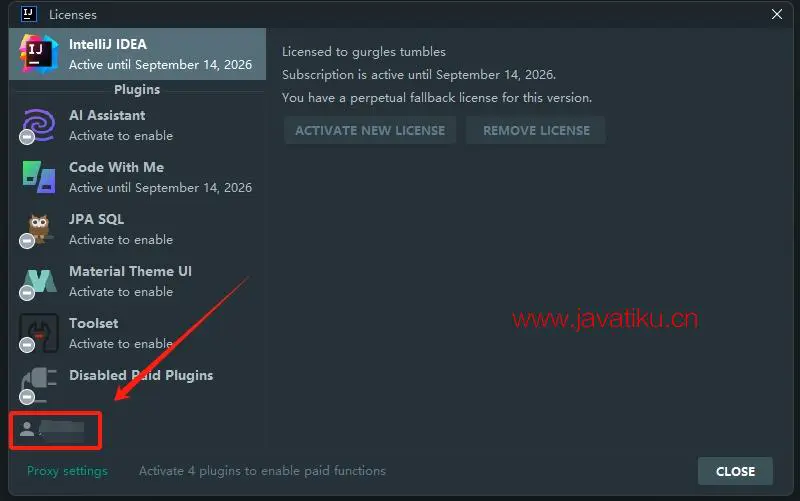
如果你已经是登录状态(不是登录状态,可以跳过这部分操作),想要切换账号,那么你需要先退出登录。下面是如何退出登录的操作步骤:进入管理界面: 打开idea后,可以到顶部的"Help"菜单下的"Register..."进入管理界面。

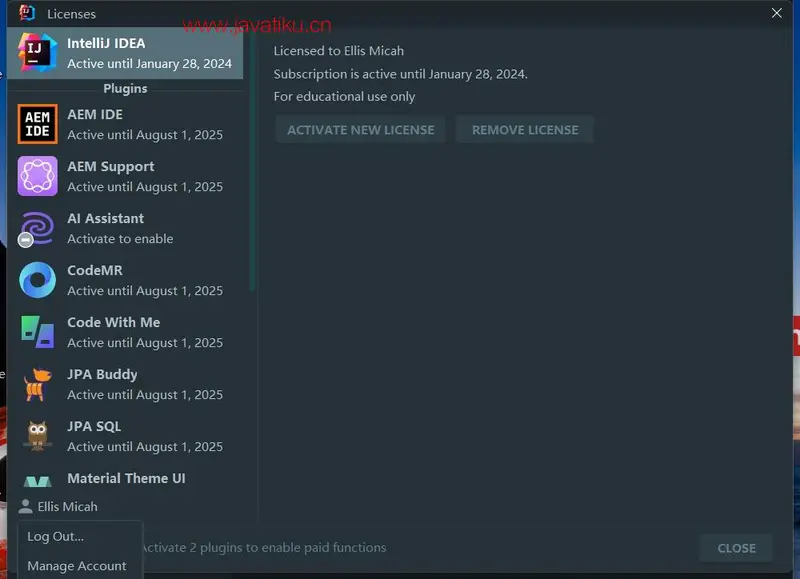
点击用户信息: 进入许可证管理界面后,点击左下角的用户信息。
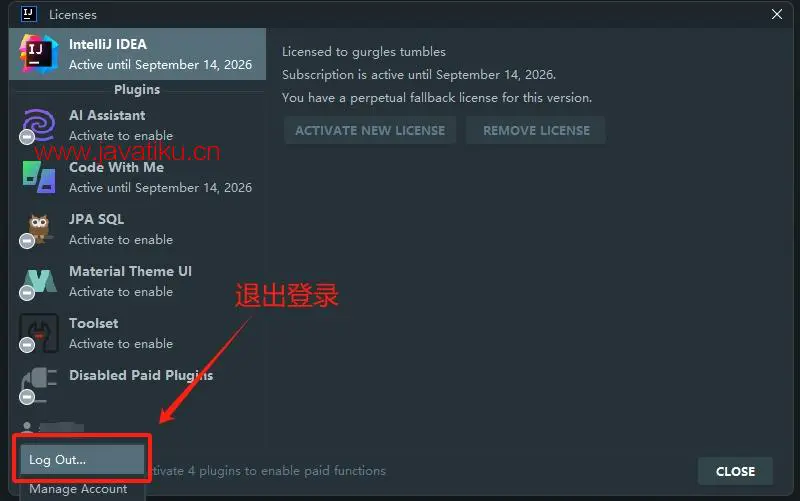
退出登录:然后就会弹出一个菜单,点击上面的"Log Out..."就可以退出登录了。
操作步骤
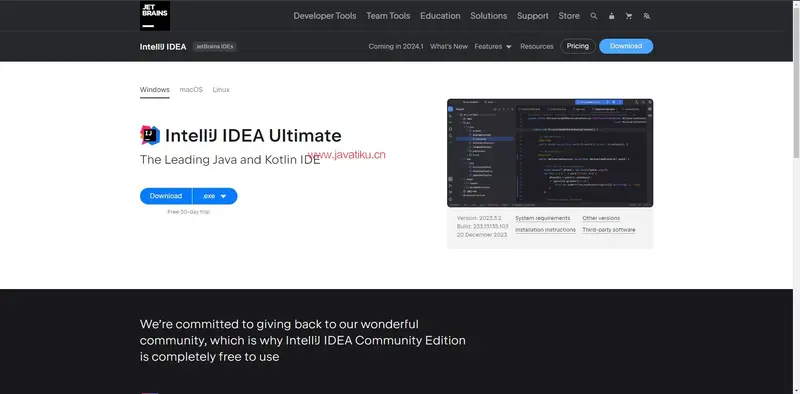
下载 IntelliJ IDEA: 前往官网下载IntelliJ IDEA并根据引导进行安装。
启动 IntelliJ IDEA: 打开 IntelliJ IDEA 应用程序。然后会自动弹出许可证管理界面,点击左下角或者账号激活。
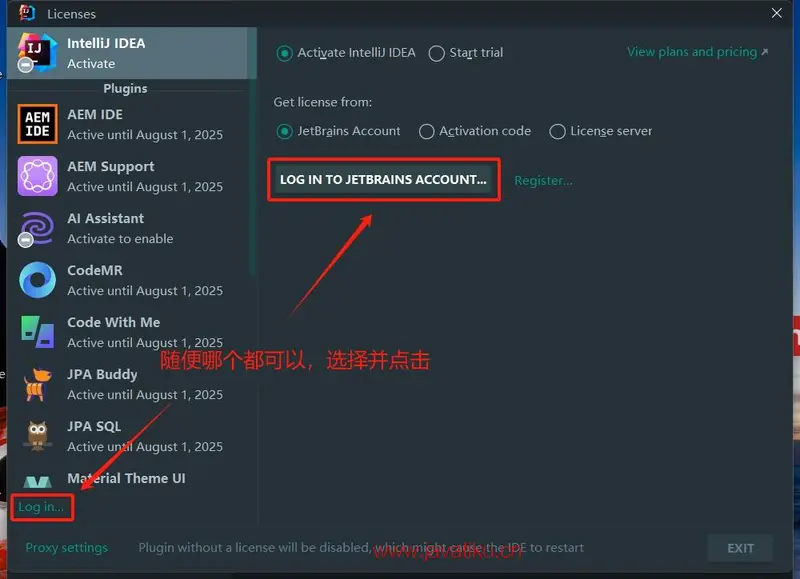
如果没有自动弹出许可证管理界面,可以到顶部的"Help"菜单下的"Register..."进入管理界面。
账号登录:然后就会跳转到JetBrains登录界面,输入JetBrains正版官方授权的账号密码,完成后点击登录。
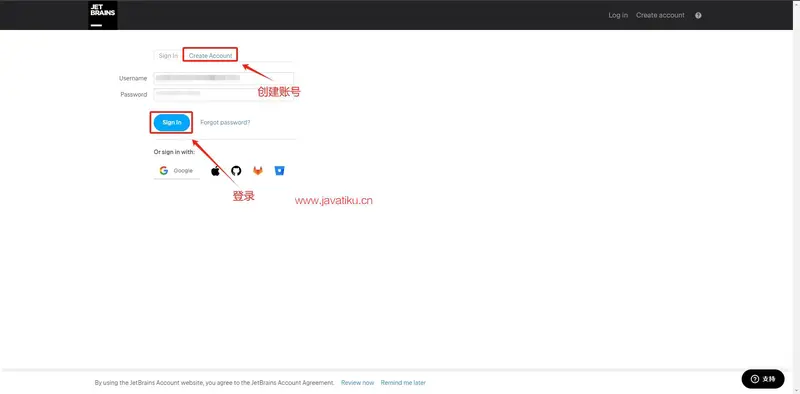
操作认证:然后会进行机器人认证,证明不是机器人操作。

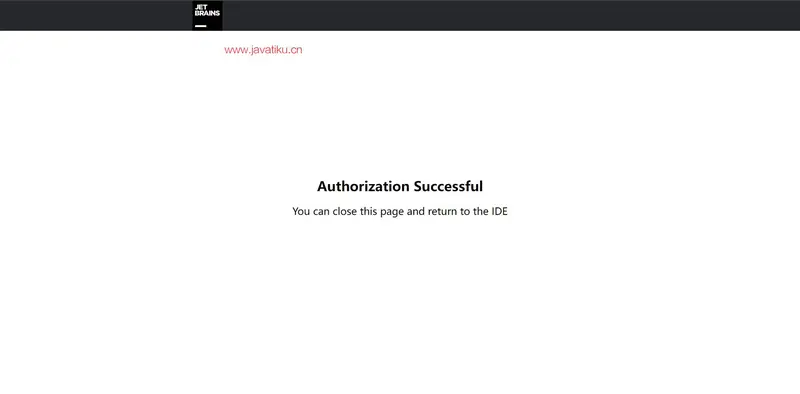
完成登录: 登录成功后,会出现下面的界面,然后返回IntelliJ IDEA,您将能够访问 IntelliJ IDEA 的所有功能。
激活成功:可以看到下图是已经激活成功了。
实用技巧
保持账号安全:使用独特且复杂的密码,定期更换密码,以保护您的账号安全。使用激活码:如果您有 JetBrains 提供的激活码,可以在登录界面选择“激活码”(Activation Code)选项进行激活。忘记密码处理:如果忘记密码,可以使用“忘记密码?”(Forgot Password?)功能来重置密码。多账号管理:支持同时添加多个 JetBrains 账号,方便在不同项目或团队间切换。
最后
通过账号密码登录 IntelliJ IDEA 不仅能让您享受个性化的开发环境,还能提高工作效率。登录后,您可以同步设置,访问高级功能,并利用 JetBrains 的云服务进行团队合作。记住保持账号安全,并适时利用多账号管理功能,以适应不同的开发需求。这样,无论是个人项目还是团队协作,您都可以高效、便捷地使用 IntelliJ IDEA。
版权声明:本文内容由互联网用户自发贡献,该文观点仅代表作者本人。本站仅提供信息存储空间服务,不拥有所有权,不承担相关法律责任。如发现本站有涉嫌侵权/违法违规的内容, 请发送邮件至 举报,一经查实,本站将立刻删除。
如需转载请保留出处:https://daima100.com/post/2295.html