
大家好,我是考100分的小小码 ,祝大家学习进步,加薪顺利呀。今天说一说IntelliJ IDEA 2022.1 安装教程,希望您对编程的造诣更进一步.
IntelliJ IDEA 2022.1 安装教程

生活没有目标,犹如航海没有罗盘。-- 罗斯金
一、IntelliJ IDEA 概述
IDEA(全称:IntelliJ IDEA)是 JetBrains 公司的产品,IntelliJ IDEA 在业界被公认为最好用的 Java 集成开发工具,结合智能编码辅助与符合人体工程学的设计,让开发不仅高效,更成为一种享受。
IntelliJ IDEA 官网:https://www.jetbrains.com/zh-cn/idea/

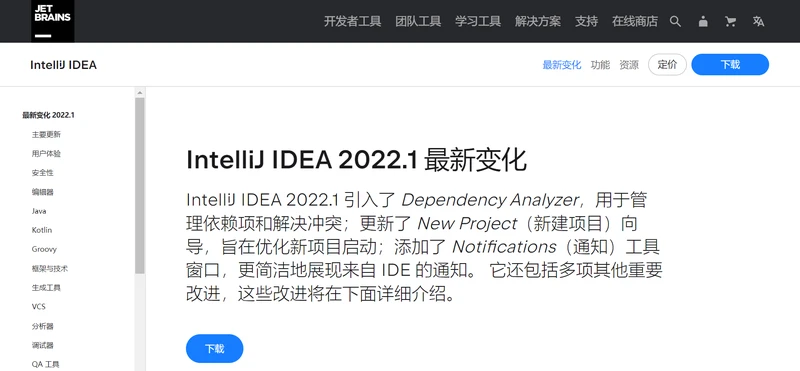
最新变化:https://www.jetbrains.com/zh-cn/idea/whatsnew/
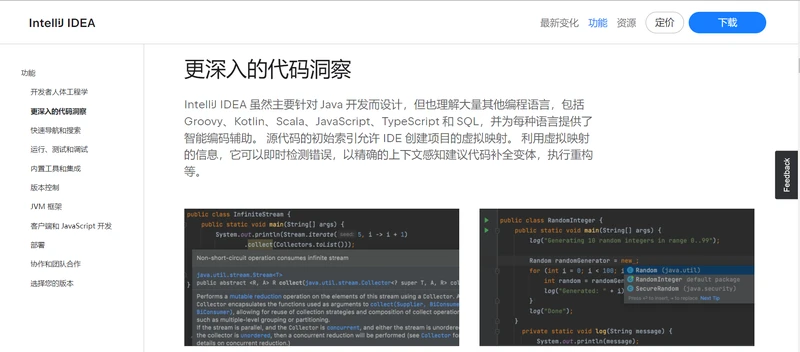
IntelliJ IDEA 功能介绍:https://www.jetbrains.com/zh-cn/idea/features/
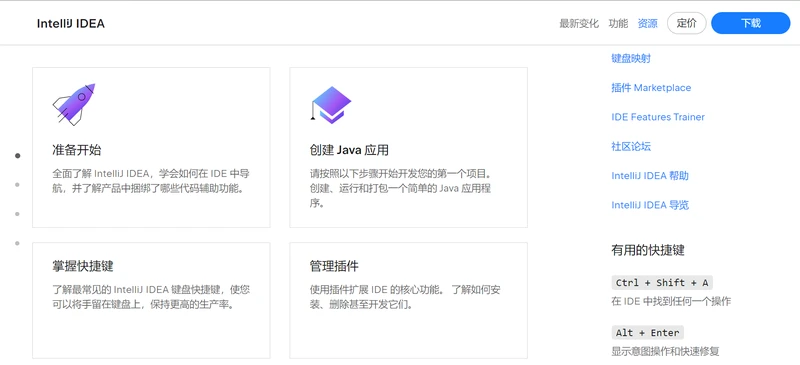
IntelliJ IDEA 学习资源:https://www.jetbrains.com/zh-cn/idea/resources
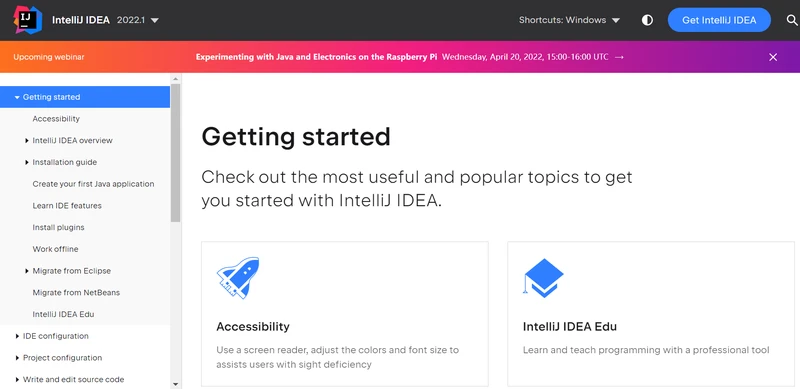
IntelliJ IDEA 帮助文档:https://www.jetbrains.com/help/idea/getting-started.html
二、IntelliJ IDEA 下载
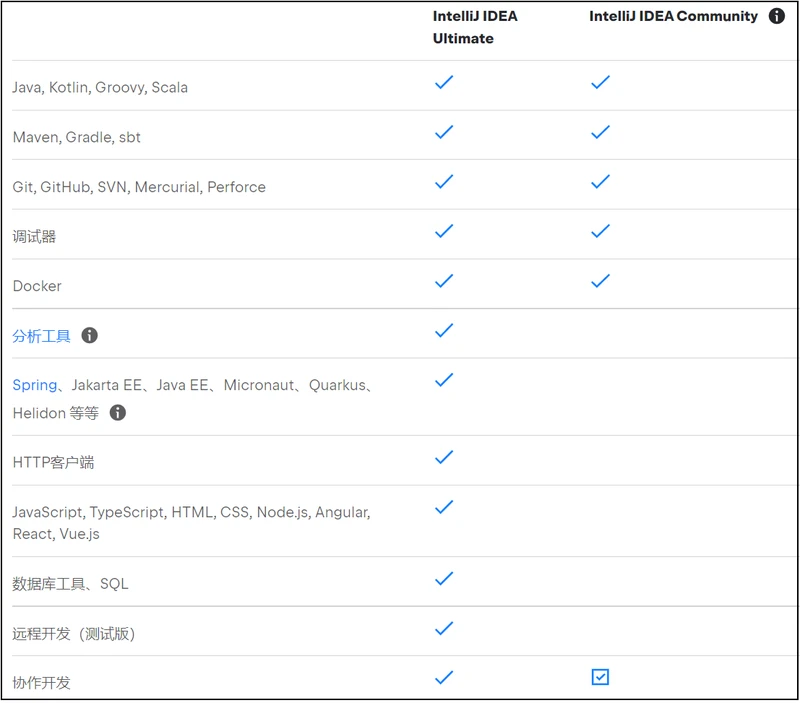
专业版与社区版的比较:
社区版,免费开源(使用一些插件也能满足专业版的功能)
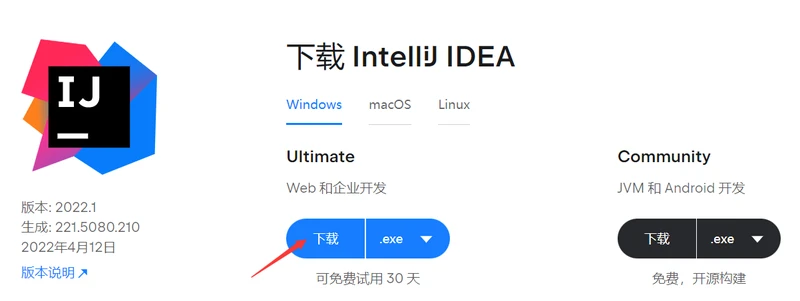
专业版,功能丰富收费(可以免费试用30天,教育用户能体验一年)
下载地址:https://www.jetbrains.com/zh-cn/idea/download
三、IntelliJ IDEA 安装
新版本有时候可能不太稳定,如果使用 IntelliJ IDEA 开发项目的话,建议降一到两个大版本,如 2020.1 或者 2021.1;
接下来安装这个 IntelliJ IDEA 2022.1,搞起来

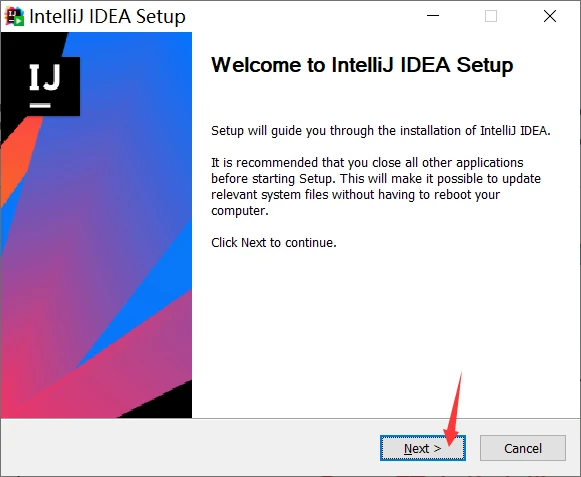
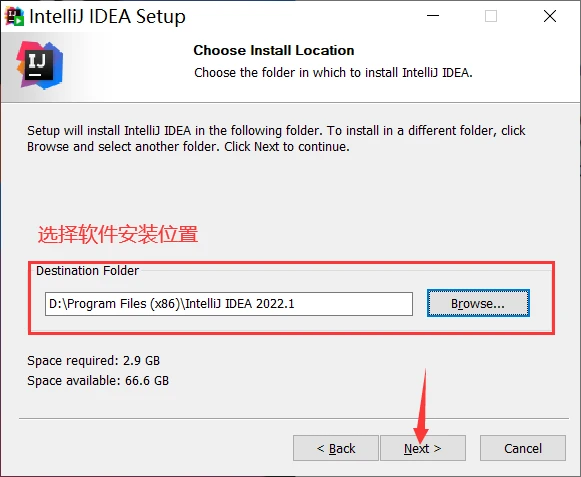
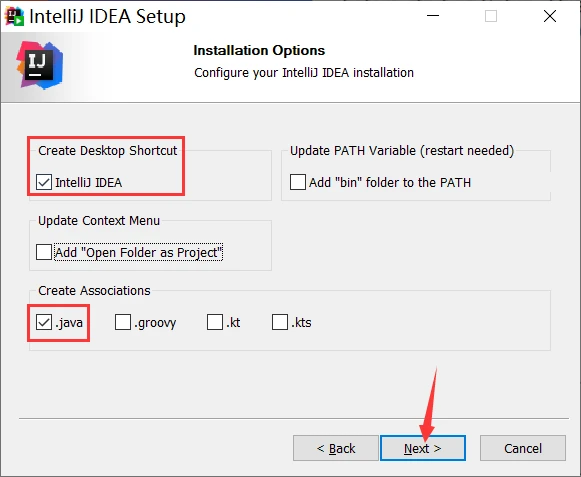
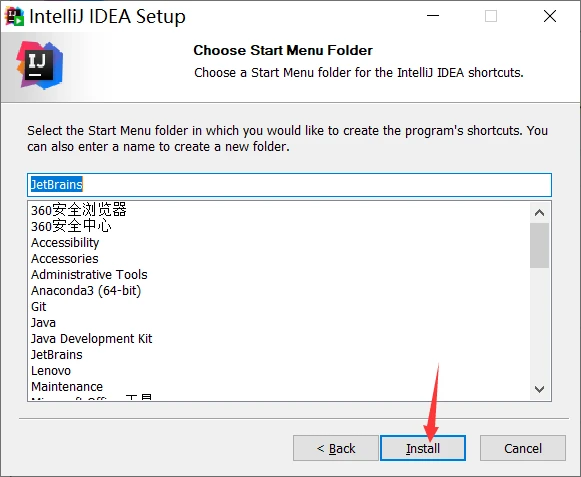
安装的过程稍微会花费一点时间:(借此机会看会儿Linux命令)
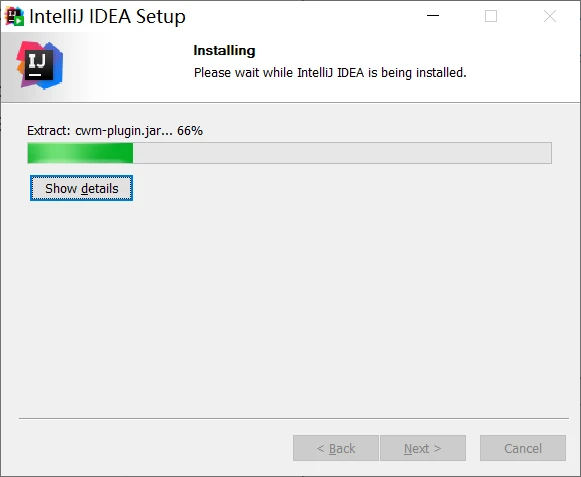
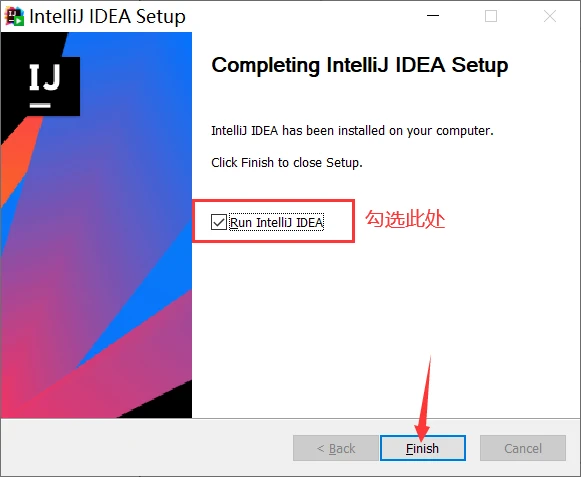
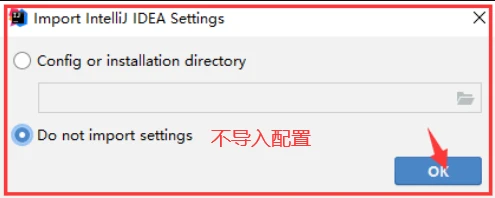
导入历史版本的设置:
新版首次运行需要用户登录然后才能激活:
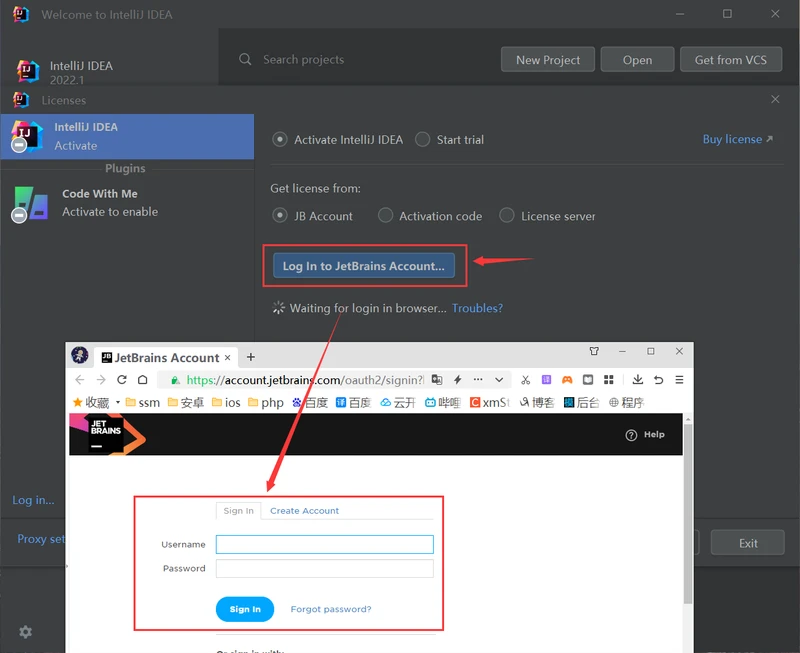
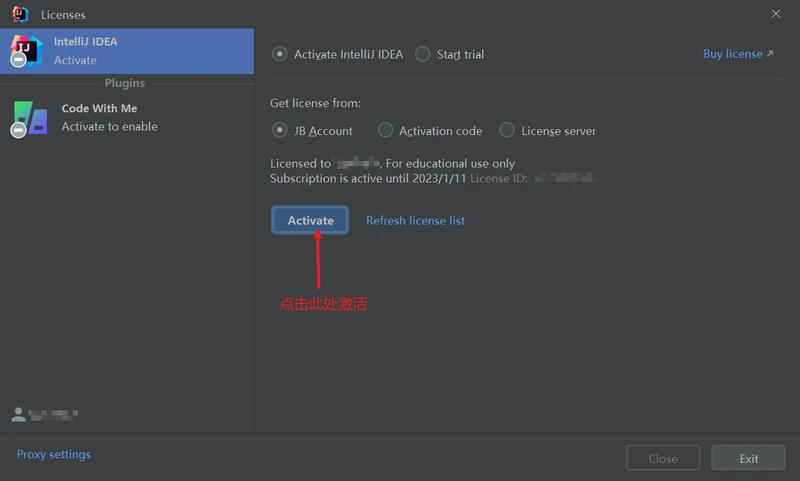
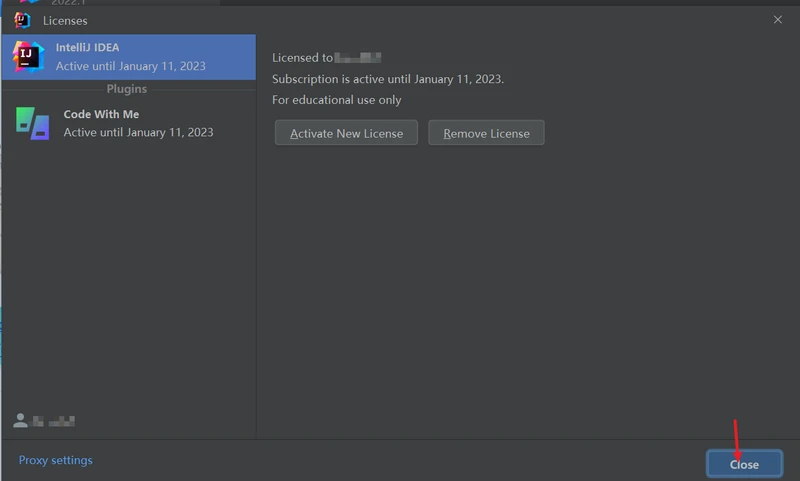
扩展:JetBrains有个学生认证,可以免费使用专业版一年,地址:https://www.jetbrains.com/shop/eform/students;如果嫌麻烦也可以注册一个账号通过登录的方式来免费试用30天。
四、使用IDEA创建一个Java项目
项目的作用:用来管理Java源文件、配置文件、文档等
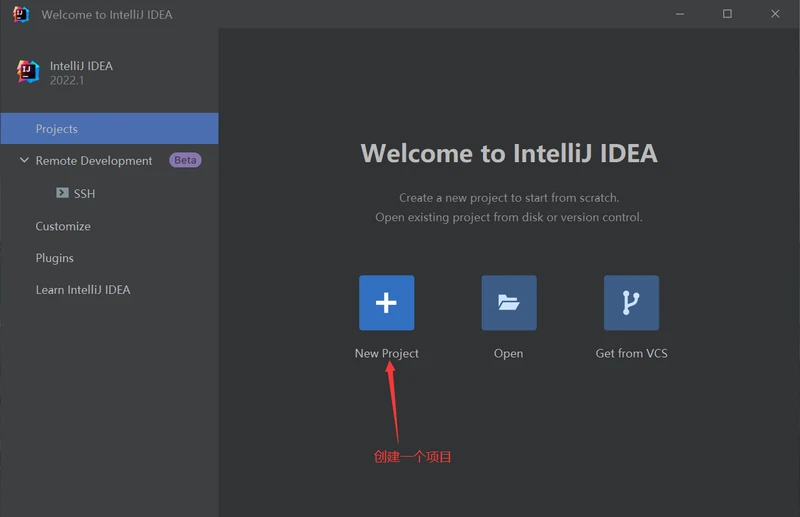
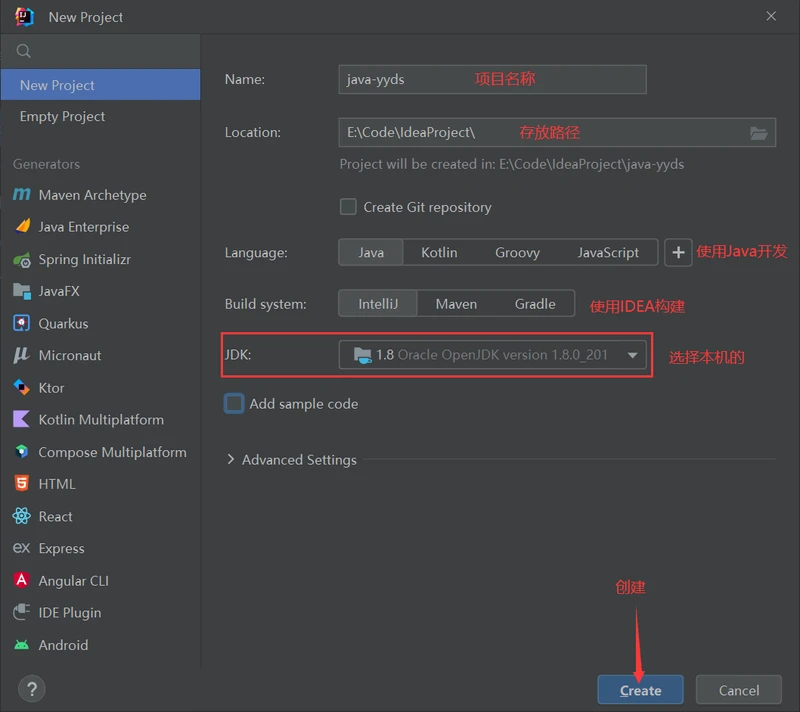
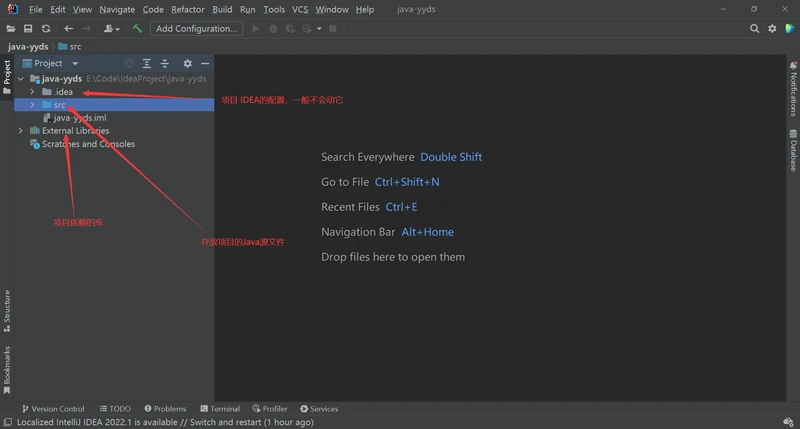
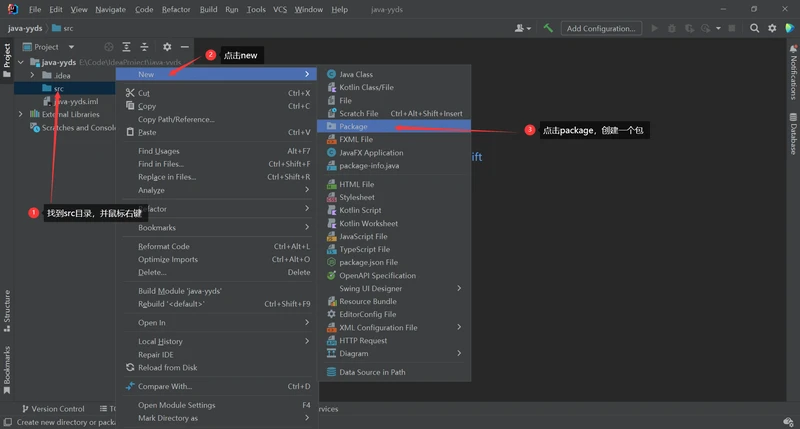
创建一个包,取名为: com.baidou.test
在项目的包中创建一个类,取名为:MyApplication
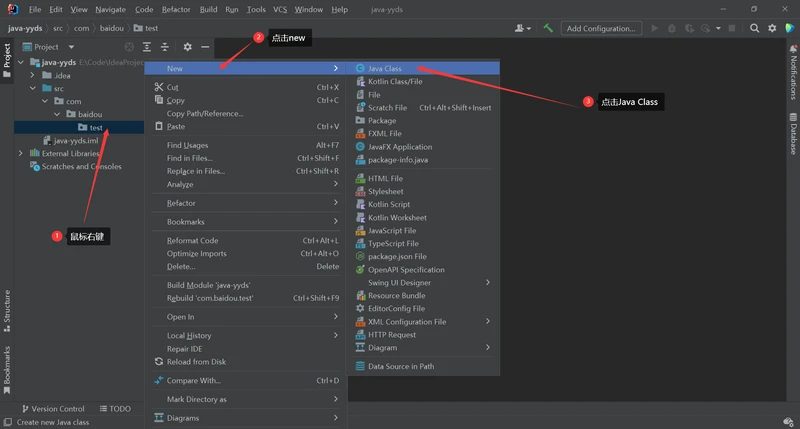
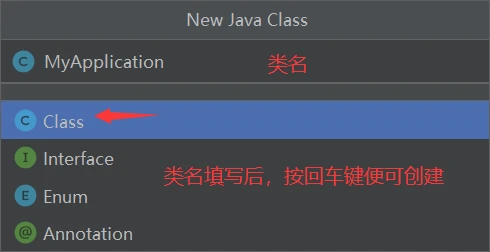
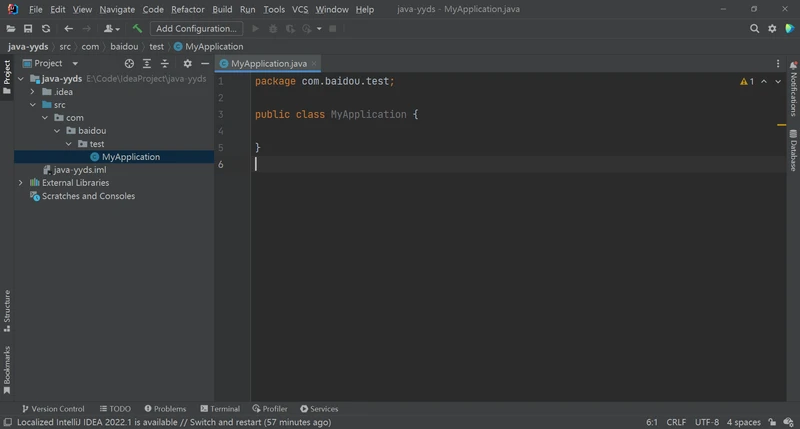
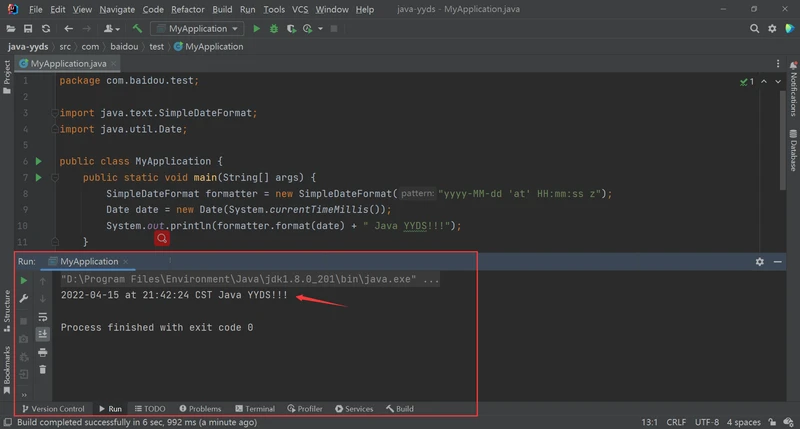
编写Java源文件:
运行程序:
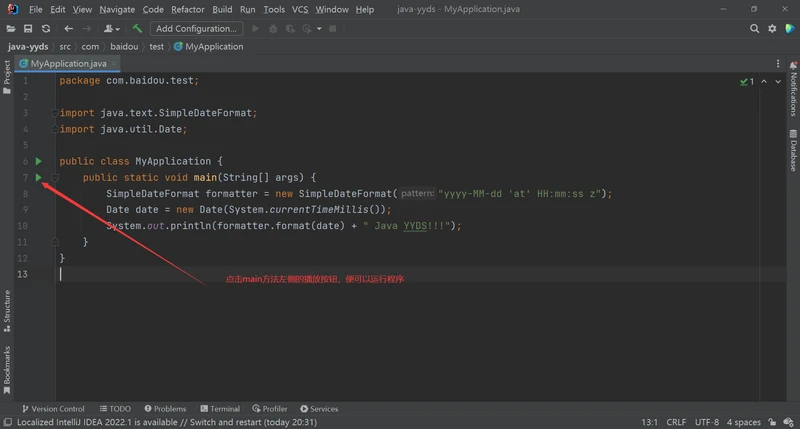
运行结果:(控制台输出)
五、IDEA常用配置
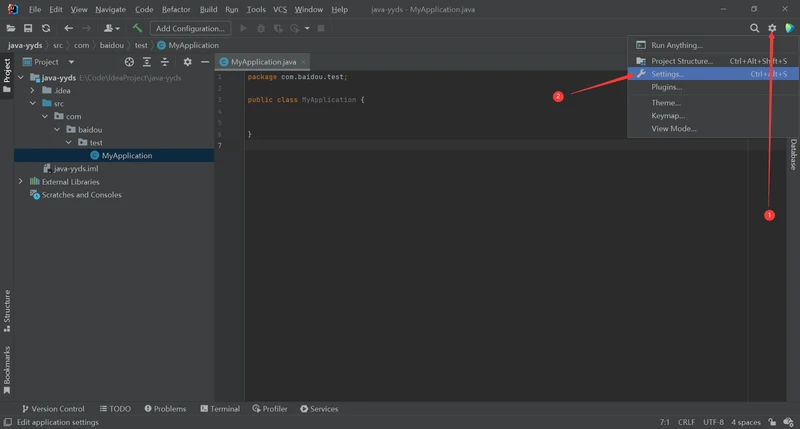
1、设置菜单
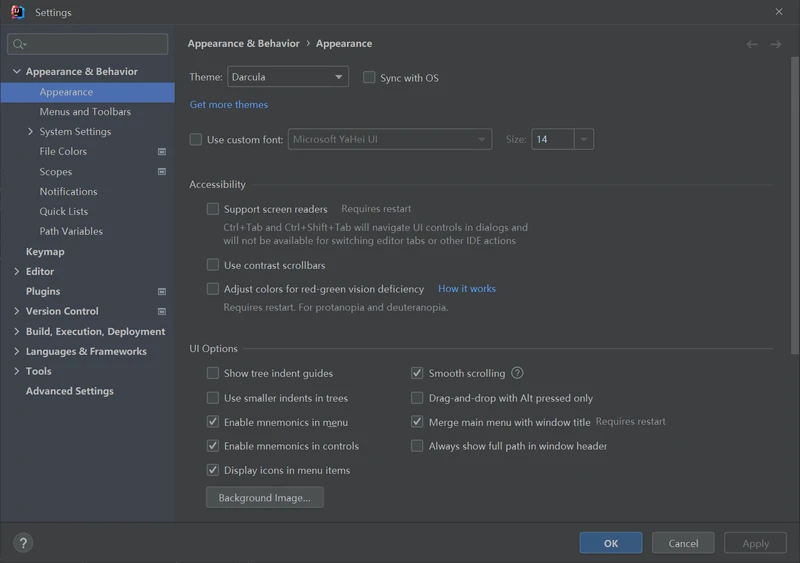
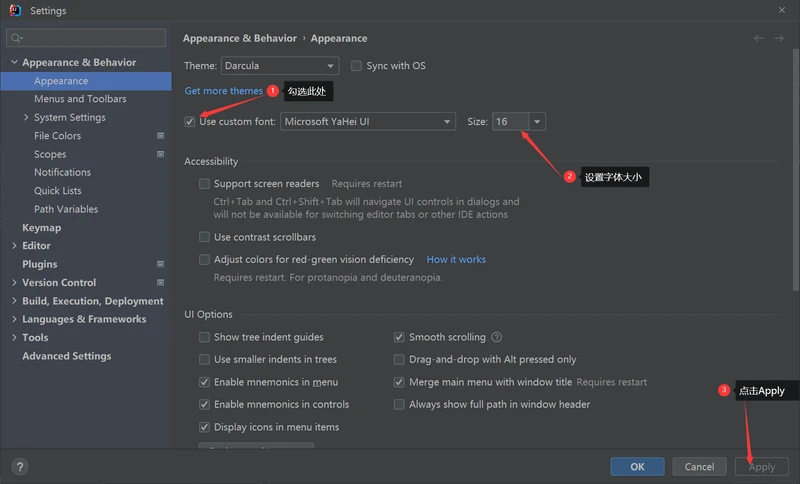
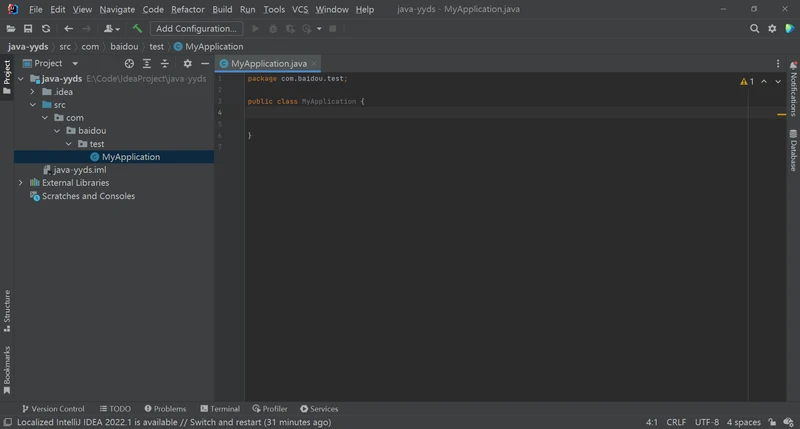
2、设置IDEA界面的字体大小
默认字体大小:
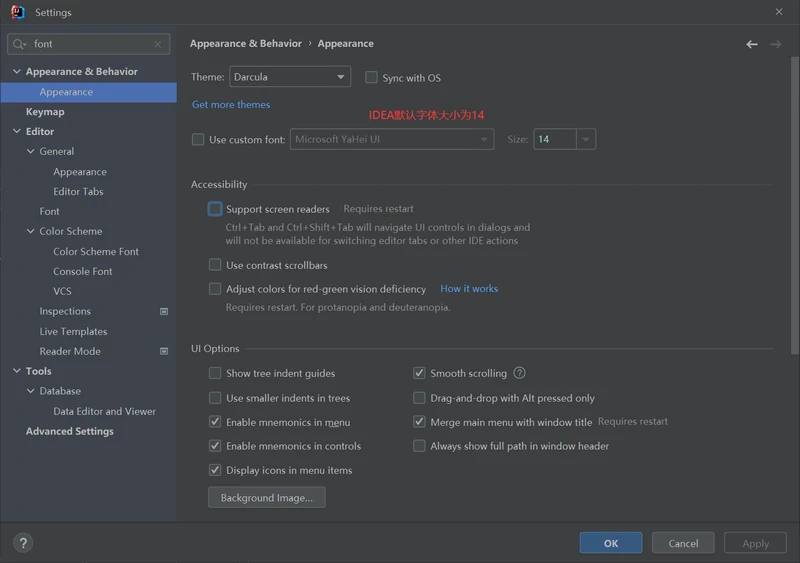
修改之后:
3、设置编译器的字体大小
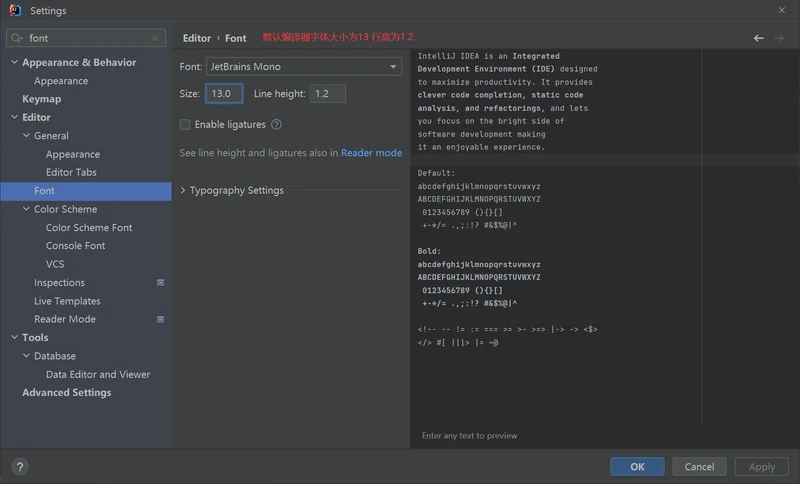
默认字体大小:
修改之后:
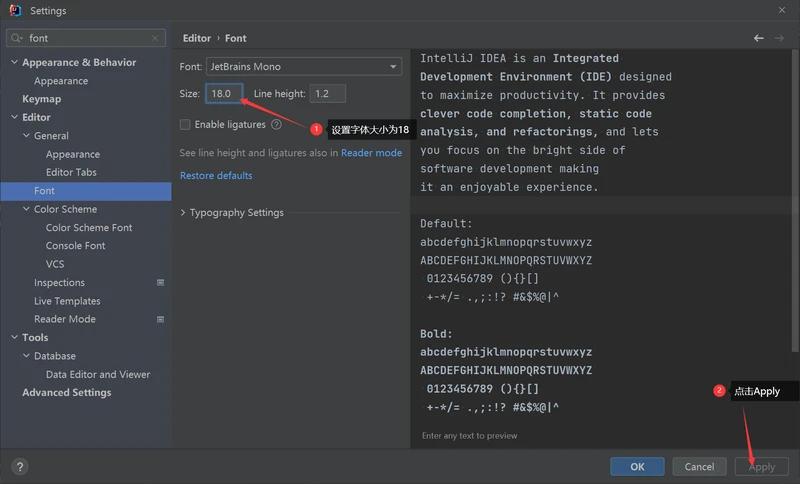
通过Ctrl+鼠标滚轮方式自动缩放编译器字体大小
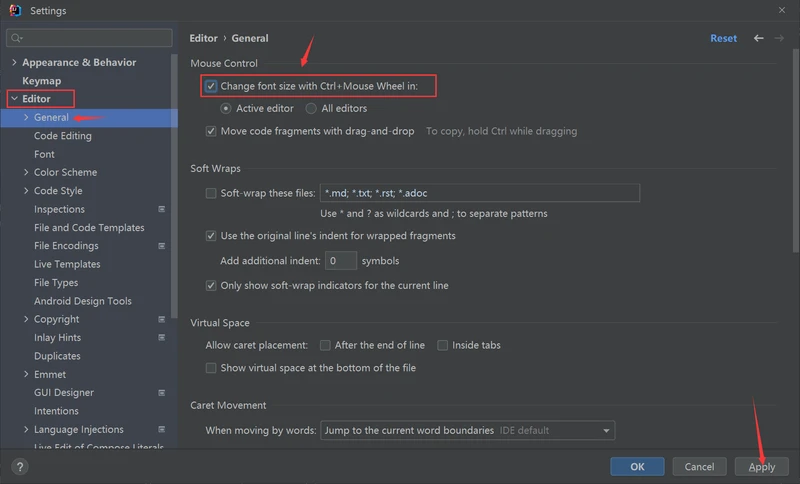
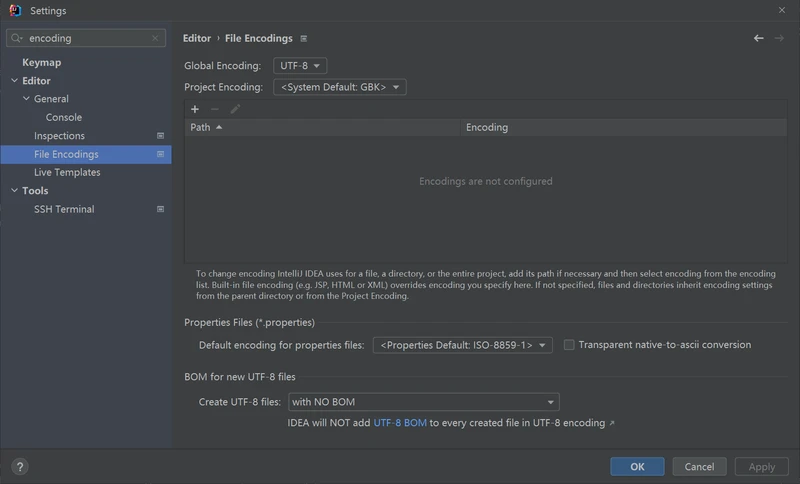
4、文件编码设置
默认配置:
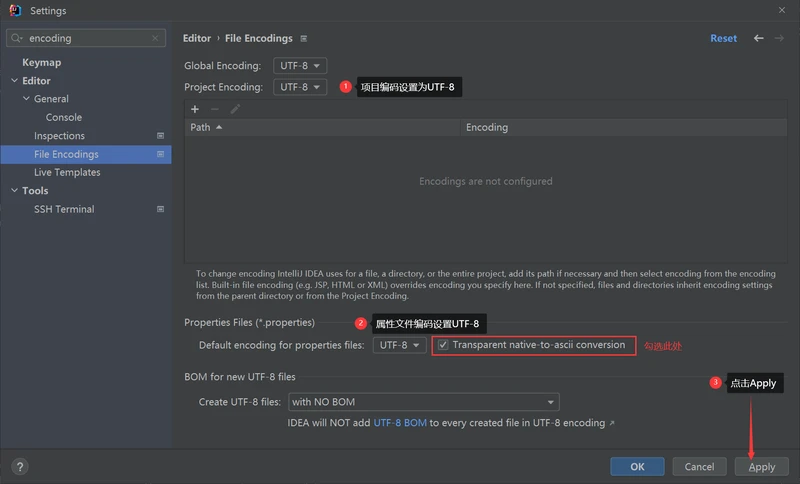
修改之后:
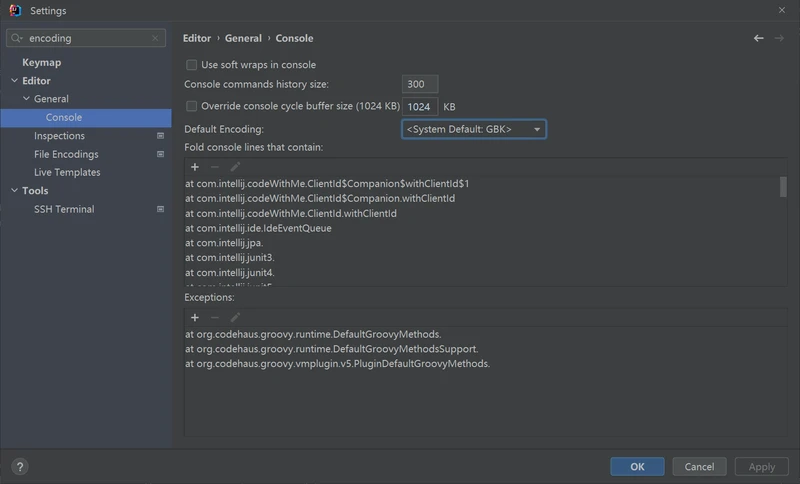
5、控制台编码设置
默认配置:
修改之后:
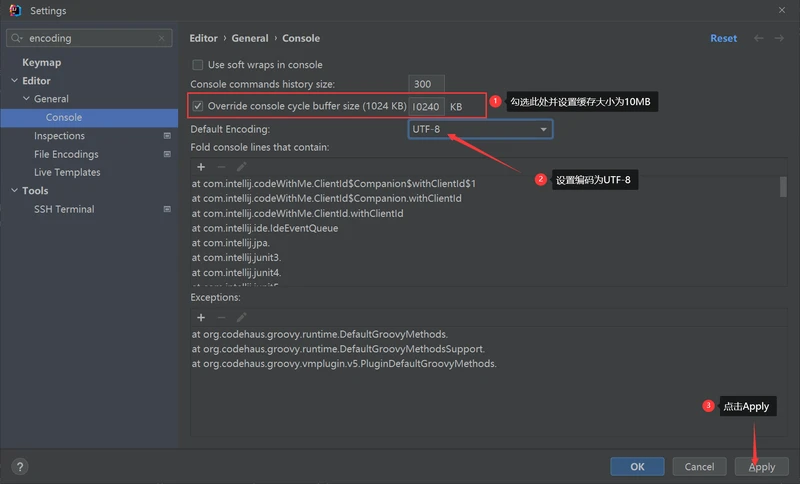
6、配置本地Maven
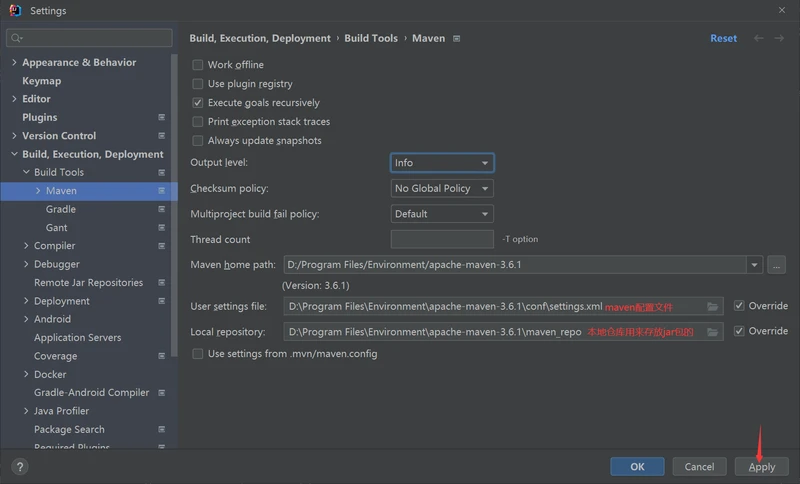
设置maven在不联网的情况下使用本地插件构建项目:
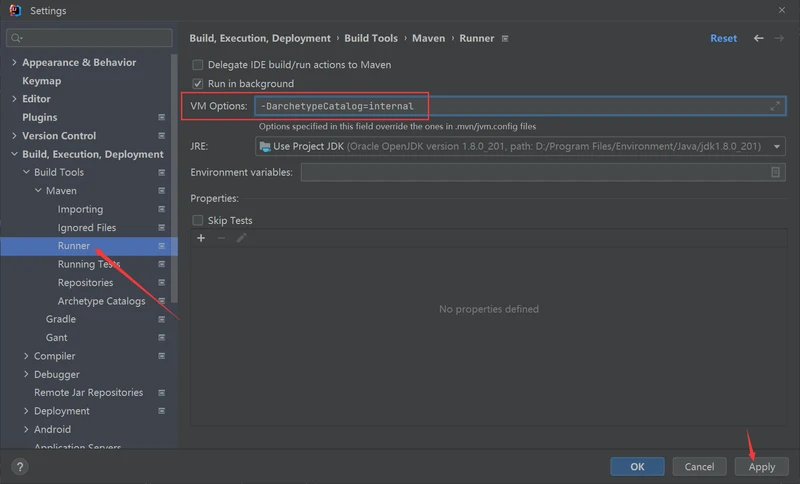
maven常用命令:
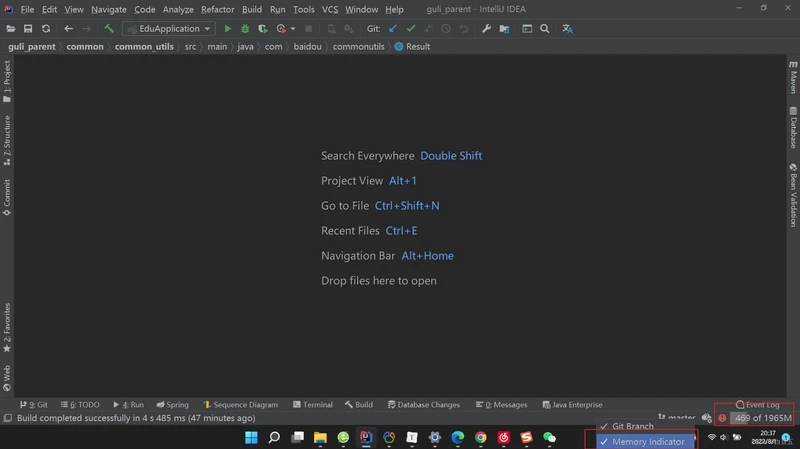
7、IDEA内存配置
通过对IDEA微调让他加载项目更快,修改之前先将文件备份,避免IDEA无法启动嘻嘻
编辑idea64.exe.vmoptions这个文件:
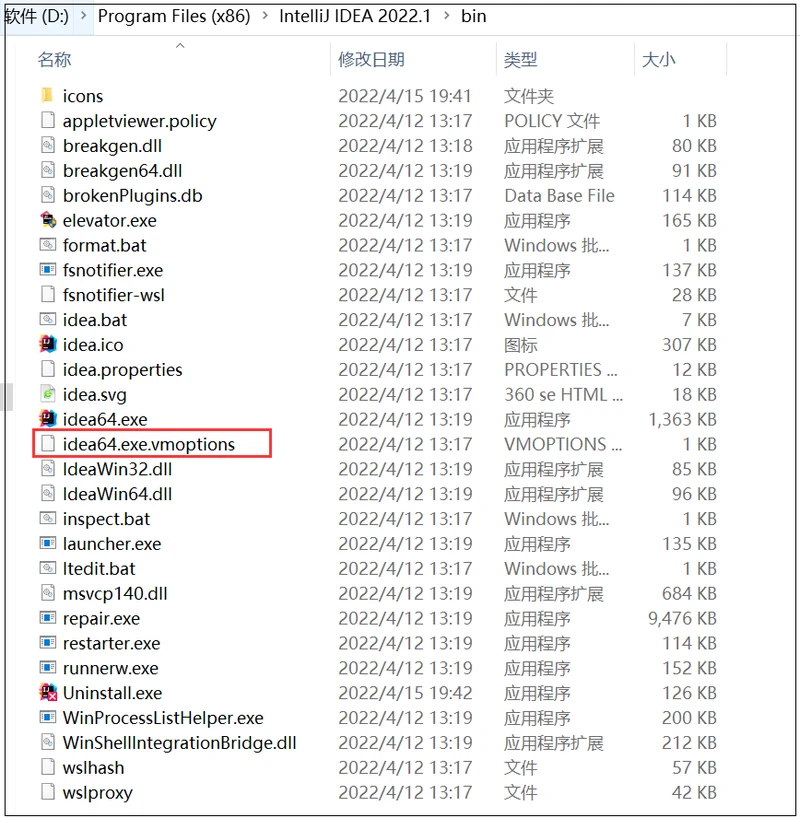
默认配置:
-Xms 是最小启动内存参数-Xmx 是最大运行内存参数-XX:ReservedCodeCacheSize 保留代码占用的内存容量参数。
修改之后:(以电脑运行内存16G为例,如果内存是8G的话不建议修改)
修改之后保存文件,并重启IDEA!
8、设置文件模板
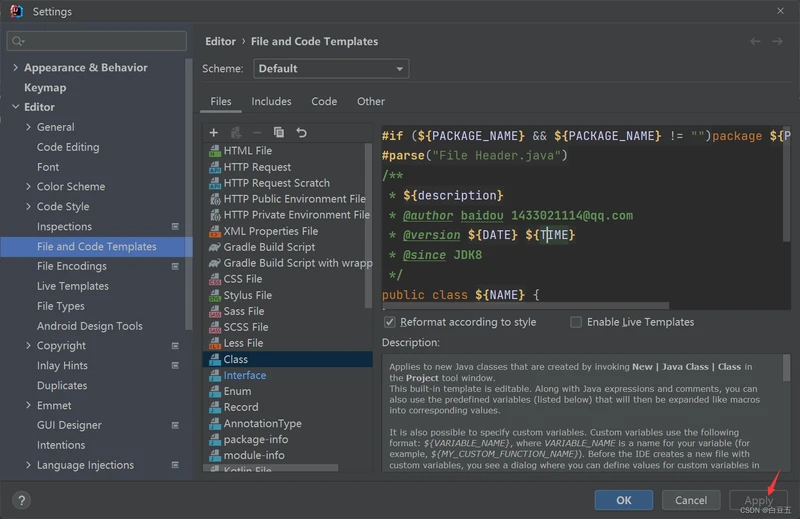
配置类模板
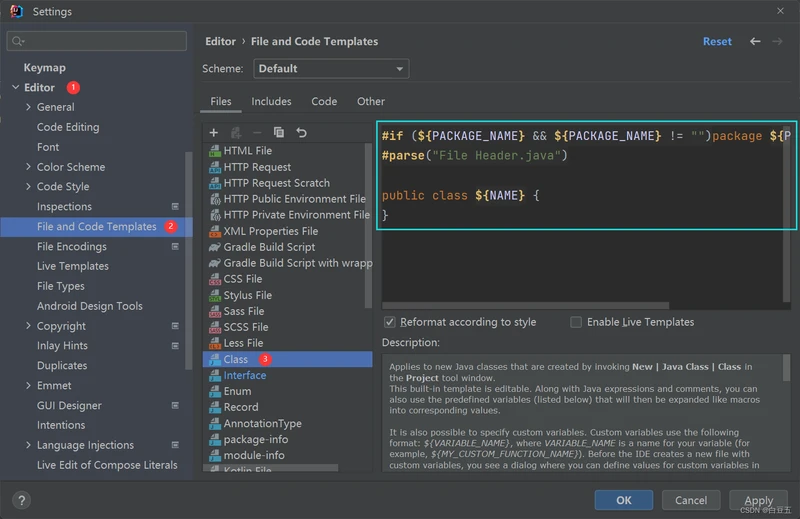
默认配置:
修改之后:
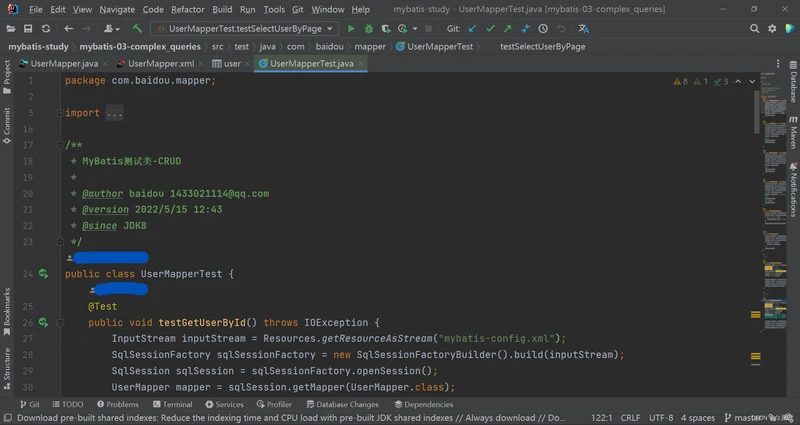
效果图:
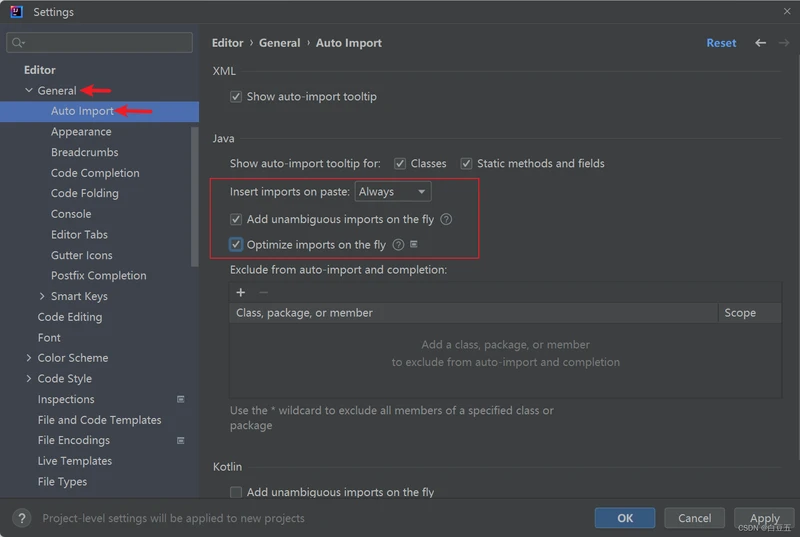
9、自动导包配置
忽略大小写、自动清除无效的import包引用
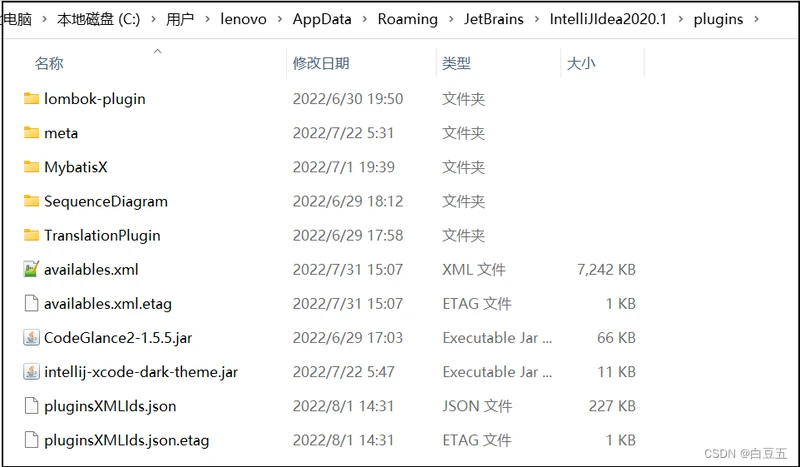
10、插件默认下载位置
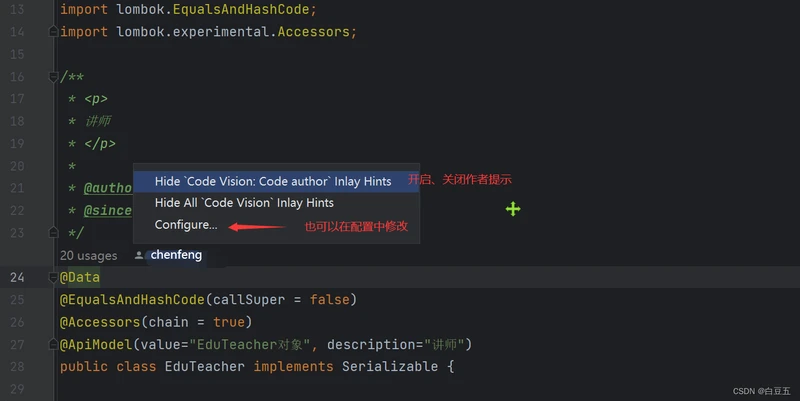
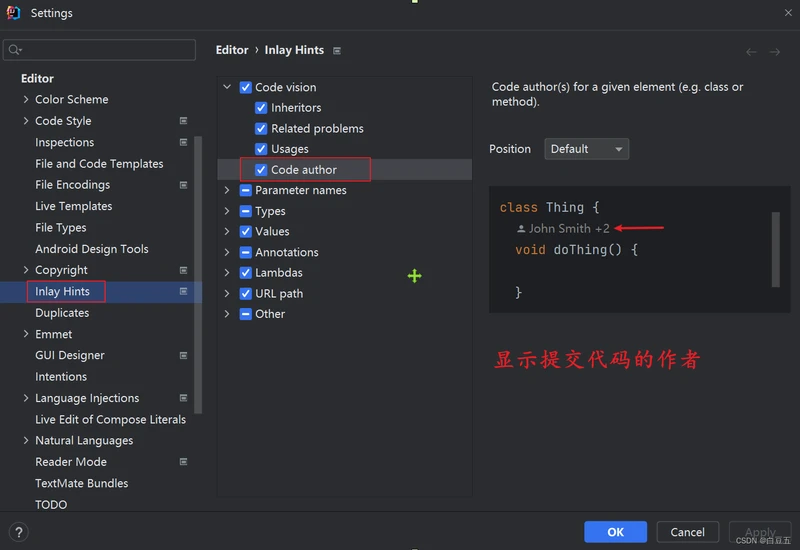
11、作者提示
新版IDEA 默认开启作者提示功能。
版权声明:本文内容由互联网用户自发贡献,该文观点仅代表作者本人。本站仅提供信息存储空间服务,不拥有所有权,不承担相关法律责任。如发现本站有涉嫌侵权/违法违规的内容, 请发送邮件至 举报,一经查实,本站将立刻删除。
如需转载请保留出处:https://daima100.com/post/2225.html