
大家好,我是考100分的小小码 ,祝大家学习进步,加薪顺利呀。今天说一说IntelliJ IDEA 2021.3.2 最新版本【一键激活成功教程】激活教程,有手就行!,希望您对编程的造诣更进一步.
IntelliJ IDEA 2021.3.2 最新版本【一键激活成功教程】激活教程,有手就行!
几个T的资料等你来白嫖
双倍快乐
资源帮找!!!
楔子
在激活 版本时发布图文教程: IntelliJ IDEA 2021.3.1 版本最新激活成功教程激活教程,保姆级教程
上述有两个问题:
1、我刚安装的 IDEA 在系统用户目录下没有找到 idea.vmoptions 文件啊
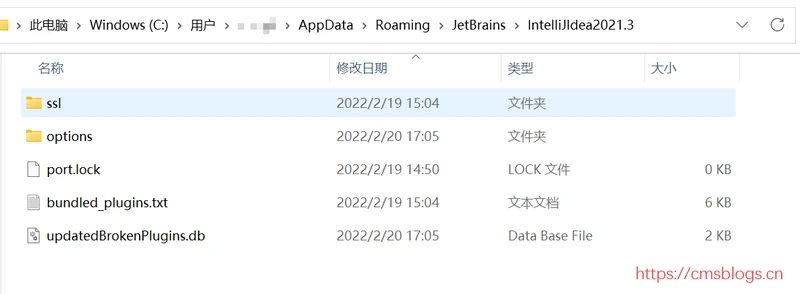
用户目录:
Win系统用户目录在:在 C:Users{你的电脑用户}
Mac系统用户目录在:/Users/{你的电脑用户}/
针对这个问题,如果系统用户目录下有的话如下所示:
Windows 系统:C:Users{你的电脑用户}AppDataRoamingJetBrainsIntelliJIdea2021.3idea64.exe.vmoptions
没有那就去IDEA安装目录中复制一个 文件放到系统用户目录中就行了。
安装目录如下,安装目录下肯定有一个 ,你把IDEA安装目录bin目录下的 直接给它复制到 Windows系统用户目录下对应路径就行了
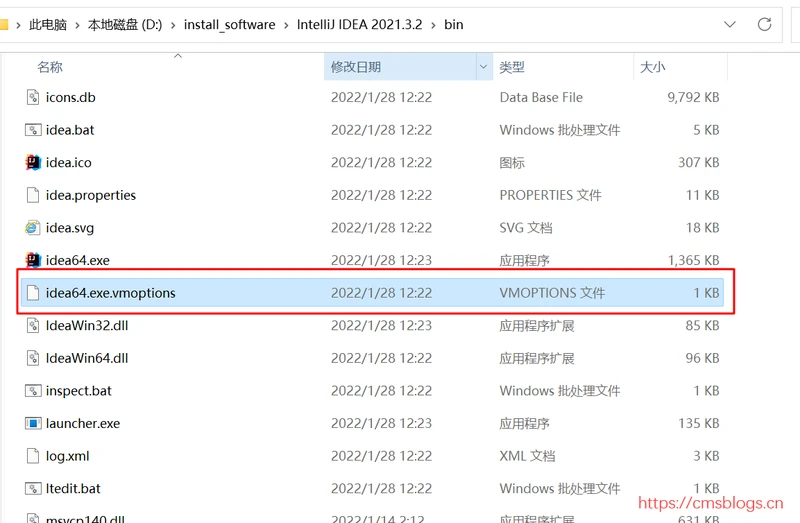
2、临时正版激活码怎么弄啊?
《IntelliJ IDEA 2021.3.1 版本最新激活成功教程激活教程,保姆级教程》激活包里提供的正版激活码也很快就过期了,那么先用激活码进入IDEA就不现实了,那就需要先在系统用户目录下修改 配置文件把激活成功教程包引入之后再用热心大佬提供的激活码就可以进入IDEA了。
TIP:如果热心大佬提供的激活码不好用的话,加我微信,我掘地三尺也要给你挖出来个能用的。
对新选手来说,好麻烦啊!!!接下来要还是这么麻烦的话,就没必要写这篇教程了。

2022年1月28日 IDEA 又发布了 版本,下面将用最新版本 版本演示。
看到这篇文章,我想说不用上面那么麻烦了,福利来了。我说一键激活成功教程那就是一键激活成功教程,别喷我标题党哈
今天我左手提着 右手拎着 ,给大家伙展示一遍。
一、先安装IDEA(熟练工可忽略)
IDEA 下载地址: https://www.jetbrains.com/idea/download
IDEA 历史版本下载:https://www.jetbrains.com/idea/download/other.html
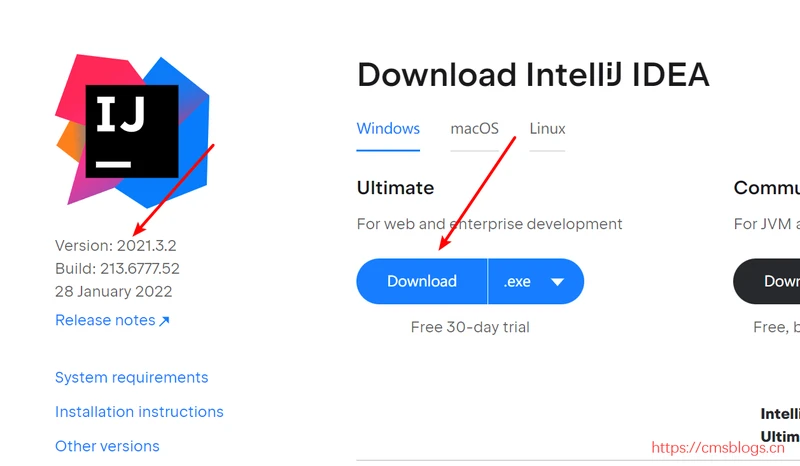
安装IDEA步骤遵循【下一步,下一步】定律,宝,你可真是个大聪明!

安装完成之后,启动界面:

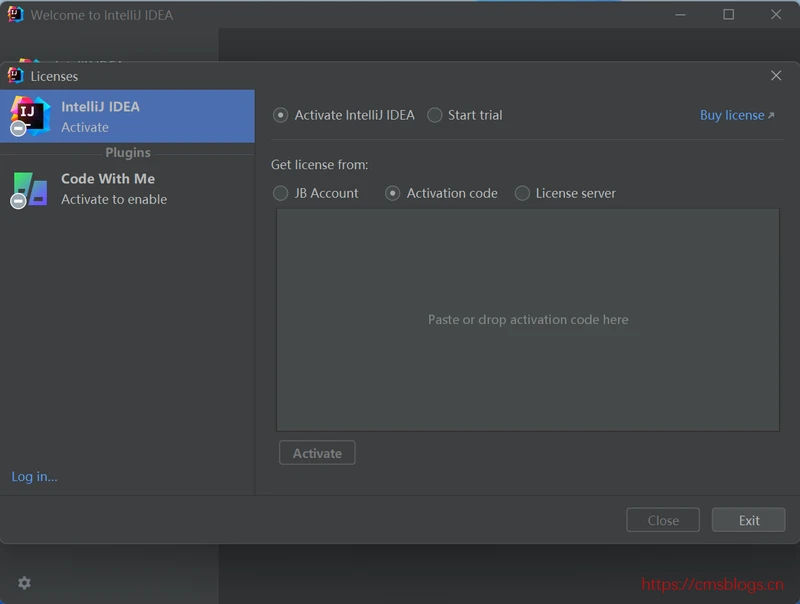
二、开始激活
以前发布的图文教程都是先用正版临时激活码进入 IDEA,再进行激活激活成功教程。到此为止,不用再费劲的找了。修改配置文件也止步于此,也不再修改配置文件了。
本文提供的激活成功教程激活补丁里带的 一键脚本 帮你做好所有事,强的很。

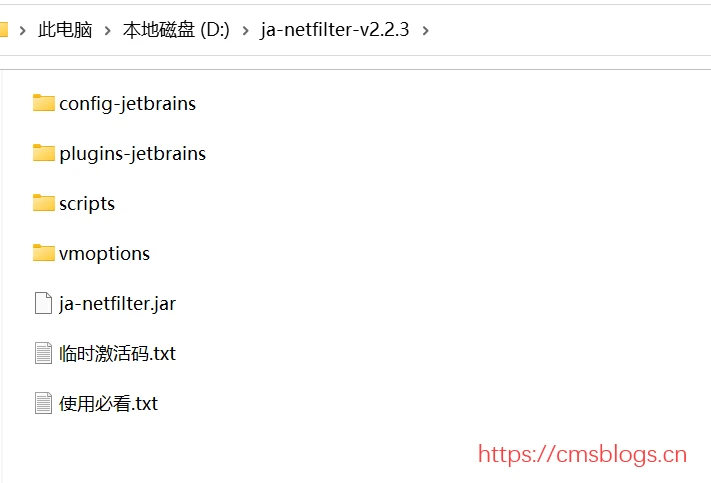
将补丁文件存放到磁盘特定位置,我将补丁放到了D盘,大家根据自己的口味放到自己喜欢的位置。里面的文件不要随便改动,有的新选手只保留了个 我直接原地爆炸,全部都给你准备好了里面的东西都有用,所有东西都不要乱改东就行了,老司机除外。。。
PS: 激活成功教程补丁页面提取人数过多,导致分享的百度网盘链接经常失效:
蛋疼ing,为限制人数,目前暂不提供页面直接提取,改为小编公众号提取。
需要的小伙伴,扫码关注下方公众号: ,回复关键字:3507 即可免费无套路获取激活码、激活成功教程补丁,持续更新中~。

激活补丁中提供了一键配置脚本,如图:
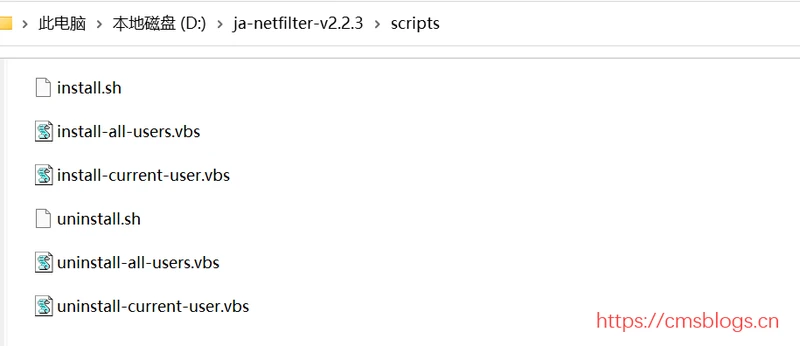
脚本自动给你配置 配置文件
Mac和Linux系统执行:
Windows系统双击执行: 为当前用户配置环境变量(推荐);为所有用户配置环境变量。
Windows系统如果安装了电脑管家等清理垃圾软件(为什么叫清理垃圾软件呢,因为他真的能清理垃圾。为什么不叫杀毒软件呢,真到关键时候就掉链子了。。。)可能弹框拦截提示,允许执行脚本就行了,实在不行先把清理垃圾软件退出就行了。

2-1、使用激活码激活(推荐)
执行完脚本,再使用激活成功教程补丁带的《临时激活码.txt》复制到激活框,又是熟悉的绿,然后点击 。
如果激活码失效了,就使用热心大佬提供的激活码
TIP:如果热心大佬提供的激活码不好用的话,加我微信,我掘地三尺也要给你挖出来个能用的。
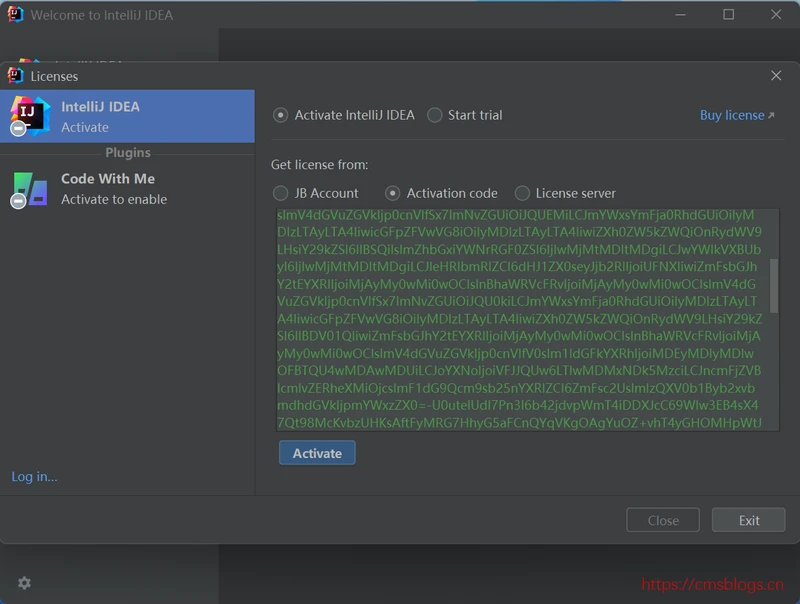
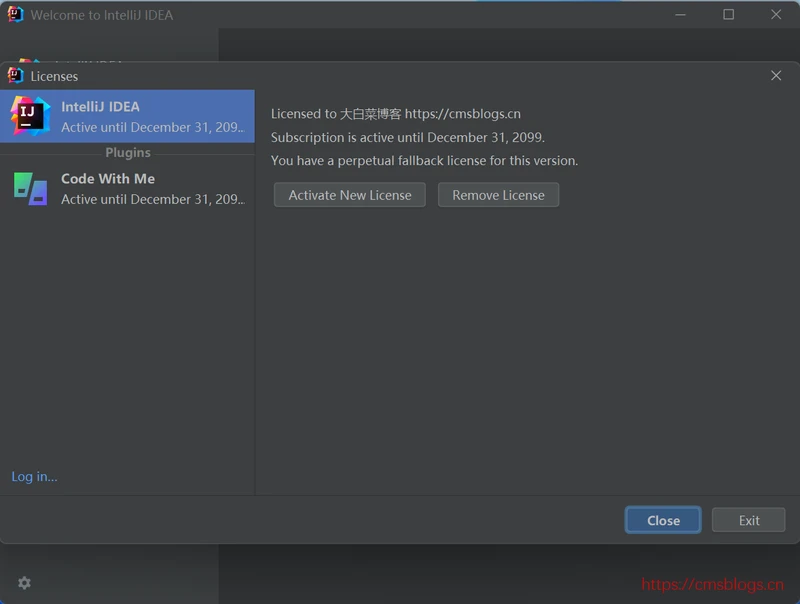
接下来看到上图这就算是激活成功教程完成了,舒服。

2-2、使用License server激活
如果村里通网了 也可以使用 激活
Server address 填写,点 激活就行了
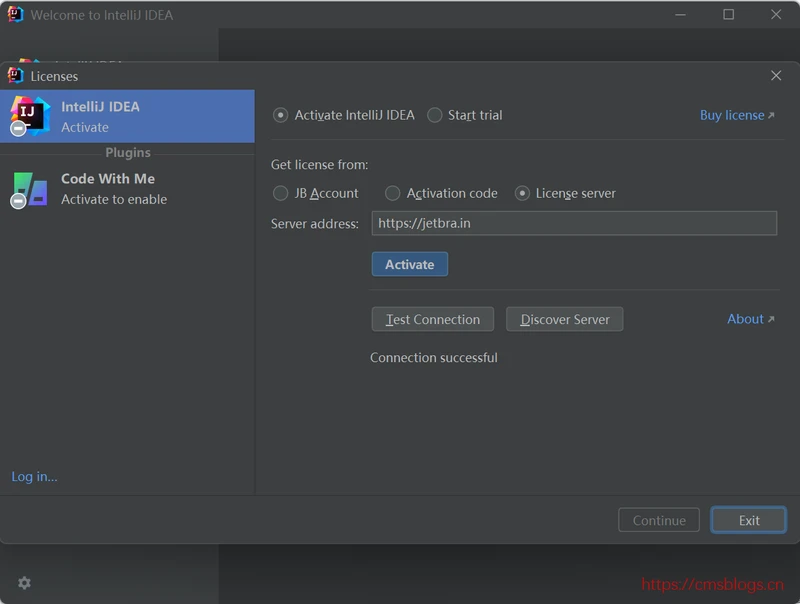
三、收尾
3-1、脚本都干了什么?
如果双击了 为当前用户配置环境变量 ,则会在当前用户环境变量中配置些环境变量;(我执行的就是这个脚本,会再当前用户环境变量中配置些 的环境变量)
如果双击了 为所有用户配置环境变量。则会在系统环境变量中配置些环境变量;
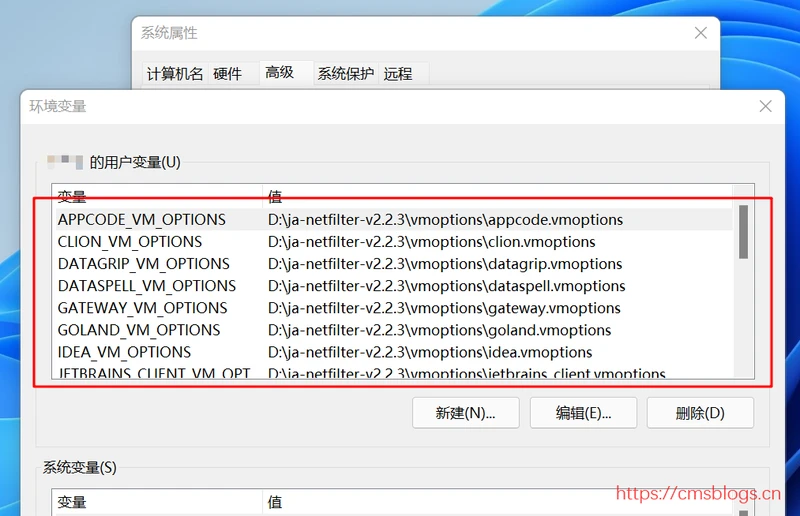
同时也会将 vmoptions 文件里面所有的 配置文件都自动加上 ,达到激活所有jetbrains系。不仅仅是IDEA,格局一下就打开了。
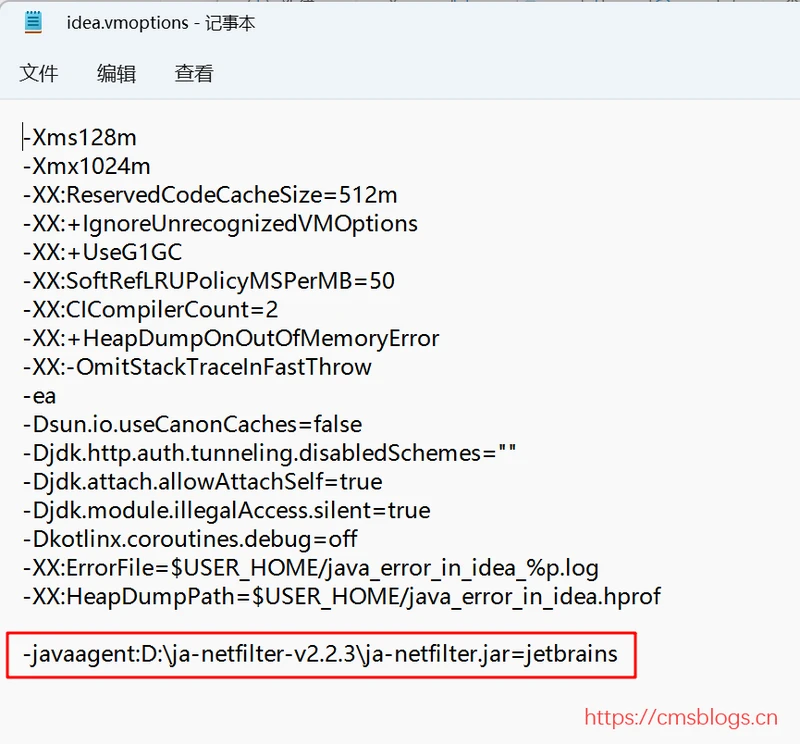
3-2、配置这些环境变量有什么用呢?
那么你可以去看看 jetbrains 官方文档:https://www.jetbrains.com/help/idea/tuning-the-ide.html
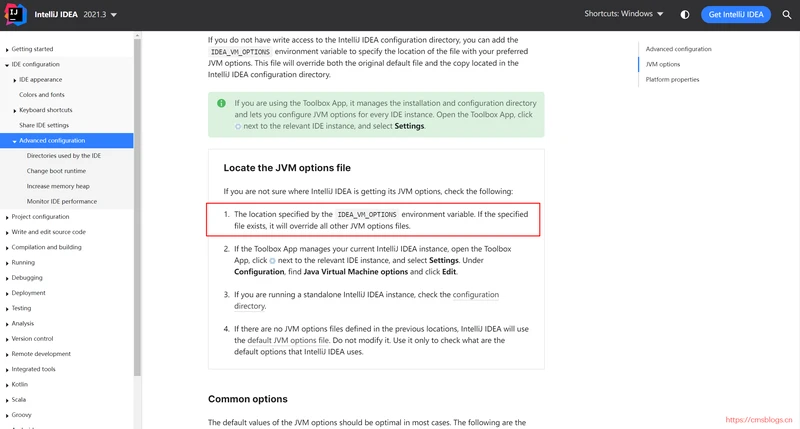
红框直接标注要害,一句话简单明了!
其他的细节也没什么变化,和 IntelliJ IDEA 2021.3.1 版本最新激活成功教程激活教程,保姆级教程 中提到的细节基本一样。
版权声明:本文内容由互联网用户自发贡献,该文观点仅代表作者本人。本站仅提供信息存储空间服务,不拥有所有权,不承担相关法律责任。如发现本站有涉嫌侵权/违法违规的内容, 请发送邮件至 举报,一经查实,本站将立刻删除。
如需转载请保留出处:https://daima100.com/post/2190.html