
大家好,我是考100分的小小码 ,祝大家学习进步,加薪顺利呀。今天说一说IntelliJ IDEA 2021下载及安装 激活成功教程激活教程 详细步骤 (内附工具下载),希望您对编程的造诣更进一步.
IntelliJ IDEA 2021下载及安装 激活成功教程激活教程 详细步骤 (内附工具下载)
IntelliJ IDEA是一款Java集成开发环境的软件,它被认为是目前Java开发效率最快的IDE工具。IntelliJ IDEA整合了开发过程中实用的众多功能,几乎可以不用鼠标可以方便的完成你要做的任何事情,最大程度的加快开发的速度。下面会通过图解的方式详细的介绍IDEA的下载和安装,以及使用重置试用期插件对IDEA进行激活成功教程的介绍。
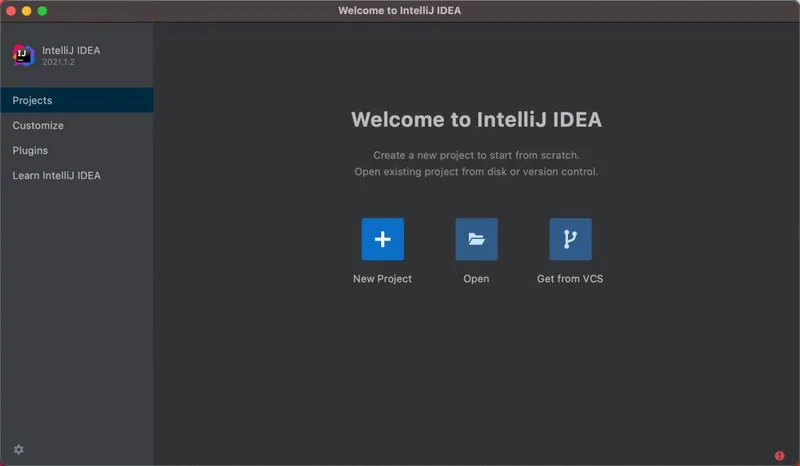
IntelliJ IDEA 2021激活成功教程版安装教程
下载IDEA
官网下载:https://www.jetbrains.com/idea/download/
资源较大,建议去官网直接下载,去某度限速严重,真心不如直接去官网。
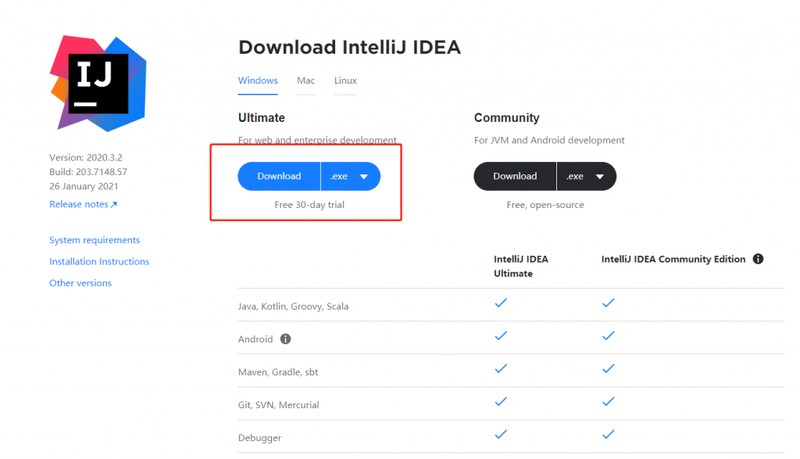
下载后直接安装即可。

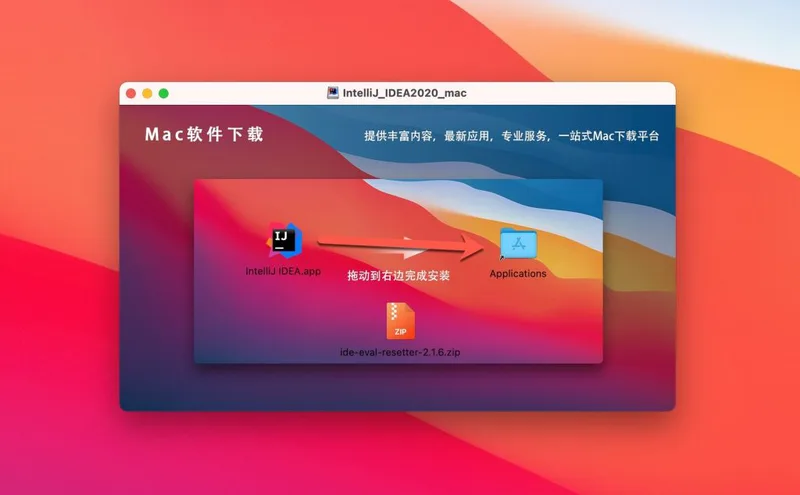
软件下载完成后打开,拖动IntelliJ IDEA到右边的应用程序中进行安装
打开安装好的IntelliJ IDEA,经过一系列设置后到达注册界面
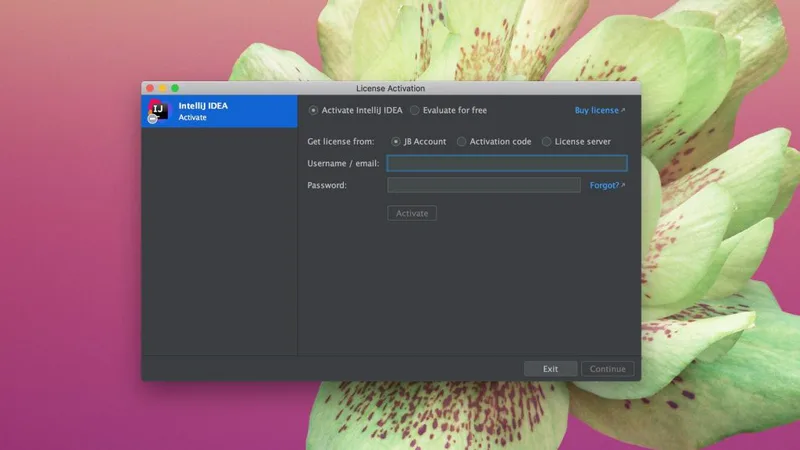
点击,然后点击进入IntelliJ IDEA软件
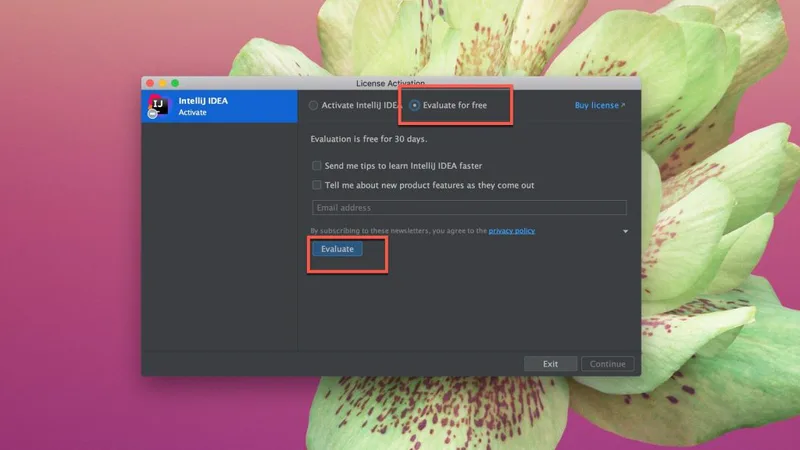
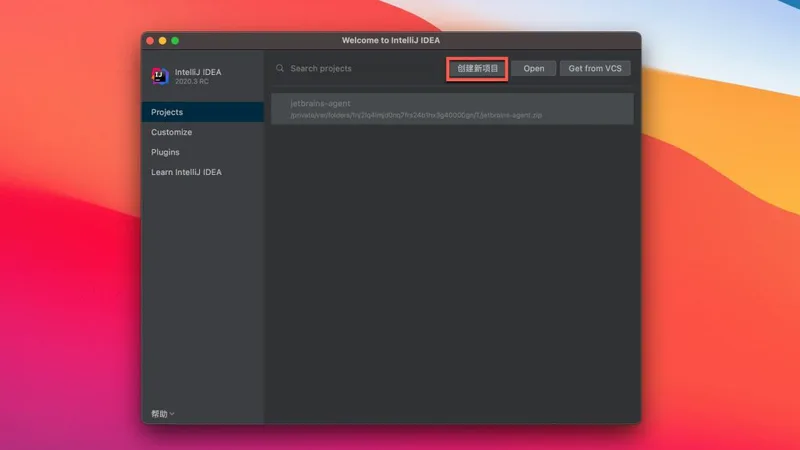
点击根据提示操作进入项目页面
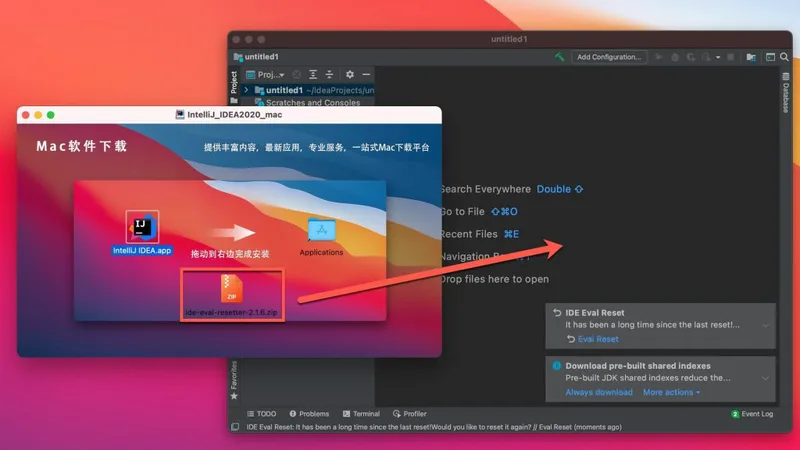
下载激活成功教程工具工具在文末下载,将工具拖动到主页面
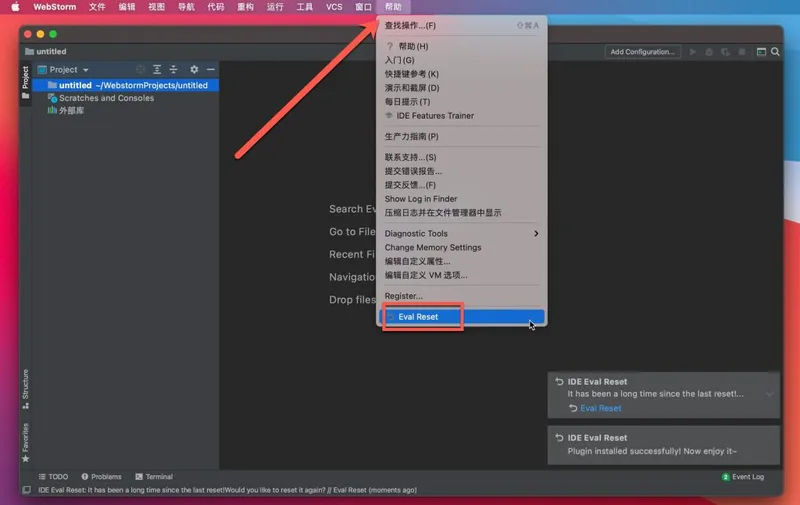
在菜单栏中我们可以找到可换出插件主界面
按钮:Reload 用来刷新界面上的显示信息。
按钮:Reset 点击会询问是否重置试用信息并重启(此为手动重置方式)
勾选项:Auto reset before per restart 如果勾选了,则自勾选后每次重启/退出IDE时会自动重置试用信息,你无需做额外的事情。(此为自动重置方式)
勾选,点击
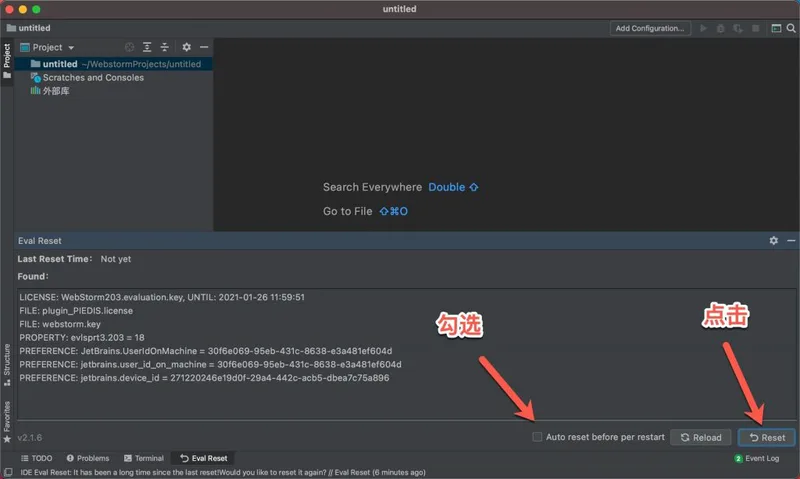
使用方法:
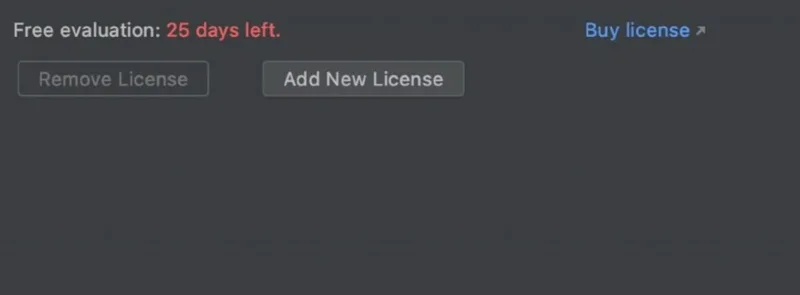
使用一段时间后,可以从注册信息中查看试用天数不足30天
在菜单栏中我们可以找到可换出插件主界面
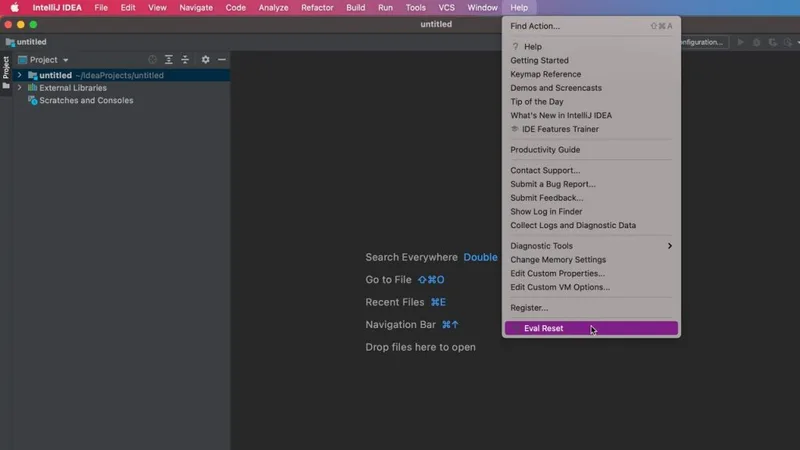
手动点击
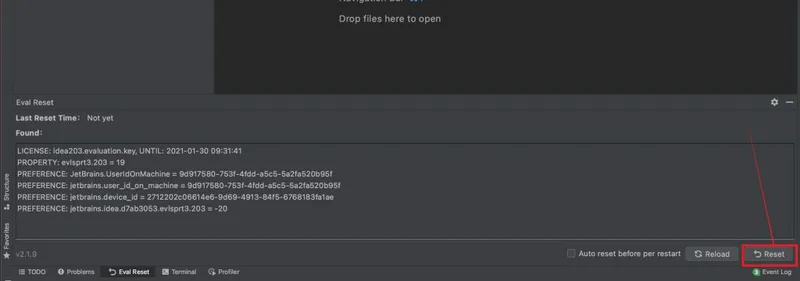
询问是否重置,点击即可
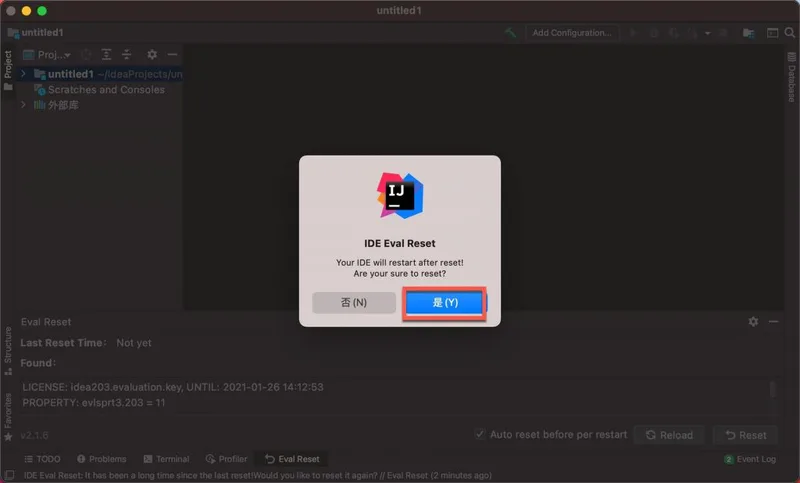
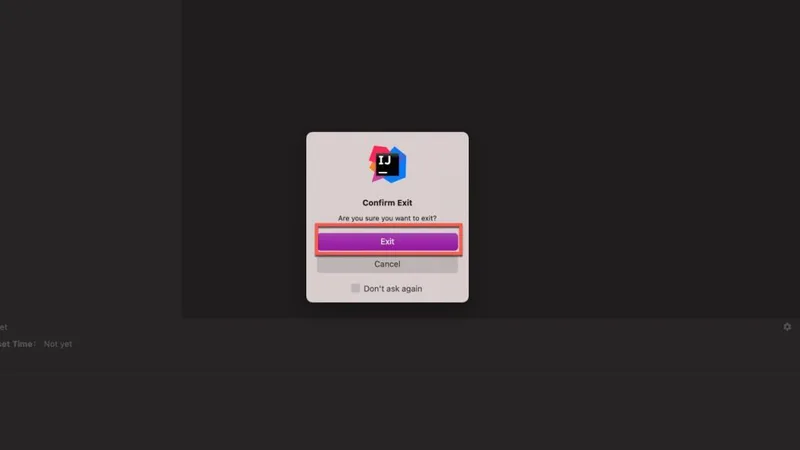
点击退出“exit”
应用会自动重新启动,再次Get Help -> Register..查看注册信息,天数重置为30天。
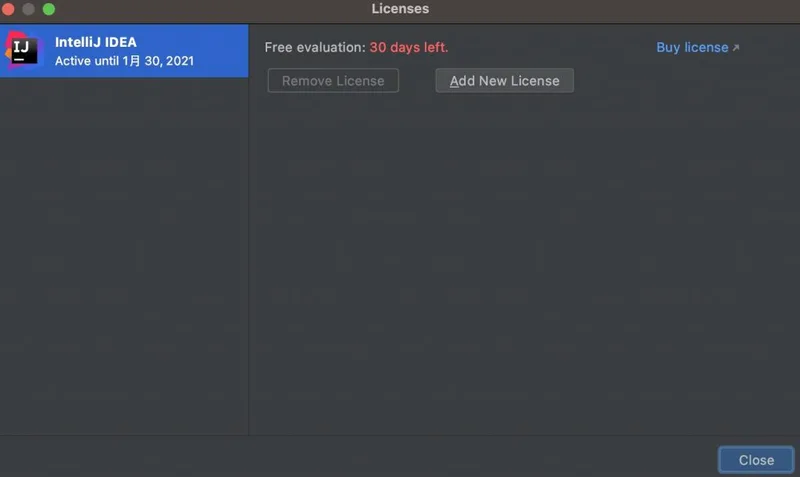
至此,IntelliJ IDEA已经激活成功教程完成,不需要再担心过期的问题,可以随便开发。
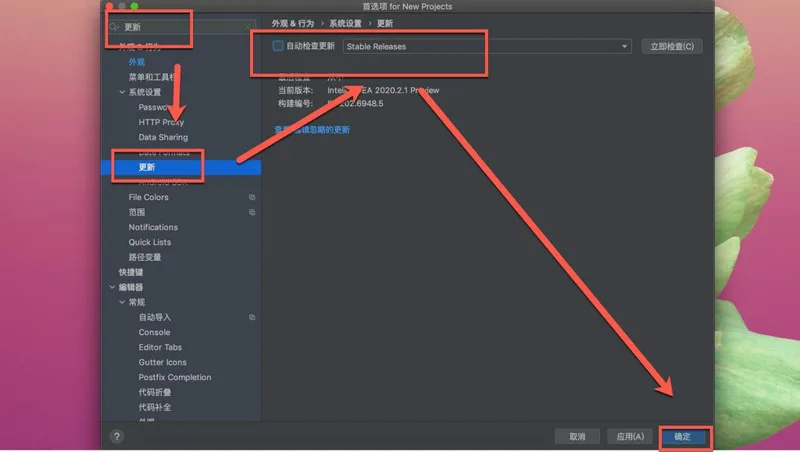
为了不必要的麻烦,下面这些操作,建议设置:
点击菜单栏的,再点击打开软件的偏好设置
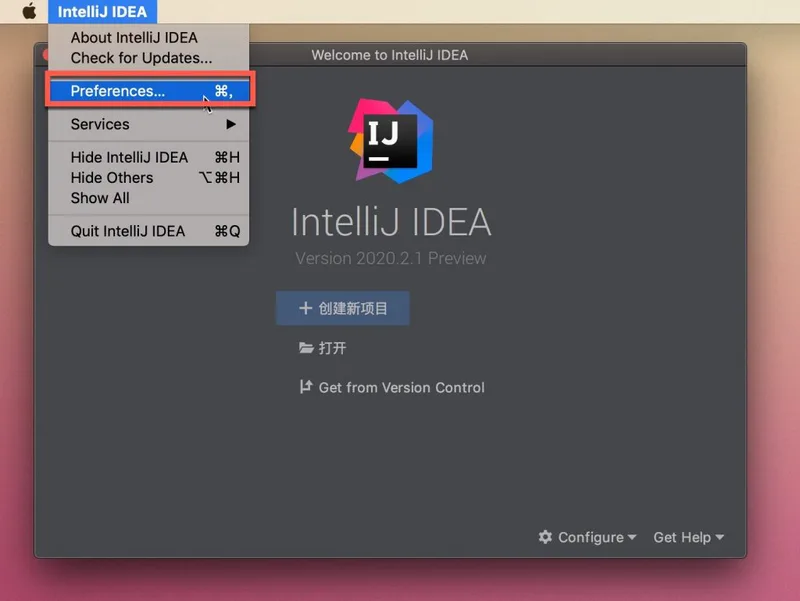
左上角的搜索框处输入,取消勾选右侧的,然后点击
IntelliJ IDEA 2021 激活成功教程版功能介绍
高效的JAVA IntelliJ IDEA的每个方面都专门设计用于最大限度地提高开发人员的工作效率,强大的静态代码分析和符合人体工程学的设计使得开发不仅具有高效性,而且还具有令人愉快的体验。
深刻的智慧在IntelliJ IDEA索引您的源代码之后,它通过在每个环境中提供相关建议提供了快速而智能的体验:即时和巧妙的代码完成,动态代码分析和可靠的重构工具。
开箱即用的体验任务关键型工具,如集成版本控制系统和各种支持的语言和框架即将到来 – 不包括插件的喧嚣。
智能代码完成虽然基本完成建议可见范围内的类,方法,字段和关键字的名称,但智能完成仅建议当前上下文中预期的那些类型。
特定框架的援助IntelliJ IDEA是一个用于Java的IDE,它还可以理解并为各种其他语言(如SQL,JPQL,HTML,JavaScript等)提供智能编码帮助,即使将语言表达式注入到您的字符串文字中也是如此。 Java代码。
生产力提升者IDE可以预测您的需求并自动完成繁琐且重复的开发任务,因此您可以专注于全局。
开发人员工效学在我们制定的每个设计和实施决策中,我们都要记住中断开发人员流程的风险,并尽最大努力消除或最小化它。IDE将遵循您的上下文并自动显示相应的工具。
不引人注目的情报IntelliJ IDEA中的编码辅助不仅仅是编辑器:它还可以帮助您在处理其他部分时保持高效:例如填充字段,搜索元素列表; 访问工具窗口; 或切换设置等
公众号:终码一生
附
件
下
载
文件名称:ide-eval-resetter激活成功教程工具资源下载
更新日期:2021-06-15
文件大小:30KB
提示:如遇问题或者链接失效请联系站长,欢迎捐赠本站以及广告合作!
点击下载
ITZOO版权所有丨如未注明 , 均为原创丨转载请注明来自IT乐园 ->IntelliJ IDEA 2021下载及安装 激活成功教程激活教程 详细步骤 (内附工具下载)!
版权声明:本文内容由互联网用户自发贡献,该文观点仅代表作者本人。本站仅提供信息存储空间服务,不拥有所有权,不承担相关法律责任。如发现本站有涉嫌侵权/违法违规的内容, 请发送邮件至 举报,一经查实,本站将立刻删除。
如需转载请保留出处:https://daima100.com/post/2168.html