
大家好,我是考100分的小小码 ,祝大家学习进步,加薪顺利呀。今天说一说JetBrains 全家桶PyCharm,GoLand,IDEA开发工具 最新激活码,注册码(永久激活亲测好用,希望您对编程的造诣更进一步.
JetBrains 全家桶PyCharm,GoLand,IDEA开发工具 最新激活码,注册码(永久激活亲测好用

分享一下 IntelliJ IDEA 2023.3.4 最新激活注册码,激活成功教程教程如下,可免费永久激活,亲测有效,下面是详细文档哦~

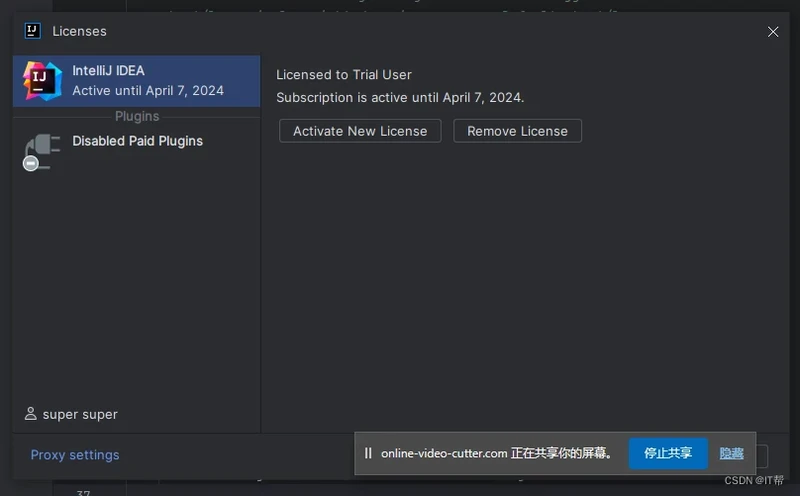
激活前(2024.04.07到期):
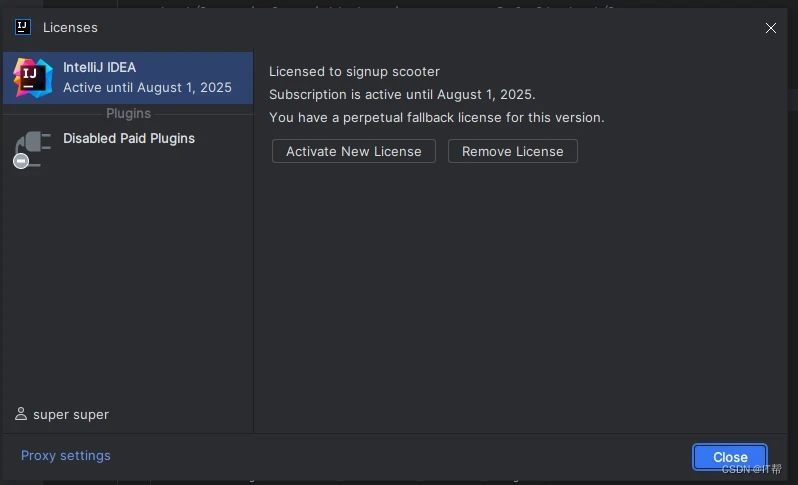
激活后(永久到期:注 显示25年8月1):
前言
笔者几乎试了网上几乎所有的 IDEA 激活成功教程方案,废了好大气力
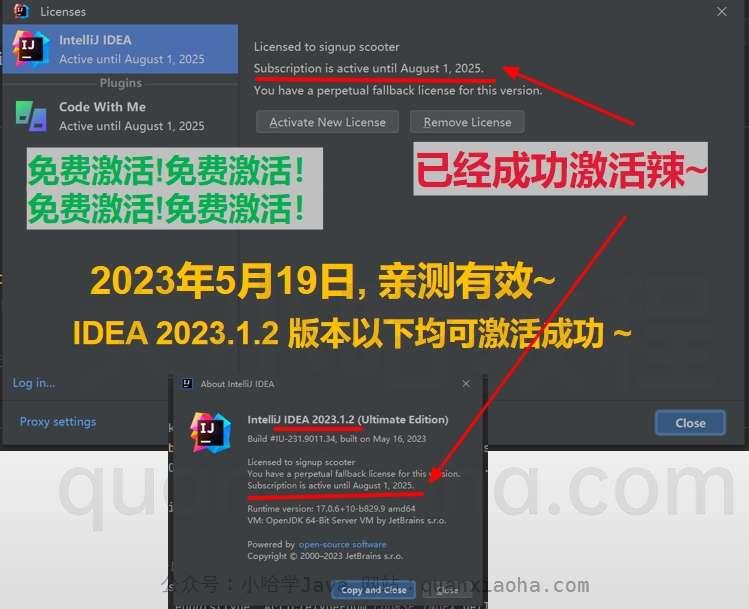
【推荐】:👉通过脚本 + 激活码(全自动模式),即本文教程所写,这种方法适合最新的几个版本,具体步骤跟着本文教程一步一步来,运行一下激活脚本,一分钟即可搞定,超级简单。无图无真相,下面是我激活成功后的截图:
获取资源链接: JetBrains全系列产品IDEA+补丁+重置
有问题可提供有偿咨询::3161838135
PS: 此方法和下面的第二种方法的补丁原理都是暴力拦截了 IDEA 的剩余使用期网络请求,实际上等于永久激活,至于激活到哪天,在之前的 等老版本中是可以手动配置的,比如改成激活到 2099 年。可能是太高调了,最新的版本只能显示到 2025 年, 其实效果还是一样的, 都是永久激活,可放心食用。
说明
本教程适用于 JetBrains 全系列产品,包括 IDEA、Pycharm、WebStorm、Phpstorm、Datagrip、RubyMine、CLion、AppCode 等。
本教程适用 Windows/Mac/Linux 系统,文中以 Windows 系统为例做讲解,其他系统同样参考着本教程来就行。
第一步:下载 IDEA 安装包
访问 IDEA 官网,下载 IDEA 2023.1.2 版本的安装包,下载链接如下 :
Download IntelliJ IDEA – The Leading Java and Kotlin IDE
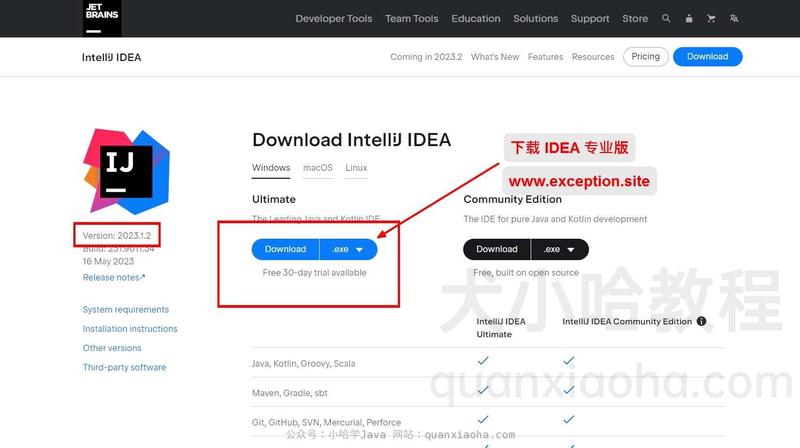
打开页面后,点击 按钮, 等待 IDEA 专业版下载完毕。
第二步:卸载老版本 IDEA(未安装则不用管,跳过看下面步骤)
注意,安装新版本 IDEA 之前,如果本机安装过老版本的 IDEA, 需要先彻底卸载,以免两者冲突,导致激活成功教程失败。
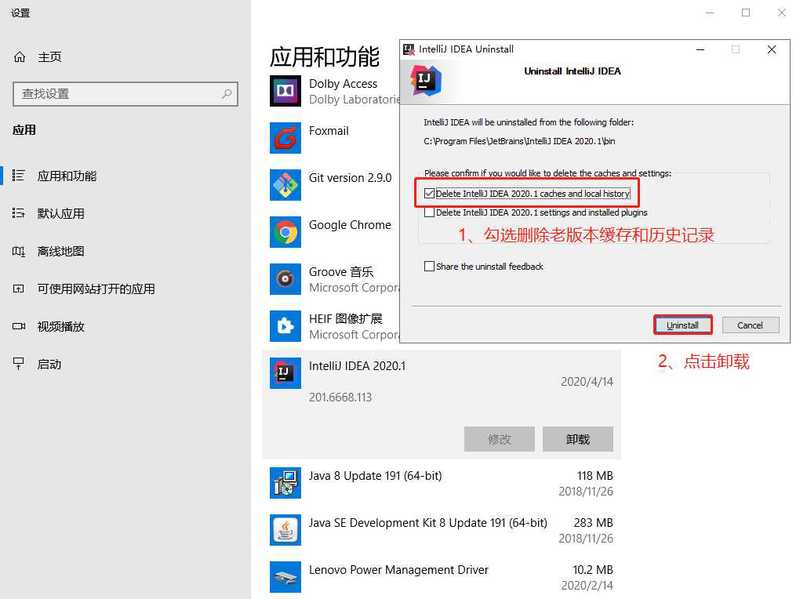
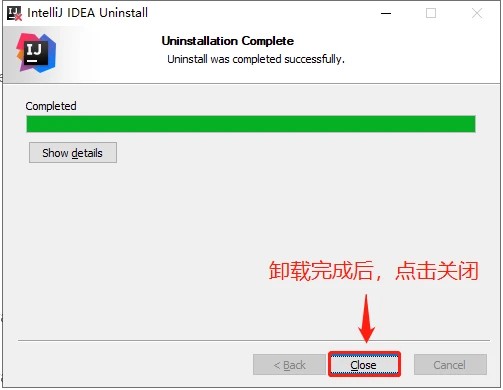
卸载完成后,点击 按钮关闭弹框:
第三步:安装 IDEA 2023.1.2 版本
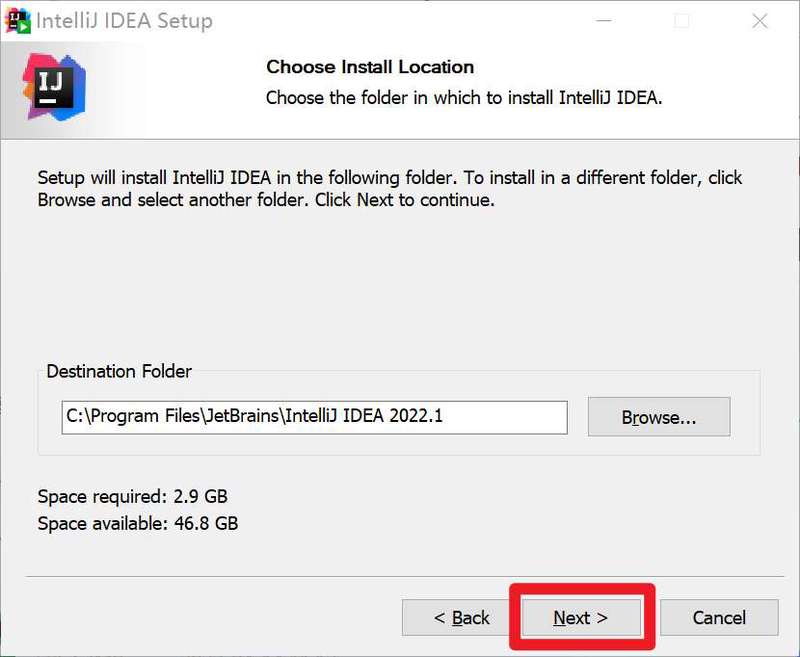
卸载老版本 IDEA 完成后,双击刚刚下载好的 IDEA 版本安装包。弹框会提示选择安装路径,我这里直接选择的默认安装路径
, 然后点击 按钮:
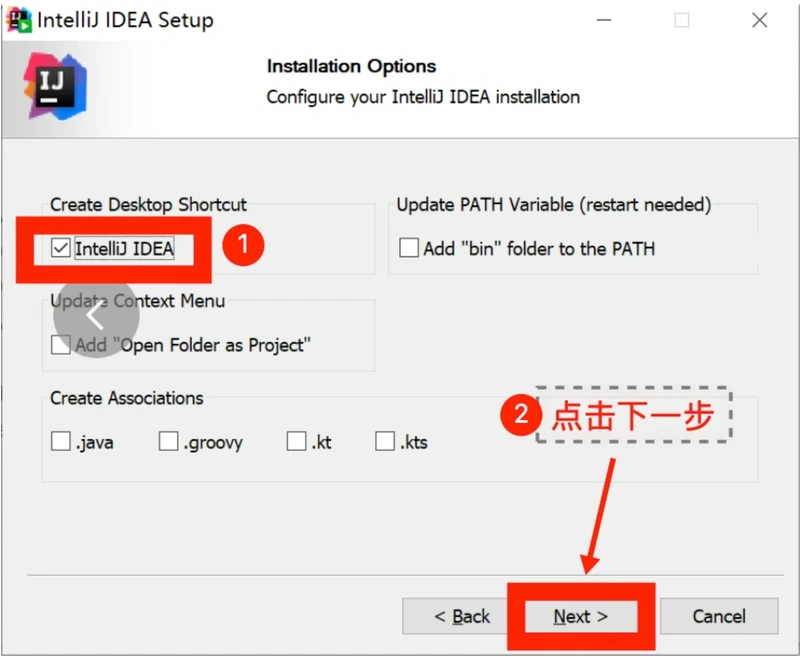
然后,勾选 创建 IDEA 桌面快捷启动方式,以方便后面快速打开 IDEA,再点击 按钮 :
点击 按钮,开始安装:
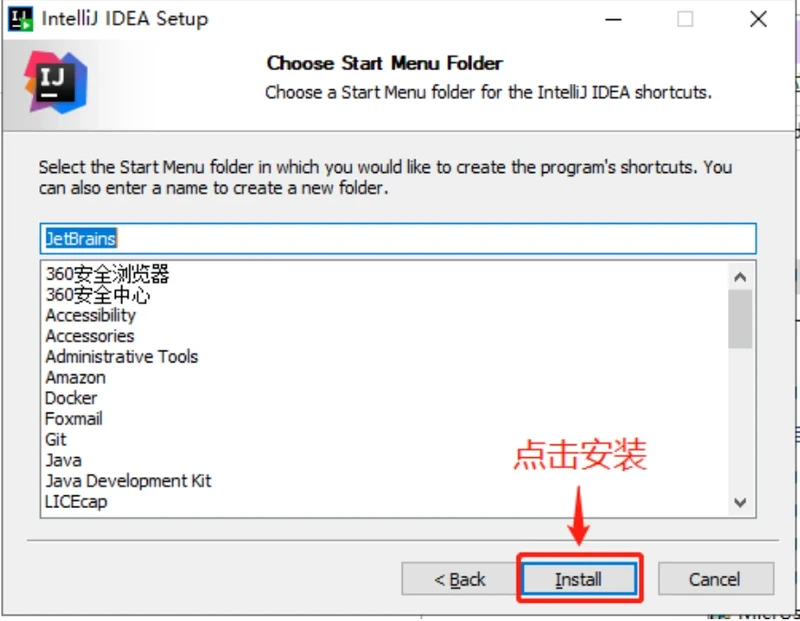
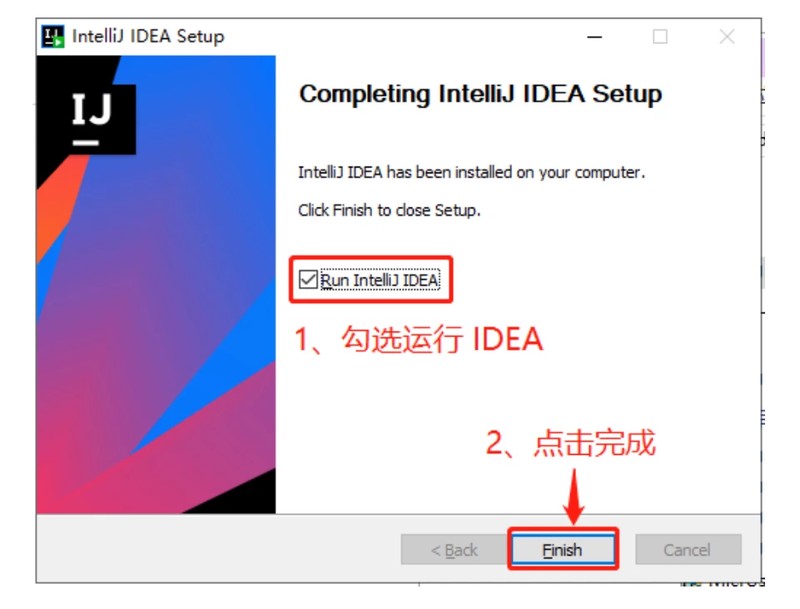
等待安装完成后,勾选 , 点击 按钮即运行 IDEA :
IDEA 运行成功后,会弹出如下对号框,强制用户需要先登录 JetBrains 账户才能使用:
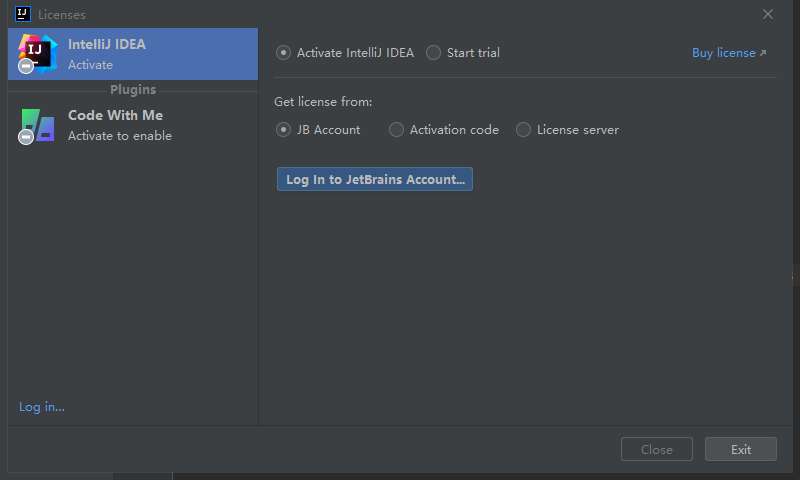
不用管登录的事,点击 按钮退出对话框,装备开始激活成功教程激活。
第四步:激活成功教程补丁下载
激活成功教程补丁我放置在了网盘中,提供了多个备用链接,以防下载失效。
提示:激活成功教程补丁的网盘链接文末获取~
补丁下载成功后,记得 先解压 , 解压后的目录如下, 本文后面所需补丁都在下面标注的这个文件夹中:
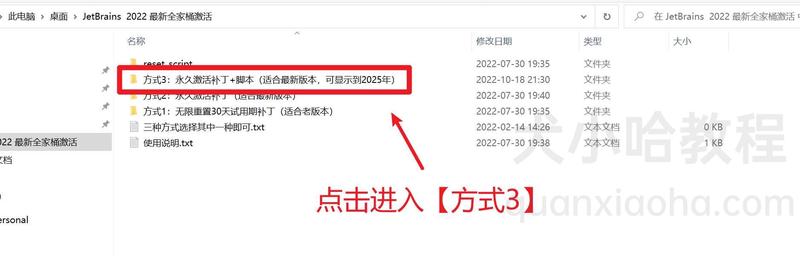
点击【方式3】文件夹 , 进入到文件夹 ,目录如下:
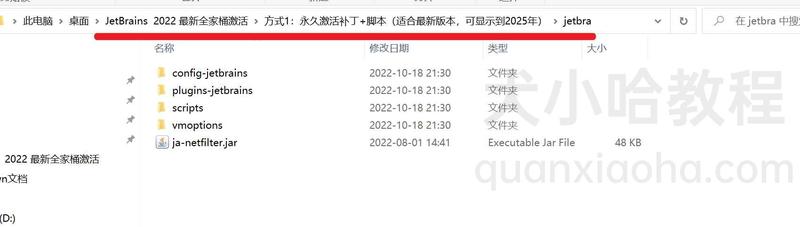
第五步:开始激活成功教程
Windows 用户
将上面图示的补丁的所属文件夹 复制电脑某个位置,笔者这里放置到了 盘根目录下:
注意: 补丁所属文件夹需单独存放,且放置的路径不要有中文与空格,以免 IDEA 读取补丁错误。
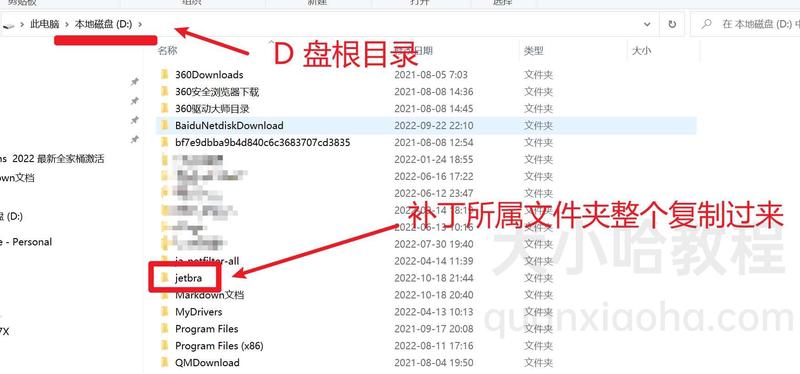
点击进入 补丁目录,再点击进入 文件夹,双击执行 激活成功教程脚本:
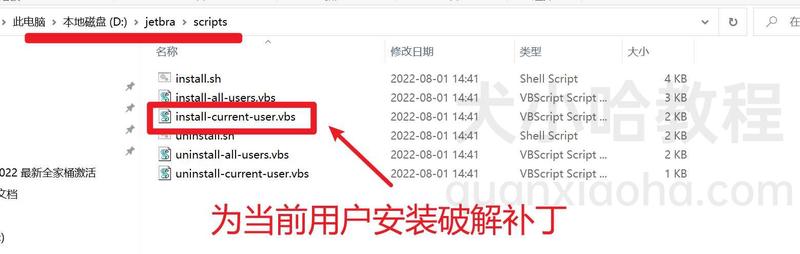
注意:如果执行脚本被安全软件提示有风险拦截,允许执行即可。
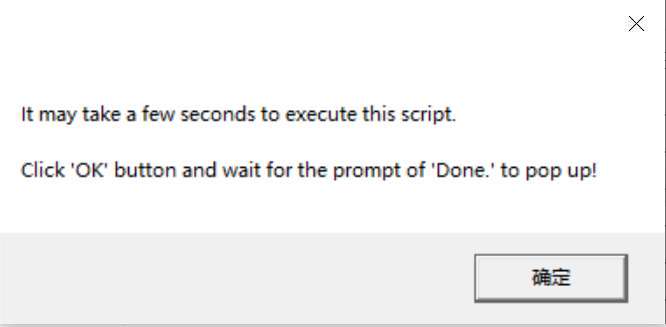
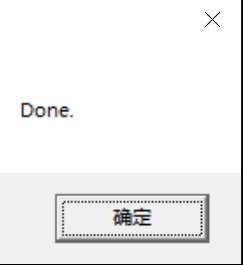
会提示安装补丁需要等待数秒。点击【确定】按钮后,过程大概 10 - 30 秒,如看到弹框提示 时,表示激活激活成功教程成功:
Mac / Linux 用户
Mac / Linux 系统与上面 Windows 系统一样,需将补丁所属文件 复制到某个路径,且路径不能包含空格与中文。
之后,打开终端,进入到 文件夹, 执行 脚本, 命令如下:
看到提示 , 表示激活成功。

部分小伙伴 Mac 系统执行脚本遇到如下错误:
解决方法:
可先执行如下命令,再执行脚本:
执行脚本,都干了些啥?
Windows 用户执行脚本后,脚本会自动在环境变量 -> 用户变量下添加了 变量,变量值为 文件夹下的 参数文件绝对路径,如下所示:
然后,脚本自动在 文件中引用了激活成功教程补丁 :
提示: 细心的小伙伴应该也发现了,本文的激活成功教程方式与文章开头《第二种 IDEA 激活成功教程方法》的区别在于,这种方式提供了自动化脚本,脚本免去了手动引入补丁的繁琐步骤,一切都由脚本来完成了。
Mac / Linux 用户执行脚本后,脚本会自动在当期用户环境变量文件中添加了相关参数文件,Mac / Linux 需重启系统,以确保环境变量生效。
小伙伴们也可自行检查一下,如果没有自动添加这些参数,说明脚本执行没有成功。
第六步:重启 IDEA
脚本执行成功后,一定要重启 IDEA ~~
脚本执行成功后,一定要重启 IDEA ~~
第七步:填入指定激活码完成激活
重新打开 IDEA 后,复制激活码:
粘贴到输入框内,点击 按钮,就激活成功了。
PS: 有部分小伙伴反应,重启 IDEA 填入激活码依然无法激活,重启系统才行,如果有小伙伴遇到这种情况,不妨试试看~
激活成功后,又可以开心的 coding 了 ~
版权声明:本文内容由互联网用户自发贡献,该文观点仅代表作者本人。本站仅提供信息存储空间服务,不拥有所有权,不承担相关法律责任。如发现本站有涉嫌侵权/违法违规的内容, 请发送邮件至 举报,一经查实,本站将立刻删除。
如需转载请保留出处:https://daima100.com/post/2152.html