
大家好,我是考100分的小小码 ,祝大家学习进步,加薪顺利呀。今天说一说IDEA激活激活成功教程教程2021.1,希望您对编程的造诣更进一步.
IDEA激活激活成功教程教程2021.1
本文基于无限重置理论,可实现IDEA30天无限循环试用,达到一致使用正版IDEA的目的。
安全,放心,无后门!!!比市面上的其他教程都靠谱的多!
另外提供重置源码,方便各位大佬程序员查看,确认安全性。
本方法适用于 IntelliJ IDEA 2021.3 以下全部版本。
适用于 JetBrains 全系列产品,包括 IntelliJ IDEA、APPCode、CLion、DataGrip、GoLand、PhpStorm、PyCharm、Rider、RubyMine 和 WebStorm。
适用于 Windows、Mac、Linux 系统,文中以 Windows IDEA 为例讲解。
回归正题:
1、先重置IDEA
如果你的IDEA是新安装的,那就请忽略这一步。
电脑上的老版本IDEA,需要大家先进行重置。
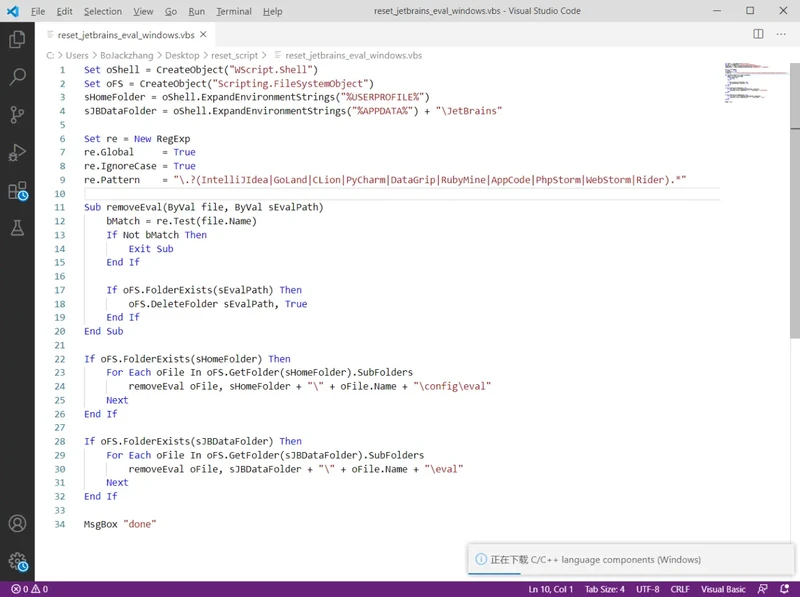
这里为大家提供了重置脚本,其原理是删除jetbrains全系列产品软件试用相关目录(其他配置不受影响)。
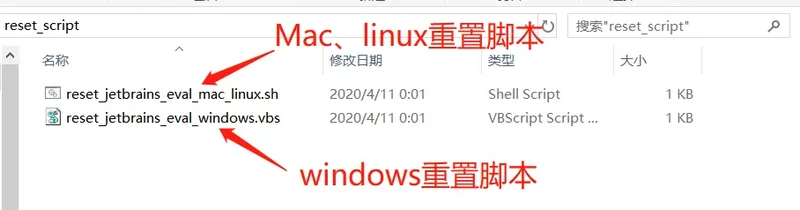
脚本下载地址:见评论区
重置脚本源码如下:
2、安装无限试用插件
对IDEA进行无限重置需要借助一款插件。
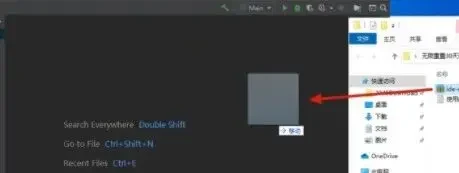
通常可以直接把插件zip包拖进IDE的窗口来进行插件的安装。
如果无法拖动安装,你可以在Settings/Preferences... -> Plugins 里手动安装插件Install Plugin From Disk...
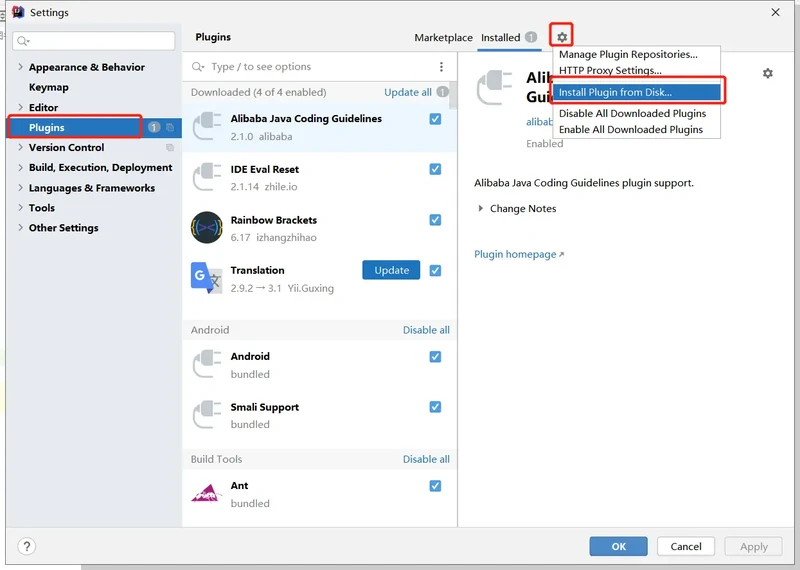
插件会提示安装成功。

提醒一下:mac 可能会自动解压,然后把 zip 丢入了回收站。
第一次需要我们手动重置 并设置 自动重置 ,后面我们就不再需要管了!
按照图示打开插件主界面,然后勾选 Auto reset before per restart 自动重置,以后就不需要我们手动重置了!
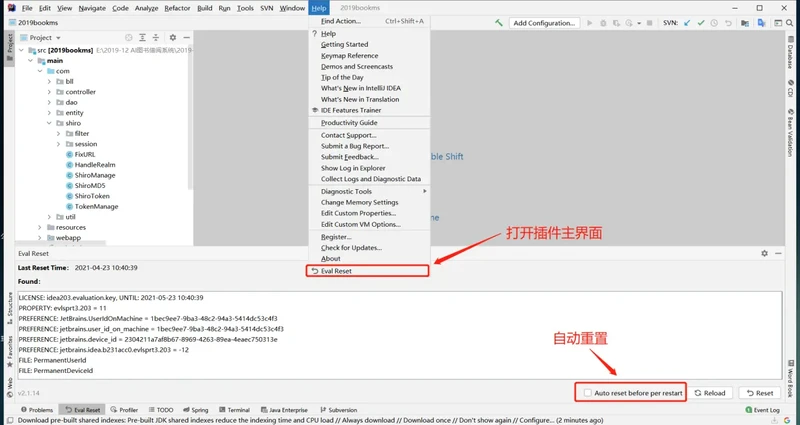
插件主界面中包含了一些显示信息,2个按钮、1个勾选项:
按钮:Reload 用来刷新界面上的显示信息。
按钮:Reset 点击会询问是否重置试用信息并重启IDE。选择 Yes 则执行重置操作并重启IDE生效,选择 No 则什么也不做。(此为手动重置方式)
勾选项:Auto reset before per restart 如果勾选了,则自勾选后每次重启/退出IDE时会自动重置试用信息,你无需做额外的事情。(此为自动重置方式)
3、插件后续更新
如遇特殊情况,我会第一时间通知大家,当然最新的教程也会同时发布。
本教程仅供个人学习研究使用,不得用于商用!!!
最最后,插件、源码「评论区」获取,即可获取插件/源代码!
你们网上随便用的插件也真敢用,万一插件有后门怎么办,对不对?
作为程序员还是要有点钻研精神~
版权声明:本文内容由互联网用户自发贡献,该文观点仅代表作者本人。本站仅提供信息存储空间服务,不拥有所有权,不承担相关法律责任。如发现本站有涉嫌侵权/违法违规的内容, 请发送邮件至 举报,一经查实,本站将立刻删除。
如需转载请保留出处:https://daima100.com/post/2138.html