
大家好,我是考100分的小小码 ,祝大家学习进步,加薪顺利呀。今天说一说IntelliJ IDEA 2022.1.2永久激活成功教程激活教程(亲测有效,持续更新),希望您对编程的造诣更进一步.
IntelliJ IDEA 2022.1.2永久激活成功教程激活教程(亲测有效,持续更新)

免责声明:本教程所有资源均来源于网络;仅用于学习交流,请勿用于任何商业行为;如需要,请使用正版授权;侵权联删。
各位好,我是一航!
2022.1.x目前版本已经出了3个版本了,之前的激活方式,配置相对有点点多,步骤相对来说有点点麻烦,今天给大家介绍一种新的激活方式,操作起来非常的简单,只需要简单两个步骤,即可完成激活;
本教程适用于2022.1.x;同时适用于 JetBrains 全家桶最新版本,包括 、、、、 等
更多其他的激活版本,可参考:https://blog.lupf.cn/category/idea
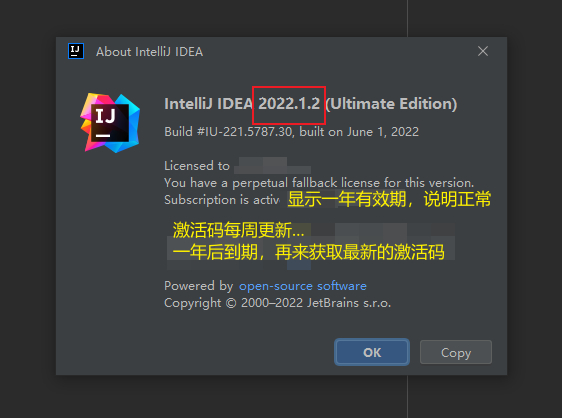
激活效果
激活码有效期是一年,但每周都会更新最新的激活码,如果一年后到期,再来获取最新的激活码即可!相当于永久激活
注意事项
本教程支持最新版IDEA 2022.1.x;同样适用于2018、2019、2020、2021等版本资料包中也有对应的激活方式
本教程适用于 Windows/Mac/Linux,本文通过windows进行操作演示,其他系统类似,需要特殊注意的地方会在本文中针对性的说明;
下载安装
下载
网盘下载
点击下载最新的IDEA软件
官网下载
IDEA:jetbrains.com/idea/download/other.html
WebStorm:jetbrains.com/webstorm/download/other.html
Pycharm:jetbrains.com/pycharm/download/other.html
其他软件,可访问官网【jetbrains.com】查找并下载
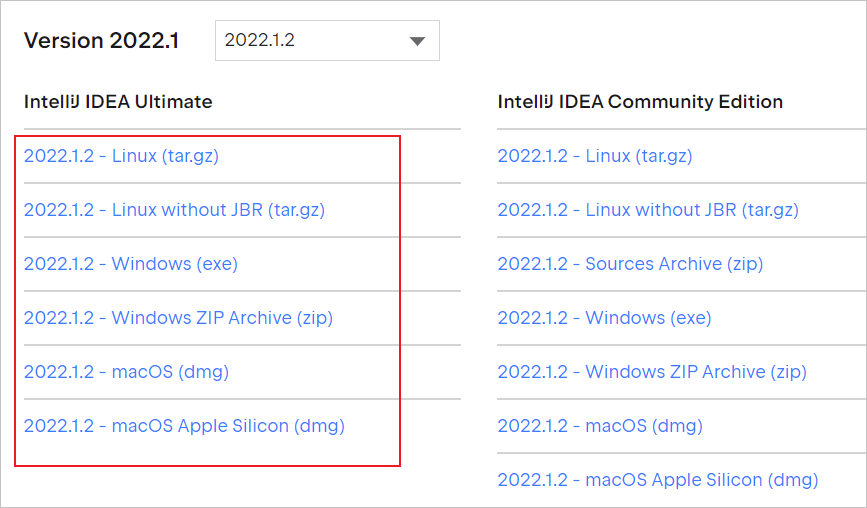
选择对应版本下载
安装
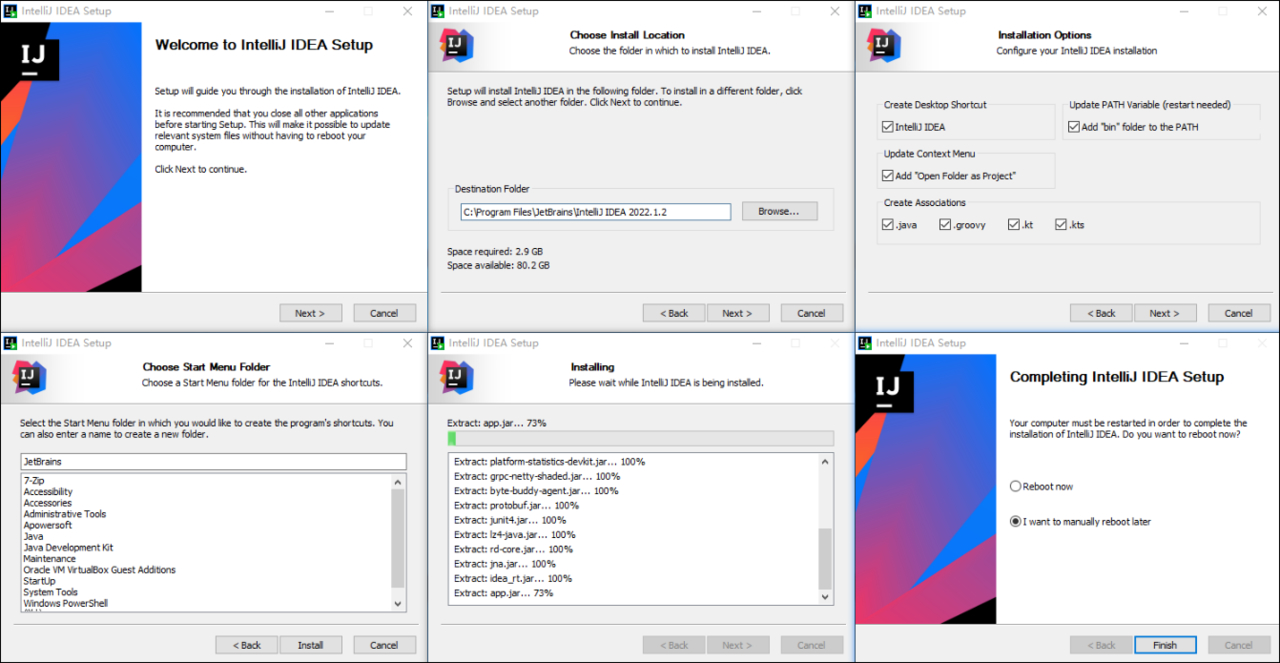
安装没啥要说的,顺着引导,一步步操作即可;如果有什么不明白的地方,也可以参考下图的安装过程;
插件及资料下载
扫码关注下方公众号(一行Java),后台回复关键词【2212】即可免费获取

安装插件
此方式,插件的安装就非常的简单了,只需要运行安装脚本即可
卸载其他插件
如果之前安装过其他插件,建议卸载掉,避免互相影响!
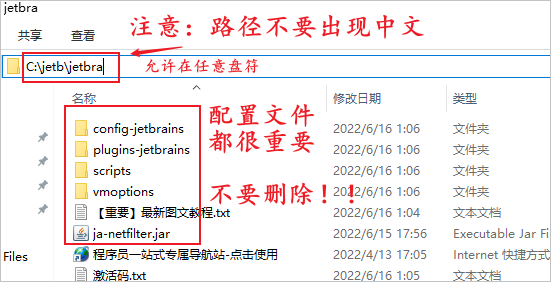
解压保存到本地
注意!! 不要保存到中文路径!!!
注意!! 不要保存到中文路径!!!
注意!! 不要保存到中文路径!!!
安装插件
所有文件都很重要,保存本地之后,不要删除任何文件,且不要移动
按如下图的路径,找到安装/卸载脚本
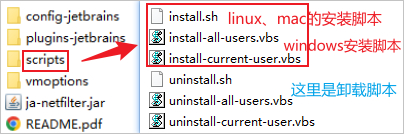
.sh 为Mac和Linux的脚本
.vbs是Windows的脚本
请根据自己电脑的操作系统,选择对应的脚本安装
windows安装插件
双击 脚本
出现下图的 弹框,说明成功!安装过程可能需要10多秒!

mac/Linux安装插件

如果提示权限不足,请授予目录可执行权限
重启软件(重要!重要!重要!)
插件安装完之后,务必重启IDEA软件
激活码激活
第一步,重启软件并获取激活码
如下图示,在资料包的此文件下获取最新的激活码;
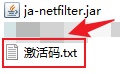
第二步,打开激活界面
路径:help-->register
第三步,输入激活码
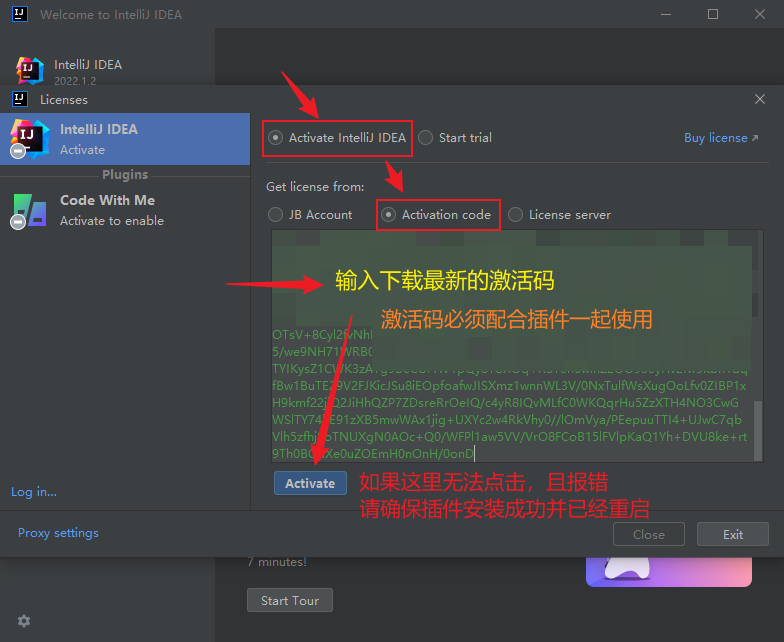
key is invalid 就是插件没生效,解决方式如下
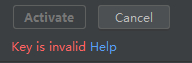
原因一:插件没装好
请确认安装插件执行成功,且出现done的提醒,有的windows电脑,安装过程特别慢,几十秒甚至1分钟,请确认;
原因二,环境变量没有生效
缓存的原因导致脚本添加环境变量未生效,可以在插件安装脚本执行成功之后,重启电脑,注意是执行成功之后重启电脑;
原因三,安装错误
可尝试执行卸载脚本之后,重新安装;
第四步,激活成功
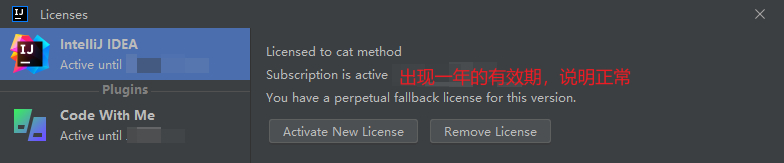
常见问题
软件无法启动
绝大部分情况是因为移动或者删除掉了插件目录,如果需要更换插件的目录,可以先执行卸载脚本,然后将插件移动到新的目录之后再弹框;
需要反复输入激活码
绝大部分情况是受其他插件的影响,比如无限重置插件,请在plugins界面或者vm配置文件中移除其他插件;如:"IDE Eval Reset"插件,需要卸载掉。
激活码无效
请确保插件已经安装成功
试用期已过
此方式试用期过了没有关系,直接运行安装脚本把插件装好,再输入激活码即可!
插件及激活码下载
扫码关注下方公众号(一行Java),后台回复关键词【2212】即可免费获取
🔥阿里云2核2G3M服务器,限时99元/年,续费同价,点击查看>🔥
🔥腾讯云双11,服务器1.8折,买一年送3个月>🔥
标题:IntelliJ IDEA 2022.1.2永久激活成功教程激活教程(亲测有效,持续更新)
作者:码霸霸
地址:https://blog.lupf.cn/articles/2022/06/16/1655312304342.html
版权声明:本文内容由互联网用户自发贡献,该文观点仅代表作者本人。本站仅提供信息存储空间服务,不拥有所有权,不承担相关法律责任。如发现本站有涉嫌侵权/违法违规的内容, 请发送邮件至 举报,一经查实,本站将立刻删除。
如需转载请保留出处:https://daima100.com/post/2083.html