
大家好,我是考100分的小小码 ,祝大家学习进步,加薪顺利呀。今天说一说Intellij IDEA 插件开发 | 京东云技术团队,希望您对编程的造诣更进一步.
Intellij IDEA 插件开发 | 京东云技术团队
写在前面
很多 idea 插件文档更多的是介绍如何创建一个简单的 idea 插件,本篇文章从开发环境、demo、生态组件、添加依赖包、源码解读、网络请求、渲染数据、页面交互等方面介绍,是一篇能够满足基本的插件开发工程要求的文章。
如有疏漏欢迎指正,如想深入了解欢迎探讨。
一、简介
IntelliJ IDEA 与 IntelliJ Platform
IntelliJ IDEA 简称 IDEA,是 Jetbrains 公司旗下的一款 JAVA 开发工具,支持 Java、Scala、Groovy 等语言的开发,同时具备支持目前主流的技术和框架,擅长于企业应用、移动应用和 Web 应用的开发,提供了丰富的功能,智能代码助手、代码自动提示、重构、J2EE 支持、各类版本工具 (git、svn 等)、JUnit、CVS 整合、代码分析、 创新的 GUI 设计等。
IntelliJ Platform 是一个构建 IDE 的开源平台,基于它构建的 IDE 有 IntelliJ IDEA、WebStorm、DataGrip、以及 Android Studio 等等。IDEA 插件也是基于 IntelliJ Platform 开发的。
二、开发环境搭建
注意各软件版本要对应
1、开发工具
IDEA 2020.1 各版本下载地址:https://www.jetbrains.com/idea/download/other.htmlgradle 6.1 各版本下载地址:https://gradle.org/releases/org.jetbrains.intellij 0.4.22jdk 1.8首先看一下目前 idea 版本的变动,找到自己当前 idea 对应的版本需要的 jdk 版本https://plugins.jetbrains.com/docs/intellij/build-number-ranges.html?from=jetbrains.org#intellij-platform-based-products-of-recent-ide-versions接下来需要找 idea 对应版本的 gradle 版本https://www.jetbrains.com/legal/third-party-software/?product=iic&version=2020.1.1最后就是找 gradle 版本对应的 org.jetbrains.intellij 插件版本,在 gradle-intellij-plugin 插件的 releases 页面,这里会在描述中指出有各个插件版本对应最低的 gradle 版本。https://github.com/JetBrains/gradle-intellij-plugin/releases?page=1添加依赖到 gradel 配置文件,获取相关依赖配置https://mvnrepository.com/artifact/org.springframework/spring-web
2、启用 Plugin DevKit
Plugin DevKit 是 IntelliJ 的一个插件,它使用 IntelliJ IDEA 自己的构建系统来为开发 IDEA 插件提供支持。开发 IDEA 插件之前需要安装并启用 Plugin DevKit 。打开 IDEA,导航到 Settings | Plugins,若插件列表中没有 Plugin DevKit,点击 Install JetBrains plugin,搜索并安装。
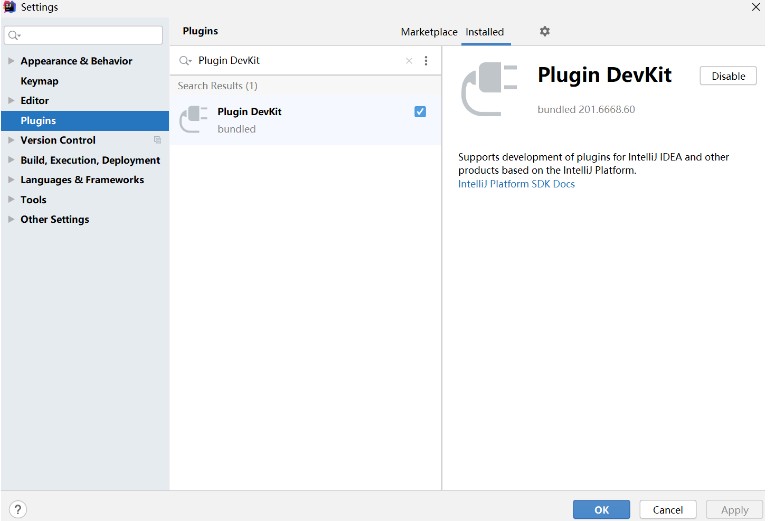
3、配置 IntelliJ Platform Plugin SDK
IntelliJ Platform Plugin SDK 就是开发 IntelliJ 平台插件的 SDK, 是基于 JDK 之上运行的,类似于开发 Android 应用需要 Android SDK。3.1 导航到 File | Project Structure,选择对话框左侧栏 Platform Settings 下的 SDKs
3.2 点击 + 按钮,先选择 JDK,指定 JDK 的路径;再创建 IntelliJ Platform Plugin SDK,指定 home path 为 IDEA 的安装路径,如图
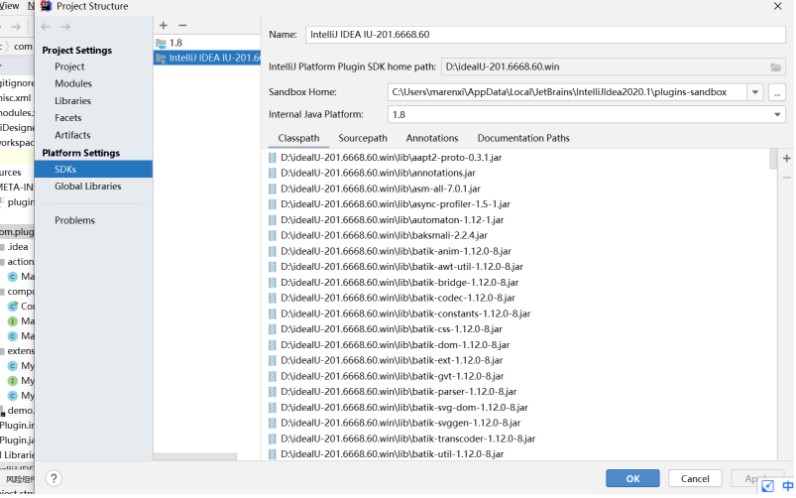
创建好 IntelliJ Platform Plugin SDK 后,选择左侧栏 Project Settings 下的 Projects,在 Project SDK 下选择刚创建的 IntelliJ Platform Plugin SDK。
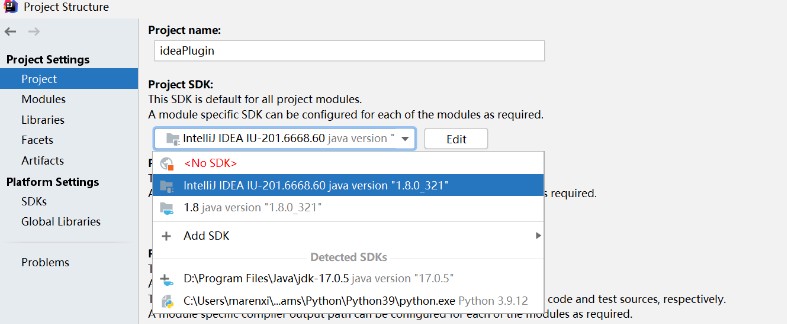
4、设置源码路径(可选)
4.1 查看 build 号:打开 IDEA,Help | About,查看版本号及 build 号
4.2IDEA Community 源码(https://github.com/JetBrains/intellij-community/):切换到与 build 号相同的分支,点击 Clone or download 按钮,选择 Download ZIP
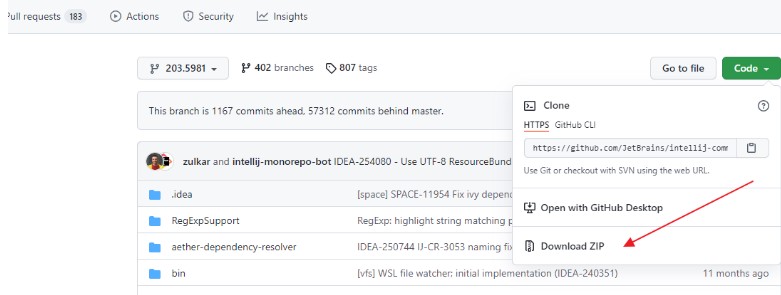
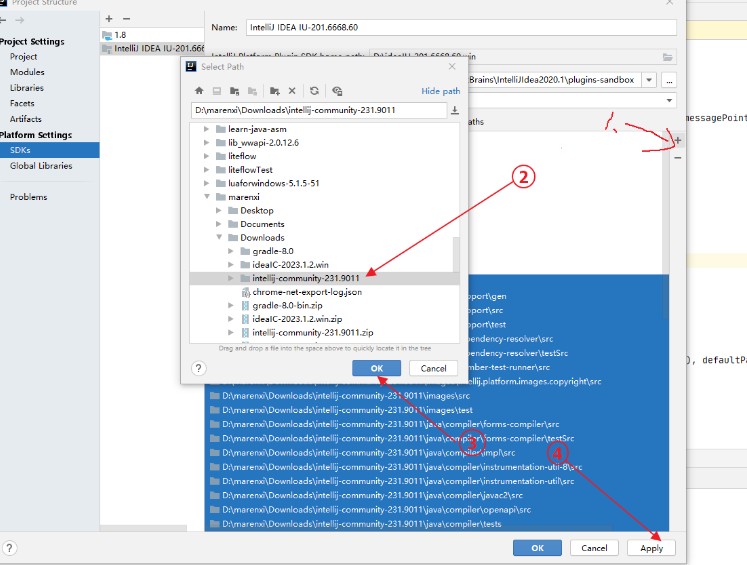
4.3 选择工程结构设置后选择 SDKs-> 选中之前在第 3 步添加的 sdk 点击 SourcePath 后按如下 1 点击添加一个 sourcePath,选择上面下载额源码后点击 OK、点击 Applay
4.4 未安装源码时点击某一个 action (NewModuleAction) 会看到如下所示阅读起来会比较晦涩难懂。
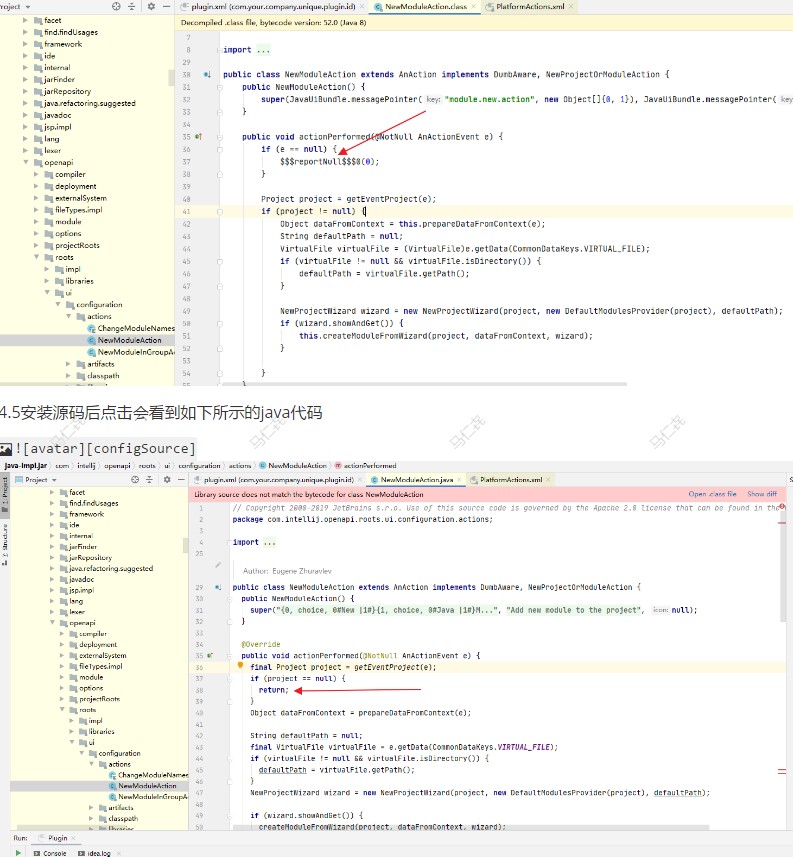
5、Sandbox
IntelliJ IDEA 插件以 Debug/Run 模式运行时是在 SandBox 中进行的,不会影响当前的 IntelliJ IDEA;但是同一台机器同时开发多个插件时默认使用的同一个 sandbox,即在创建 IntelliJ Platform SDK 时默认指定的 Sandbox Home
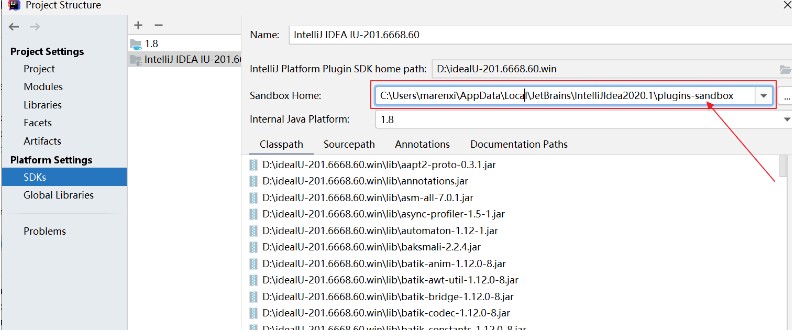
如果需要每个插件的开发环境是相互独立的,可以创建多个 IntelliJ Platform SDK,为 Sandbox Home 指定不同的目录 。
三、开发一个简单插件
插件的创建、配置、运行、打包流程,以及 action
1、创建一个插件工程
选择 File | New | Project,左侧栏中选择 IntelliJ Platform Plugin 工程类型
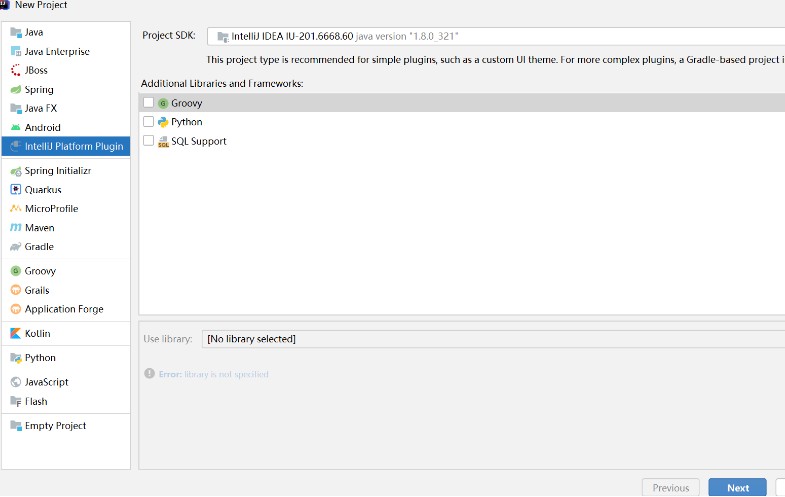
点击 Next,设置工程名称及位置,点击 Finish 完成创建。可以到 File | Project Structure 来自定义工程设置。
除了在 idea 创建插件项目外,我们还可以下载 github 模板代码进行修改:https://github.com/JetBrains/intellij-platform-plugin-template
2、插件工程结构
插件工程内容:
src 实现插件功能的 classesresources/META-INF/plugin.xml 插件的配置文件,指定插件名称、描述、版本号、支持的 IntelliJ IDEA 版本、插件的 components 和 actions 以及软件商等信息。
3、plugin.xml
下面示例描述了可在 plugin.xml 文件配置的主要元素:
4、创建 Action
Action 是实现插件功能的类, 一个 Action 类需要继承 AnAction 并且实现 actionPerformed 方法。当用户点击菜单或者工具栏按钮, 按快捷键,或者通过 Help | Find Action 点击时, IntelliJ Platform 系统会回调对应 Action 的 actionPerformed 方法。一个 Action 表示 IDEA 菜单里的一个 menu item 或工具栏上的一个按钮,通过继承 AnAction class 实现,当选择一个 menu item 或点击工具栏上的按钮时,就会调用 AnAction 类的 actionPerformed 方法。实现自定义 Action 分两步:定义一个或多个 action注册 action,将 item 添加到菜单或工具栏上
4.1、定义 Action
定义一个 Java class,继承 AnAction 类,并重写 actionPerformed 方法, 如
4.2、注册 Action
在 plugin.xml 文件的 元素内注册
上面示例会定义一个被添加到 IDEA 主菜单的最后面的 “SampleMenu” 的菜单,点击该菜单将弹出一个 “Text Boxes” item,如图
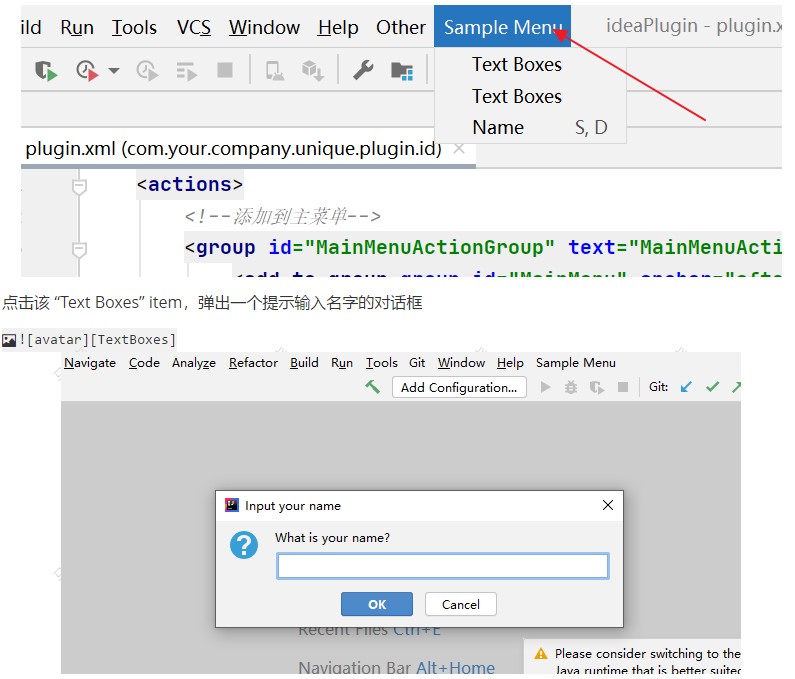
4.3、快速创建 Action
IntelliJ Platform 提供了 New Action 向导,它会帮助我们创建 action class 并配置 plugin.xml 文件:
在目标 package 上右键,选择 New | Plugin DevKit | Action:
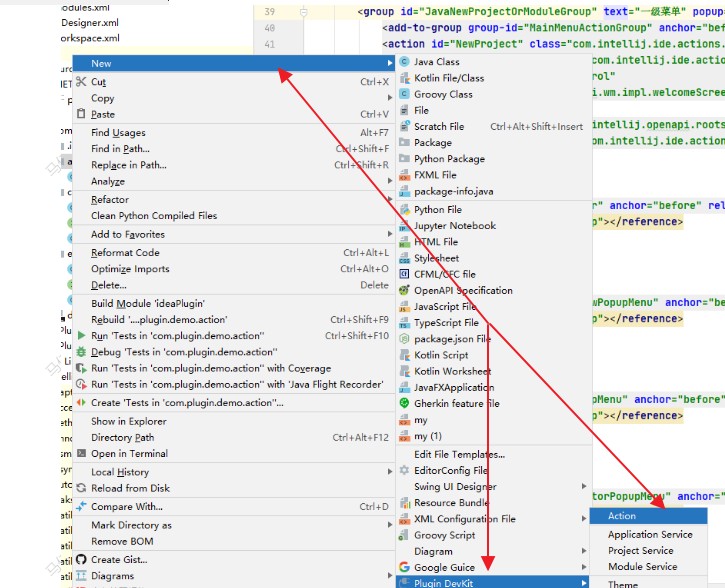
Action ID: action 唯一 id,推荐 format: PluginName.IDClass Name: 要被创建的 action class 名称Name: menu item 的文本Description: action 描述,toolbar 上按钮的提示文本,可选Add to Group:选择新 action 要被添加到的 action group(Groups, Actions)以及相对其他 actions 的位置(Anchor)Keyboard Shortcuts:指定 action 的第一和第二快捷键
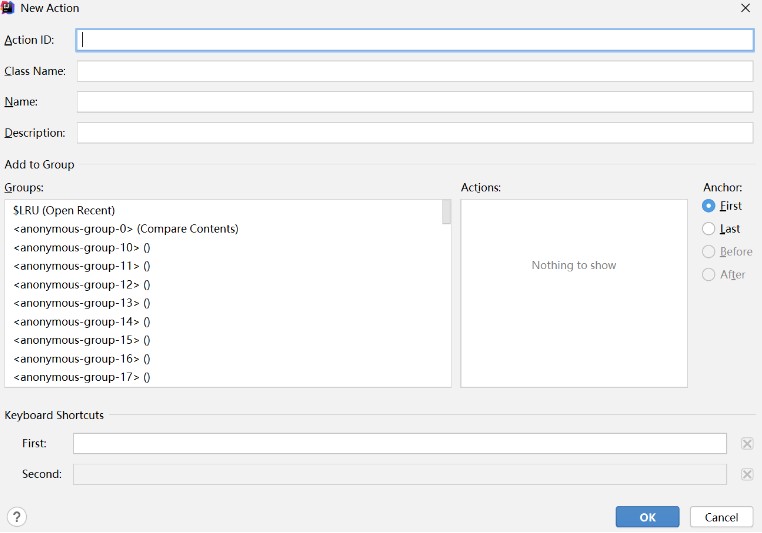
注意:该向导只能向主菜单中已存在的 action group 或工具栏上添加 action,若要创建新的 action group,请参考前面的内容。
5、运行调试插件
运行 / 调试插件可直接在 IntelliJ IDEA 进行,选择 Run | Edit Configurations...,若左侧栏没有 Plugin 类型的 Configuration, 点击右上角 + 按钮,选择 Plugin 类型,如图
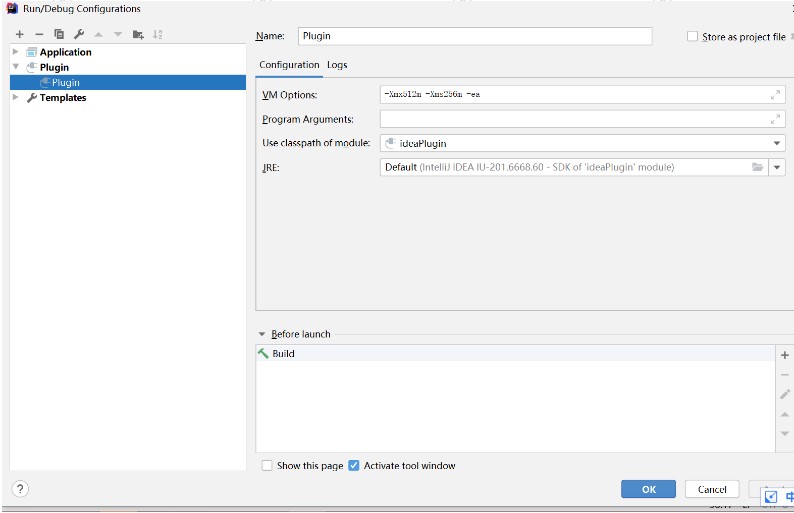
Use classpath of module 选择要调试的 module,其余配置一般默认即可;切换到 Logs 选项卡,如果勾选了 idea.log,运行插件时 idea.log 文件的内容将输出到 idea.log console。
运行插件点击工具栏上运行按钮 Run
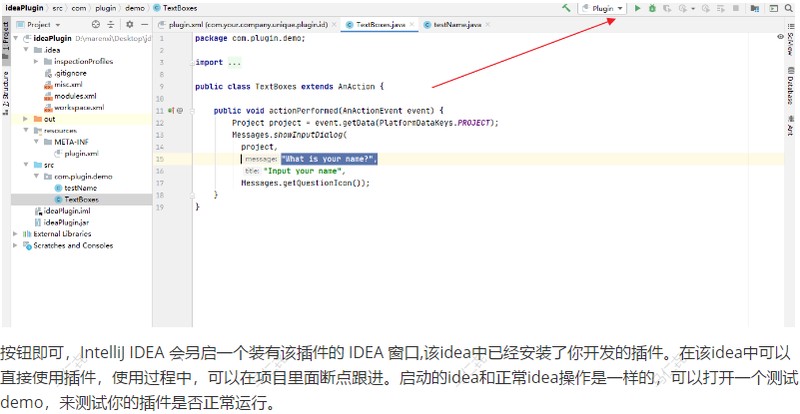
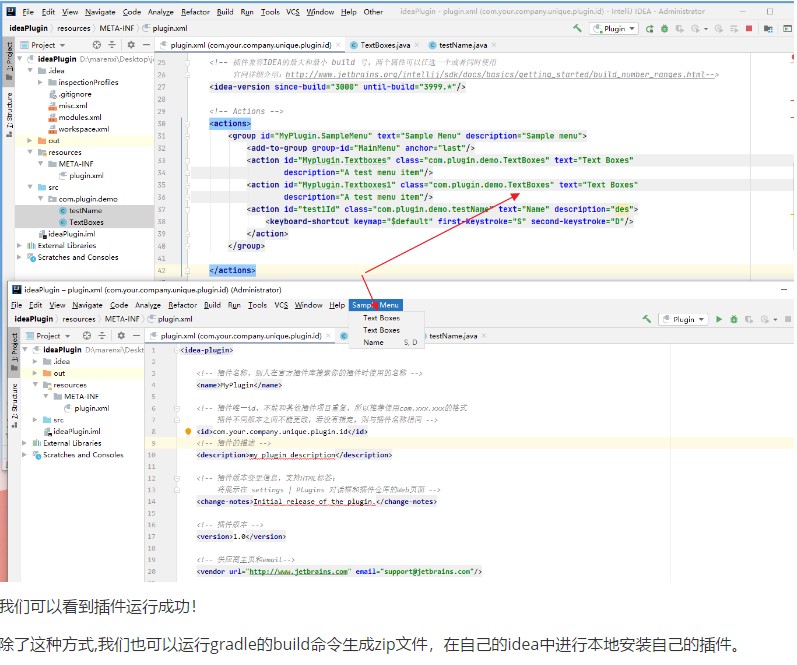
6、打包安装插件
6.1、打包插件
选择 Build | Prepare Plugin Module ‘module name’ for Deployment 来打包插件:
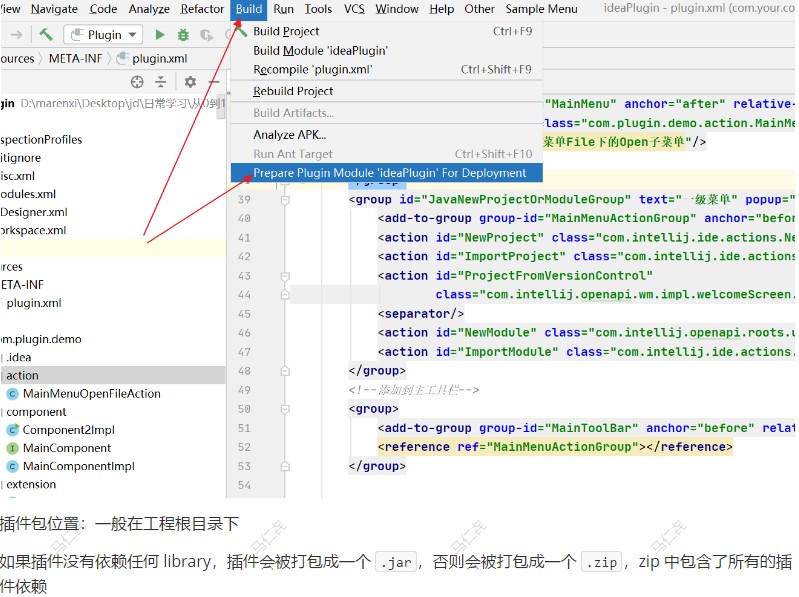
jar 类型的插件包:
zip 类型的插件包:
6.2、安装插件
导航到 File | Settings | Plugins 页面,点击 Install plugin from disk...
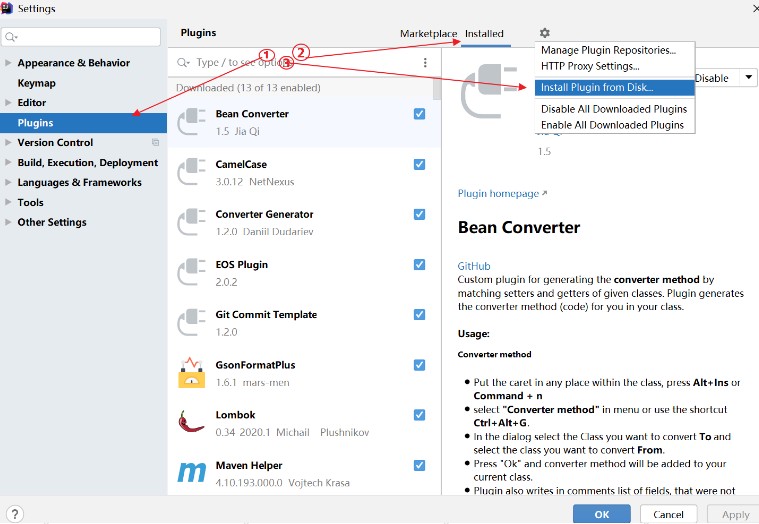
选择插件包的位置,点击 OK在插件列表中,勾选插件名字后面的 check-box 来启用插件,点击 OK重启 IDEAInstall JetBrains plugin... 从 JetBrains 仓库(https://plugins.jetbrains.com/)中安装插件Browse repositories... 添加并管理自己的仓库
四、Action 允许添加的位置
这个时候我们了解的都比较浅显还停留在 demo 层面,如何进行深入的了解呢?
eg: 我们怎么知道都有哪些 action 或 action group 可以被我们添加呢?
1. 添加主菜单 MainMenu
1、我们可以点击配置 group-id="MainMenu" 下的 MainMenu
2、进入 PlatformActions.xml 如下图,这个时候不难看出这里就是主菜单的第一列子菜单
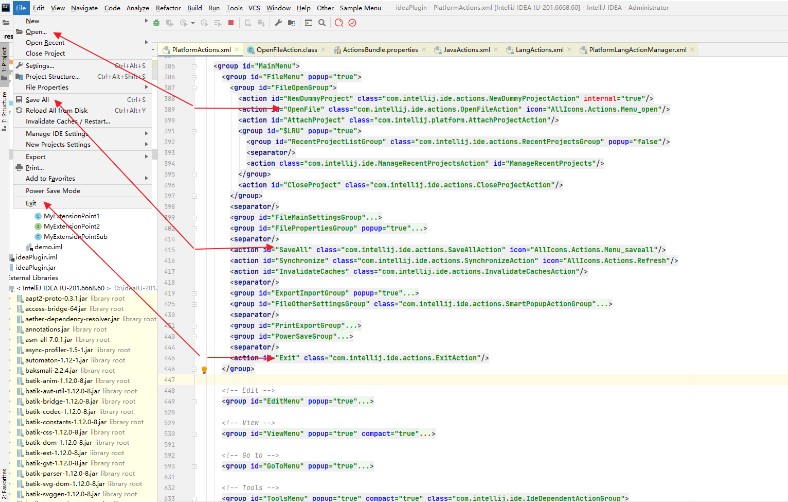
3. 这个时候如果我们想新建个类似与 File-->New 和 Open 的菜单该怎么做呢?
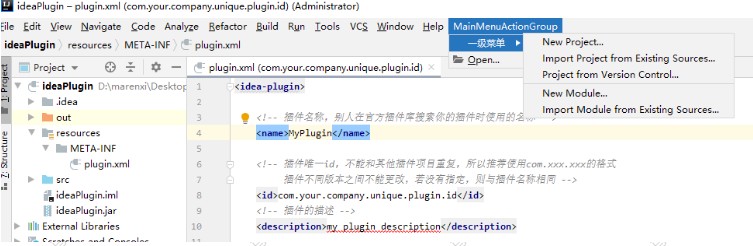
3.1 我们应该先实现布局,添加主菜单 MainMenu
3.2 实现自定义的打开文件
其实是通过下面的 action 配置的 OpenFileAction 找到源码
在将源码拷贝出来粘贴到自己的 action 内。这样就可以实现自己的主菜单 File 下的 Open 子菜单
3.3 这个时候有人会有疑问我不知道去哪找 New 对应的 action 呀?
这个时候我们通过界面可以看到 Project from Existing Sources...,这里我们就可以去搜这个文本呀。既然显示在页面上。必然有地方定义了它。 ActionBundle.properties
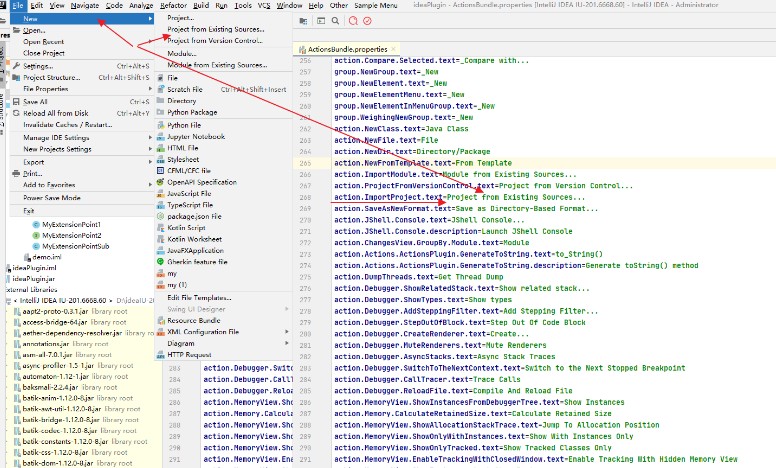
这个时候我们在根据对应的 action 定义的文本在去搜索对应的 action,com.intellij.ide.actions.ImportProjectAction
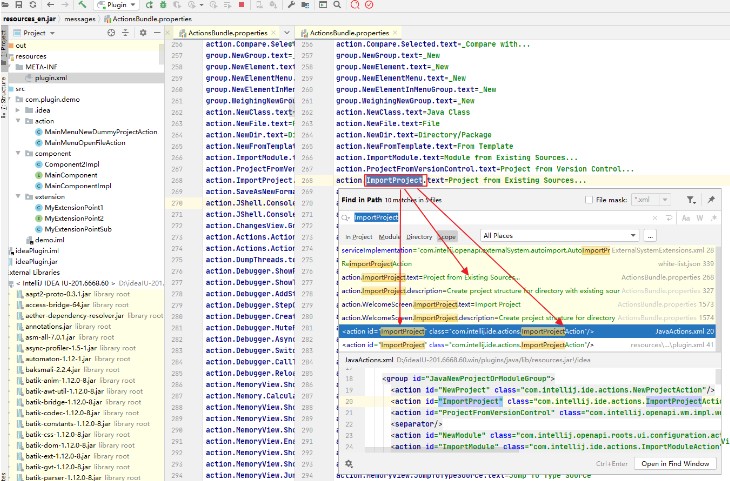
3.4 这个时候我们将对应的 action 拷贝到自己的插件定义的配置上也就形成了 3.1 的一级和二级菜单
2. 添加主工具栏 MainToolBar
添加主工具栏 MainToolBar (如果不清楚哪里是主菜单、主工具栏、导航栏、上下文菜单、弹出菜单参考 https://www.w3cschool.cn/intellij_idea_doc/intellij_idea_doc-34852d55.html)
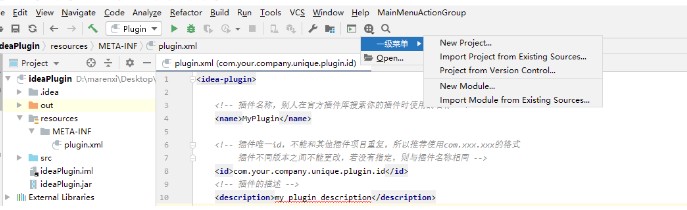
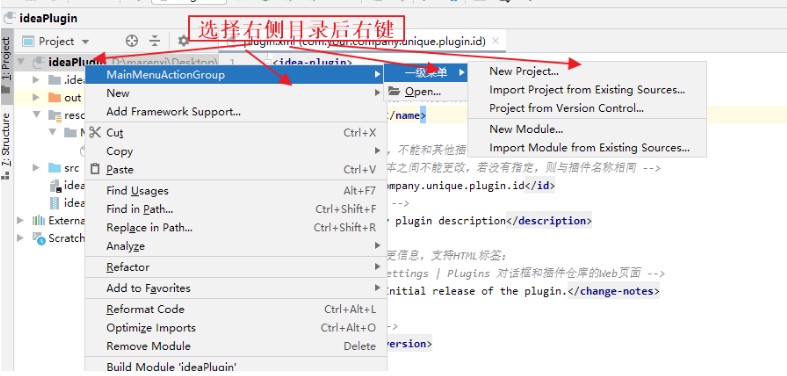
3、添加上下文菜单 ProjectViewPopupMenu
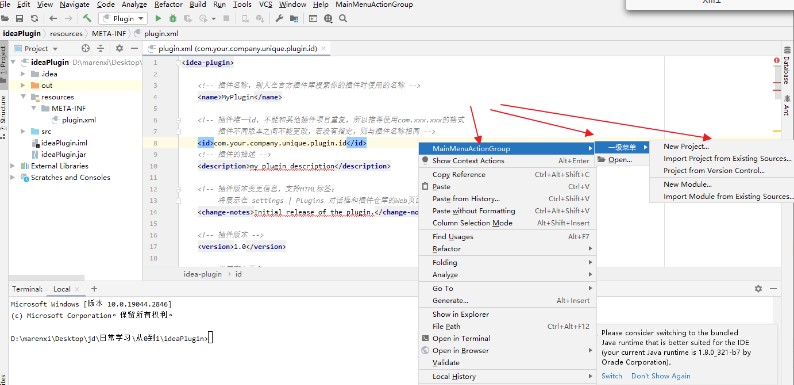
4、添加弹出菜单 EditorPopupMenu
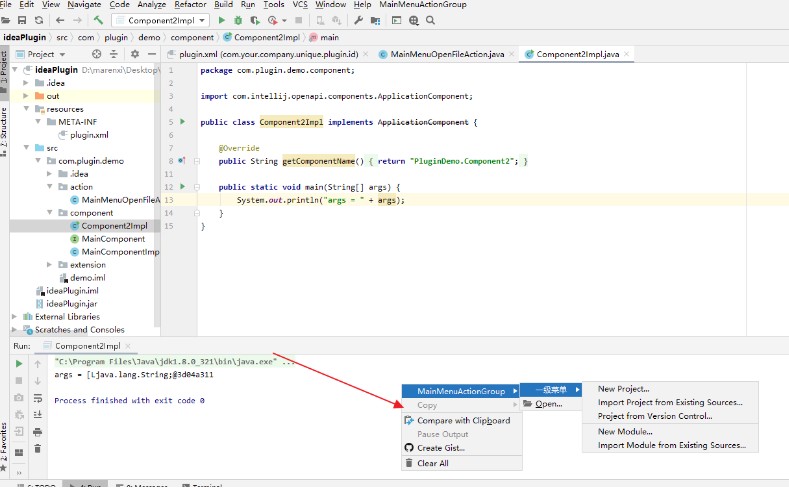
5、添加打印 ConsoleEditorPopupMenu
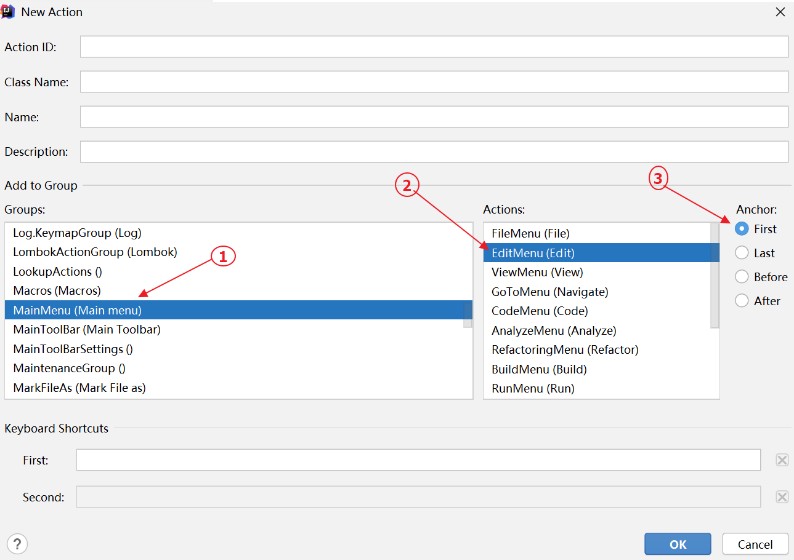
6、右键新建 action 时也可以直接选择添加的位置。
1. 筛选后查找要添加的 group2. 选择对应的 action3. 选择要添加到这个 action 的某个位置
五、Components (已不建议使用)
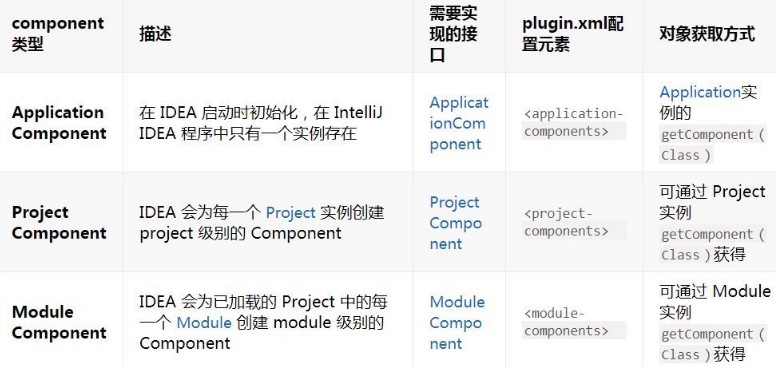
IntelliJ IDEA 的组件模型是基于 PicoContainer 的,组件都包含在这些容器中,但容器有三种级别:application container,project container 以及 module container。application container 可以包含多个 project container,而 project container 可以包含多个 module container。
1、Components 类型
Components 是插件开发的基础,Components 有三种类型:
2、注册 Components
components 需要配置在 plugin.xml 中,并指定 interface 和 implementation,interface 类用于从其他组件中检索组件,implementation 类用于实例化组件。示例:
plugin.xml
注意:一个 interface-class 不能有多个 implementation-class,如下图:

若组件没有创建 interface 类,而是直接实现了 ApplicationComponent 等接口,interface 和 implementation 可以指定为同一个类。每一个组件都应该有一个唯一的名字,通过 getComponentName () 返回,推荐使用
3、Component 周期方法
ApplicationComponent 的生命周期方法:
ProjectComponent 的生命周期方法:
ModuleComponent 的生命周期方法:
ModuleComponent 的生命周期方法中比 ProjectComponent 多一个 moduleAdded (),用于通知 module 已经被添加到 project 中。
4、Component 加载
Application 级别的 components 在 IDEA 启动时加载,Project 和 Module 级别的 components 在项目启动时共同加载。
一个组件加载过程:创建:调用构造方法初始化:调用 initComponent () 方法如果是 Project 组件,会调用 projectOpened () 方法; 如果是 Module 组件,会依次调用 moduleAdded () 和 projectOpened () 方法
如果 component 在加载时需要用到其他 component,我们只需在该 component 的构造方法的参数列表声明即可,在这种情况下,IntelliJ IDEA 会按正确的顺序实例化所依赖的 component。
示例:
5、Component 卸载
一个组件卸载过程:如果是 Project 或 Module 组件,调用 projectClosed ()接下来 disposeComponent () 将被调用
6、Component 容器
前面我们提到有三种不同的容器,application container 实现 Application 接口;project container 实现 Project 接口;
module container 实现 Module 接口。每一个容器都有自己的方法去获取容器内的 component。
获取 application 容器及其内部的组件:
获取 project /module 容器及其内部的组件:
在 component 构造方法的参数列表中声明:
在这个例子中,组件在构造方法中获取了容器对象,将其保存,然后在 component 其他地方进行引用。
7、 各组件使用时机
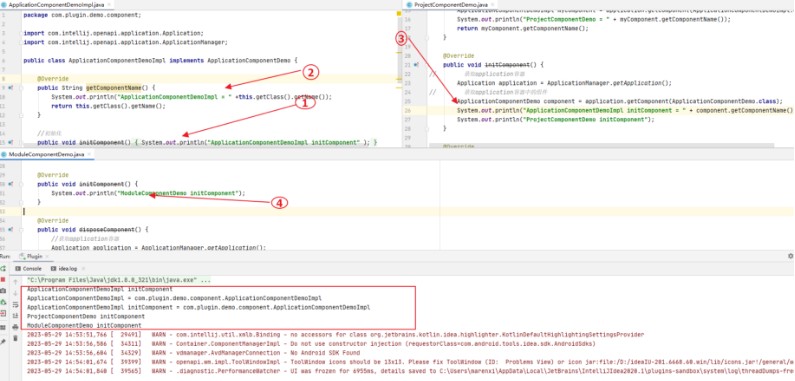
7.1 创建一个 ApplicationComponent
7.2 创建一个 ProjectComponent
7.3 创建一个 ModuleComponent
7.4 注册配置 Component
7.5 运行后的预期是先执行应用层组件,在执行工程级组件,在执行模块级组件
六、Extensions and Extension Points
如果插件需要扩展 IDEA Platform 或 其他插件的功能,或为其他插件提供可以扩展自己的接口,那么就要用到 extensions 和 extension points,用于与 IDEA 和其他插件交互。
1、Extension points 扩展点
extension point 用于数据信息扩展,使其他插件可以扩展本插件的功能,可通过 plugin.xml 的 元素声明,如下示例:
name 指定 extension point 的名字,当其他插件扩展该 extensionPoint 时,需要指定该 namearea 有三种值,IDEAAPPLICATION,IDEAPROJECT,IDEA_MODULE,指定 extension point 的级别interface 指定需要扩展此 extension point 的插件必须要实现的接口beanClass 指定一个类,该类有一个或多个被 @Attribute 注解的属性声明 extension point 有两种方式,指定 beanClass 或 interface如果某个属性需要是某个类的子类,或某个接口的实现类,需要通过 指明类名或接口名。
示例上述代码中的 MyExtensionPoint1 的 beanClass:
2、Extension 扩展其他插件功能
如果插件需要扩展 IntelliJ Platform 或其他插件的功能,需要声明一个或多个 extension。设置 的 defaultExtensionNs 属性若是扩展 IntelliJ Platform,设为 com.intellij 若是扩展其他插件,则设为 pluginId指定要扩展哪个 extension point 内部的子标签的名字必须与 extension point 的 name 属性相同如果 extension point是通过 interface 声明的,那么使用 implementation 属性指明 interface 的实现类是通过 beanClass 声明的,那么就要为 beanClass 中被 @Attribute 注解的属性指定属性值
示例:
插件的 service 的实现就是扩展 IDEA Platform 的 applicationService 或 projectService 两个 extension points
3、获取 extension points
IntelliJ Platform 的部分 extension points
其他可以从被扩展插件的 plugin.xml 文件中获取https://plugins.jetbrains.com/intellij-platform-explorer/extensions
七、Service
参考:https://plugins.jetbrains.com/docs/intellij/plugin-services.html#examples
Service 也是一种按需加载的 component,在调用 ServiceManager.getService (Class) 时才会加载,且程序中只有一个实例。
Service 是插件的一个组件, 是为了把公共的逻辑放到一起,Service 的实例是单例的。
Serivce 在 IntelliJ IDEA 中是以 extension point 形式提供的,实现自己的 service 需要扩展相应 extension point。applicationService: application level serviceprojectService: project level servicemoduleService: module level service
声明 service 时必须包含 serviceImplementation 属性用于实例化 service, serviceInterface 属性是可选的,可用于获取 service 实例。
1、创建 Service
在需要放置 service 的 package 上右键, New | Plugin DevKit | xxxxService,如图
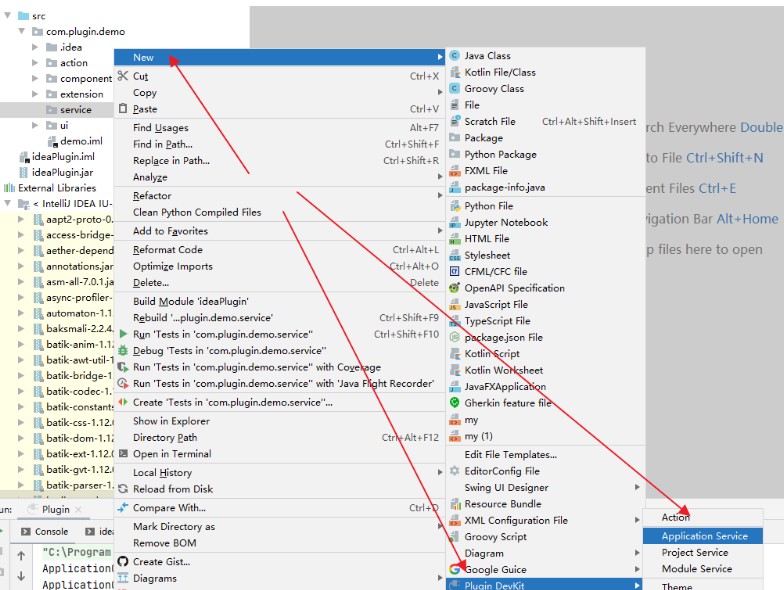
选择相应 service,弹出如下对话框,填写 interface 类和 implementation 类,若不勾选 Separate interface from implementation,只需填写 implementation 类。
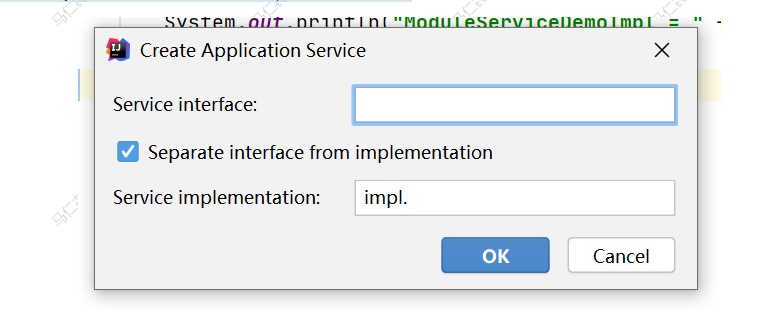
IntelliJ IDEA 会自动创建相应类并配置 plugin.xml 文件。示例:plugin.xml:
生成的 service 类:
2、获取 Service
八、持久化状态
我们在使用 IDE 开始开发工作之前,总是要先在 settings 页面进行一些设置,且每次重新打开 IDE 后这些设置仍然保留着,那么这些设置是如何保存下来的呢?
IntelliJ Platform 提供了一些 API,可以使 components 或 services 在每次打开 IDE 时仍然使用之前的数据,即持久化其状态。
1、PropertiesComponent
对于一些简单少量的值,我们可以使用 PropertiesComponent,它可以保存 application 级别和 project 级别的值。
下面方法用于获取 PropertiesComponent 对象:
PropertiesComponent 保存的是键值对,由于所有插件使用的是同一个 namespace,强烈建议使用前缀来命名 name,比如使用 plugin id。
2、PersistentStateComponent
PersistentStateComponent 用于持久化比较复杂的 components 或 services,可以指定需要持久化的值、值的格式以及存储位置。
要使用 PersistentStateComponent 持久化状态:需要提供一个 PersistentStateComponent 接口的实现类(component 或 service),指定类型参数,重写 getState () 和 loadState () 方法类型参数就是要被持久化的类,它可以是一个 bean class,也可以是 PersistentStateComponent 实现类本身。在 PersistentStateComponent 的实现类上,通过 @com.intellij.openapi.components.State 注解指定存储的位置
下面通过两个例子进行说明:
2.1、实现 State 类
a、字段要求
state 类中可能有多个字段,但不是所有字段都可以被持久化,可以被持久化的字段:public 字段bean 属性:提供 getter 和 setter 方法被注解的私有字段:使用 @Tag, @Attribute, @Property, @MapAnnotation, @AbstractCollection 等注解来自定义存储格式,一般在实现向后兼容时才考虑使用这些注解
这些字段也有类型要求:数字(包括基础类型,如 int,和封装类型,如 Integer)布尔值字符串集合map枚举
如果不希望某个字段被持久化,可以使用 @com.intellij.util.xmlb.annotations.Transient 注解。
b、构造器要求
state 类必须有一个默认构造器,这个构造器返回的 state 对象被认为是默认状态,只有当当前状态与默认状态不同时,状态才会被持久化。
2.2、定义存储位置
我们可以使用 @State 注解来定义存储位置
name: 定义 xml 文件根标签的名称
storages: 一个或多个 @Storage,定义存储的位置若是 application 级别的组件运行调试时 xml 文件的位置: ~/IdeaICxxxx/system/plugins-sandbox/config/options 正式环境时 xml 文件的位置: ~/IdeaICxxxx/config/options若是 project 级别的组件,默认为项目的 .idea/misc.xml,若指定为 StoragePathMacros.WORKSPACE_FILE,则会被保存在 .idea/worksapce.xml
2.3、生命周期
loadState () 当组件被创建或 xml 文件被外部改变(比如被版本控制系统更新)时被调用getState () 当 settings 被保存(比如 settings 窗口失去焦点,关闭 IDE)时,该方法会被调用并保存状态值。如果 getState () 返回的状态与默认状态相同,那么什么都不会被保存。noStateLoaded () 该方法不是必须实现的,当初始化组件,但是没有状态被持久化时会被调用
2.4、组件声明
持久化组件可以声明为 component,也可以声明为 service
声明为 service,plugin.xml 文件如下配置:
代码中获取状态与获取 service 的方式一样:
声明为 component,plugin.xml 文件如下配置:
获取状态与获取 component 的方式一样:
九、插件依赖
开发插件时可能会用到其他插件,可能是 IDEA 绑定的,也可能是第三方的插件。
配置插件依赖需要将插件包添加到 SDK 的 classpath 中,并在 plugin.xml 配置。确定插件包的位置如果插件是 IDEA 捆绑的插件,那么插件包在 IDEA 安装目录的 plugins/ 或 plugins//lib 下。如果插件是第三方或自己的,那么需要先运行一次 sandbox(其实我们在运行调试插件的时候就是在运行 sandbox)并从本地或插件仓库安装依赖插件。安装好后,插件包会放在 sandbox 目录下的 config/plugins/ 或 config/plugins//lib,查看 sandbox 目录:打开 IntelliJ Platform SDK 配置页面,其中 Sandbox Home 就是其目录。将插件包添加到 SDK 的 classpath 中导航到 File | Project Structure | SDKs,选择插件使用的 IntelliJ Platform SDK,点击右侧 + 号,在弹出的文件选择框中选择要依赖的插件包,点击 OK。
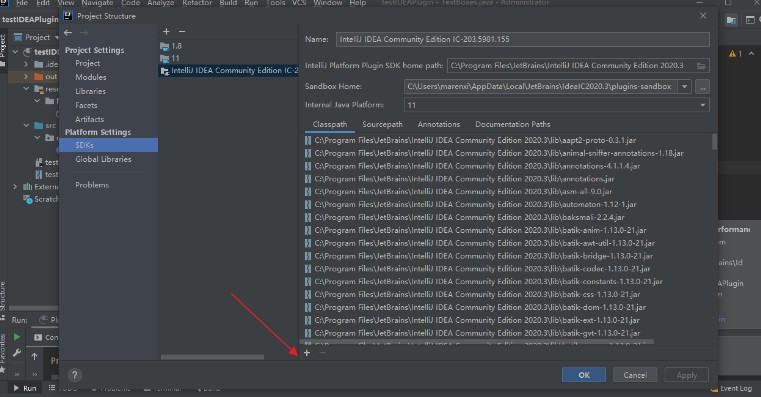
配置 plugin.xml 在 plugin.xml 的 部分添加所依赖插件的 id。
plugin id 可以从插件包的 plugin.xml 文件查看。
十、GUI 介绍
GUI 是 IntelliJ IDEA 提供的一个自动生成 java 布局代码的工具,它使用 JDK 中的 Swing 控件来实现 UI 界面。
使用步骤:
1. 配置
配置 GUI 首先打开 Settings 对话框,选择 Editor | GUI Designer,如图,在 Generate GUI into: 有两个选项,生成 class 文件或 java 代码,我们选择生成 java 代码,因为建好布局后可能需要修改代码。其他默认即可。
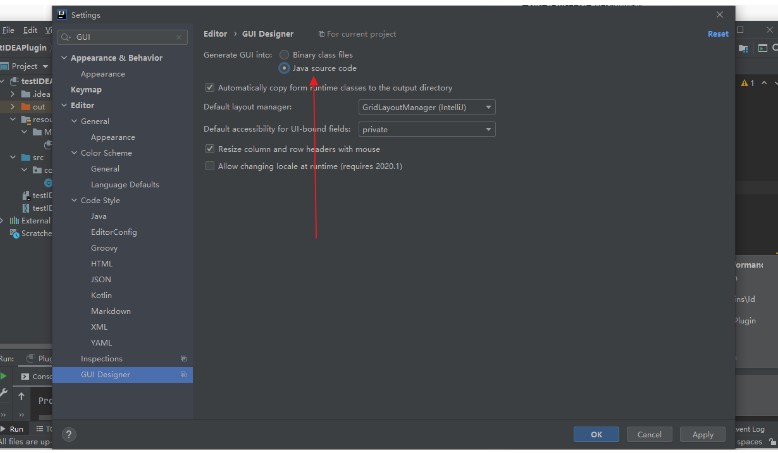
2. 创建 form
创建 form 文件 form 文件用于记录界面布局。在相应的 package 上右键,选择 New | GUI Form,如图,输入 form 文件名,一般与 java 文件名相同,点击 OK 创建 form 与 java 文件。
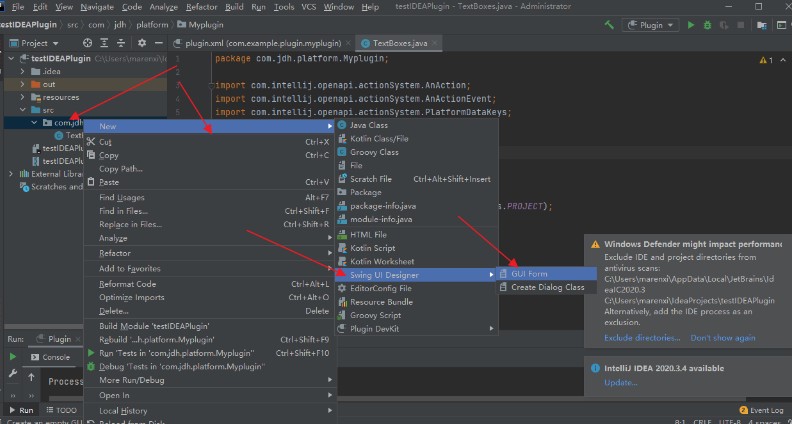
3. 面板介绍
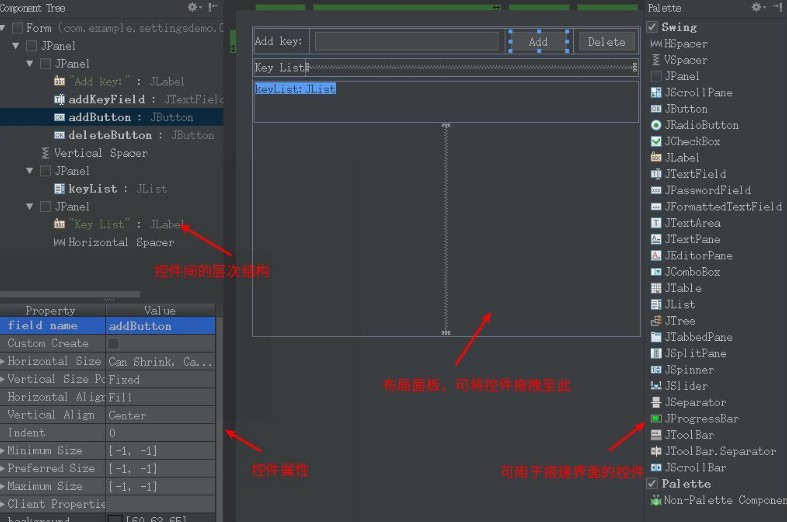
编辑界面打开 form 文件,如图,通过拖拽控件来搭建布局。每个 form 文件布局的 root 控件都是一个 JPanel, 可将该 root 对象传给需要该布局的类。注意:左下角的属性面板,只有当填写了 field name 属性时该控件的对象才会被当成成员变量,否则为局部变量。
4. 构建
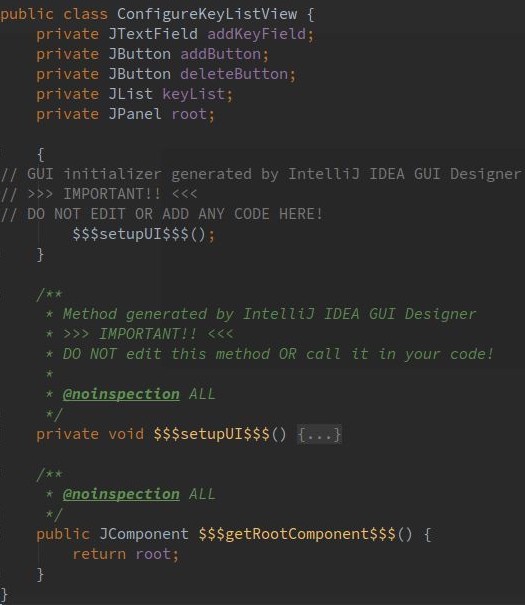
生成 java 代码搭建好布局后,点击 build
编译按钮,即可生成 java 的源码文件。
GUI 生成的方法名前后都有三个 $ 标识,当再次修改布局时,GUI 只会修改 $ 标识的方法。
十一、源码分析 SmartConverter
SmartConverter -- POJO Object Converter
项目地址:https://github.com/zitiger/smartconverter
1、项目背景
在分层开发中,我们总是面临着各种 POJO(DTO,DO,JO,VO)对象之间的相互转换。当对象比较复杂时,编写转换代码耗时较多,且非常容易出错。以至于可能会出现写一天代码,半天在写各种 convert 的囧境。
为了实现自动转换,出现了 BeanUtil 和 ModelMapper 等解决方案。这些方案,在少量对象转换时,性能损耗可以忽略,但是当转换数量达到一定量级时,这种损耗会对性能产生影响。
本插件可以自动生成 POJO 之间的转换代码,省去手工转换的麻烦,也不会损失性能。
2、安装
下载 SmartConverter.zip,并在 Intellij Idea 中安装;
3、四个转换函数
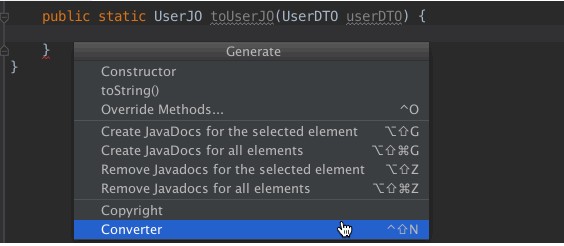
把光标放到函数中,不能是函数内.光标移动到函数体内,按下⌘+N,在弹出的 Generate 菜单中选择 Smart Converter;插件自动生成一下四个转换函数A -> BB -> AList-> ListList-> List
4、单个抓换函数
在编辑器中,确定返回值和参数,完成空转换函数;public static List
5、插件特色
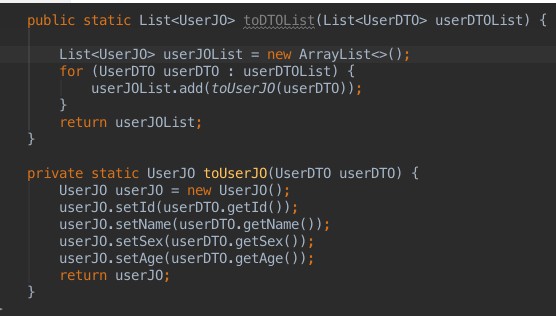
插件自动从转换函数的参数和返回值推断出转换 POJO;
支持 List 之间的转换。
如果存在单个转换的函数,则直接使用
如果不存在单个转换的函数,创建单个转换函数
支持嵌套转换
6、源码解读
6.1. 如何将 ConvertGeneratorAction 添加到菜单
因为使用 SmartConvert 是使用 alt+insert 弹出或者右键点击 Generate 显示 SmartConvertAction, 所以根据前文的添加位置不难推断添加在弹出菜单 EditorPopupMenu 下,这个时候我们可以从两个方向找他添加的位置。
首先从项目的配置文件进入找到 plugin.xml 下配置的 action。由此不难看出它实际是添加在了 GenerateGroup 这个组上的
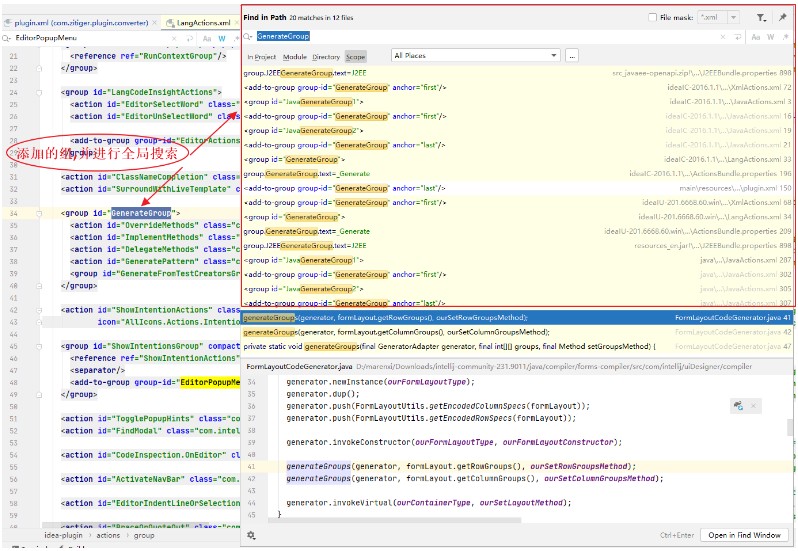
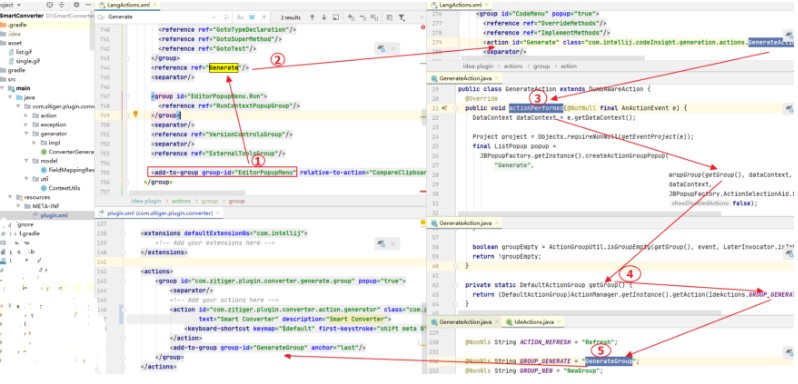
这个时候我们不难看出并没有地方引用这个组,这个时候我们不防从使用的地方入手,我们是右键点击 Generate 或者 alt+insert 弹出的 EditorLangPopupMenu 下的 Generate 的组。这个时候我们去全局搜索 EditorPopupMenu
发现这里有一个添加到右键菜单下的
点击后跳转的是
GenerateAction 的点击方法 actionPerformed 内动态生成了 ActionGroup
而 getGroup () 通过指定 groupid 获取到 GenerateGroup 的 Action 组
6.2. 如何实现实体~~~~转换
2.1Program Structure Interface (PSI)
https://plugins.jetbrains.com/docs/intellij/psi-files.html
程序结构接口,通常简称为 PSI,负责解析文件并创建语法和语义代码模型,为平台的众多功能提供支持。
PSI 文件是结构的根,将文件内容表示为特定编程语言中元素的层次结构
PsiFile 是所有 PSI 文件的公共基类,而特定语言的文件通常由其子类表示。例如 PsiJavaFile 类代表一个 Java 文件,类 XmlFile 代表一个 XML 文件。
2.2 查看某一个文件的 PSI 结构
参考文档:PSI Viewer
https://www.jetbrains.com/help/idea/psi-viewer.html?_ga=2.203993552.1175576577.1685324427-1690948556.1684890471&_gl=1y6ns8zgaMTY5MDk0ODU1Ni4xNjg0ODkwNDcxga_9J976DJZ68*MTY4NTQxNDQzMS4xOS4xLjE2ODU0MTU2NTguMC4wLjA.
未配置开启查看 PIS 结构时如下图
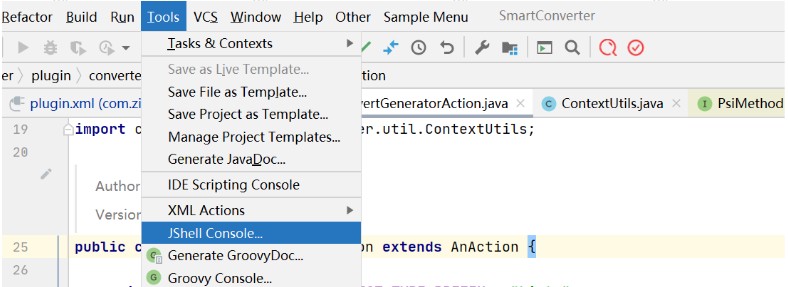
开启查看 PIS 结构 找到 idea 安装路径下的 bin 目录下的 idea.properties 配置如下
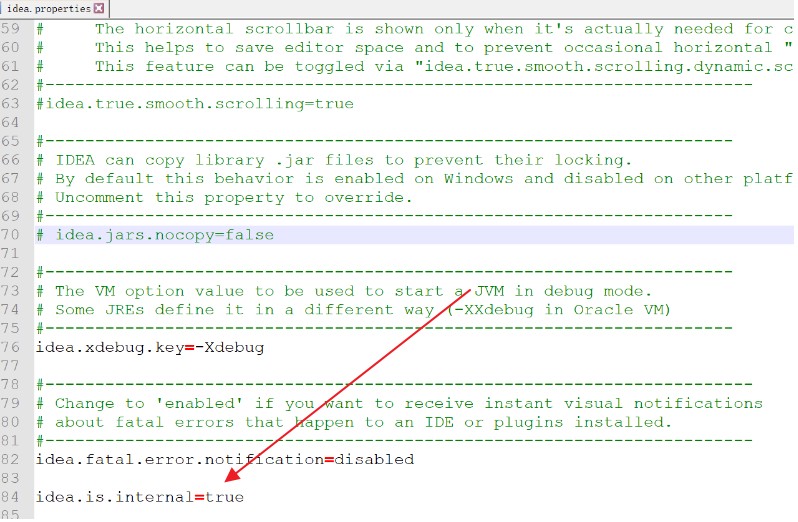
开启后显示了 View PSI Structure 和 View PSI Structure of Current File
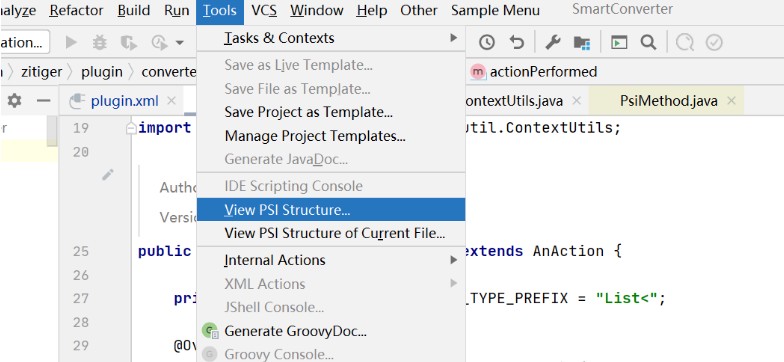
进入要查看结构的文件后点击 View PSI Structure of Current File查看某一个文件的 psi 结构
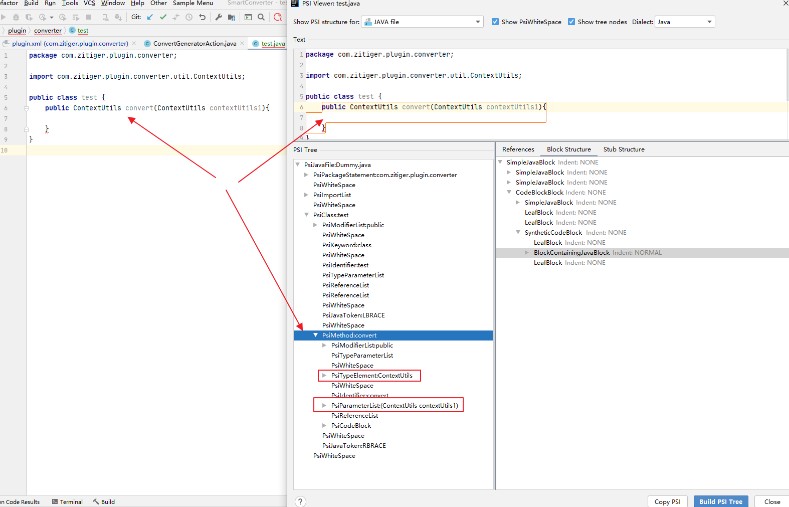
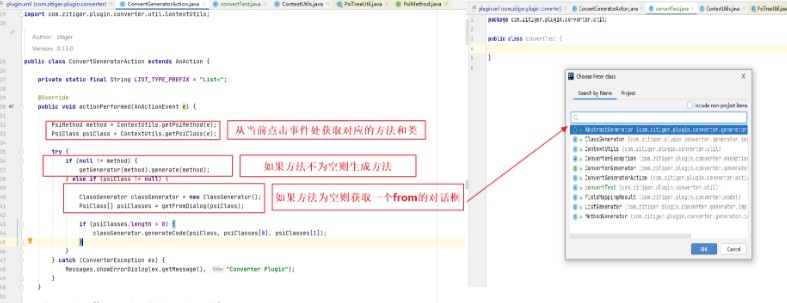
2.3 查看插件源码
进入 ConvertGeneratorAction 的点击事件方法不难看到如下的根据 PSI 获取当前类和方法的代码
2.4 继续跟踪生成方法转换代码
这里主要是根据返回类型获取到了一个 MethodGenerator 并执行对应的 generateCode 方法
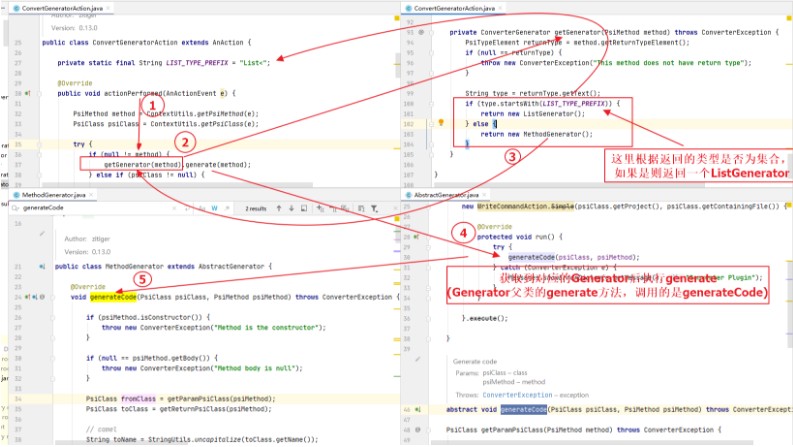
2.5MethodGenerator 下的 generateCode
MethodGenerator 下的 generateCode 主要获取了当前方法的入参 fromClass 与 toClass, 并进行了字符串的组装和生成代码块。
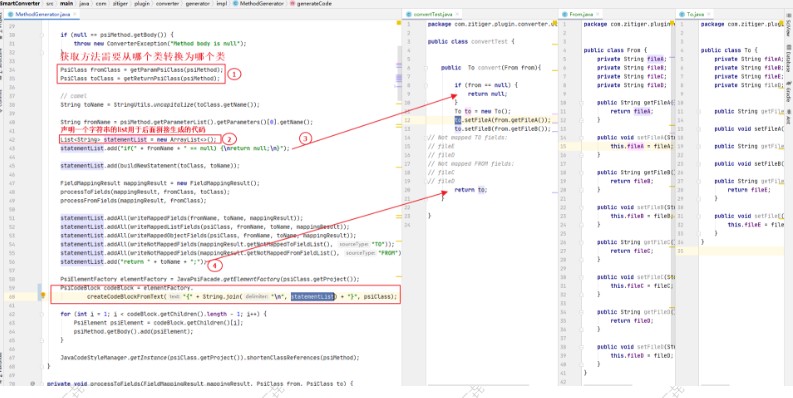
PsiCodeBlock codeBlock = elementFactory.createCodeBlockFromText("{" + String.join("\n", statementList) + "}", psiClass);源码分析就到这里,如果有兴趣的同学可以自行深入分析并欢迎补充。
十二、武魂融合
1. 定位
想编写一个什么样的插件 (功能)
插件要实现的能力是什么,eg:进行方法入参快速转为出参、获取选择的文本添加为笔记、idea 激活弹出框、数据库 Database... 等。
2. 拆解
实现插件需要具备哪些能力 (功能拆解)
需要页面操作交互能力 (java swing)
需要发送 http 请求能力 (添加依赖的能力)
需要添加 action 的能力 (插件需要放在哪里,插件的生命周期是什么等级的等。)
需要读写文件的能里 (new BufferedWriter (new OutputStreamWriter (new FileOutputStream (file),"utf-8"));)
3. 落地
3.1 添加一个 Action 到右键 EditorPopupMenu
创建一个 action 并继承 AnAction
}
3.2 发起网络请求获取数据
添加 spring 相关依赖到 gradle
使用 spring-web 下的 RestTemplate 创建网络请求工具 (也可以直接使用 RestTemplate)
在需的地方触发网络请求获取数据
触发验证
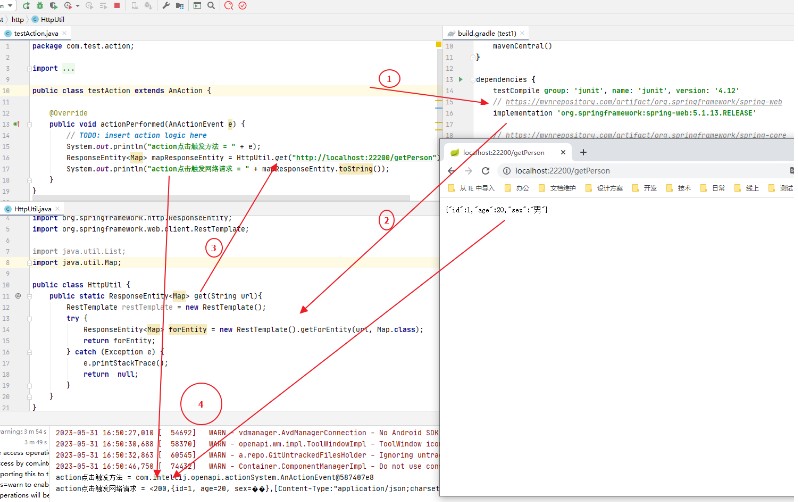
3.3 回显到 idea 界面
首先创建一个回显显示的界面
在 action 内触发请求网络获取内容并设置到显示的面板上。
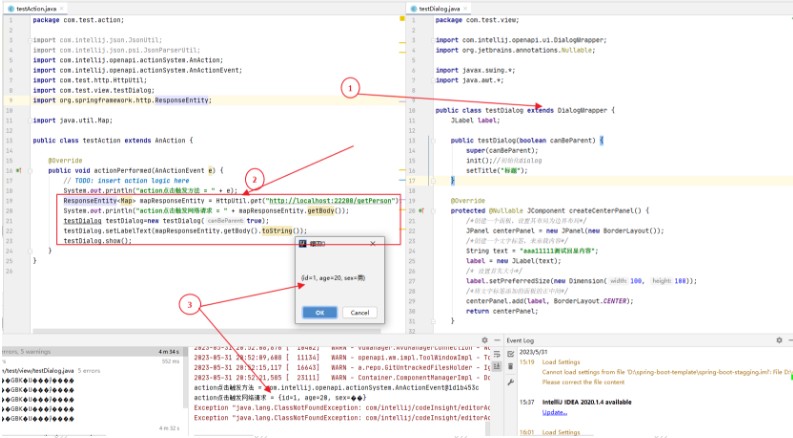
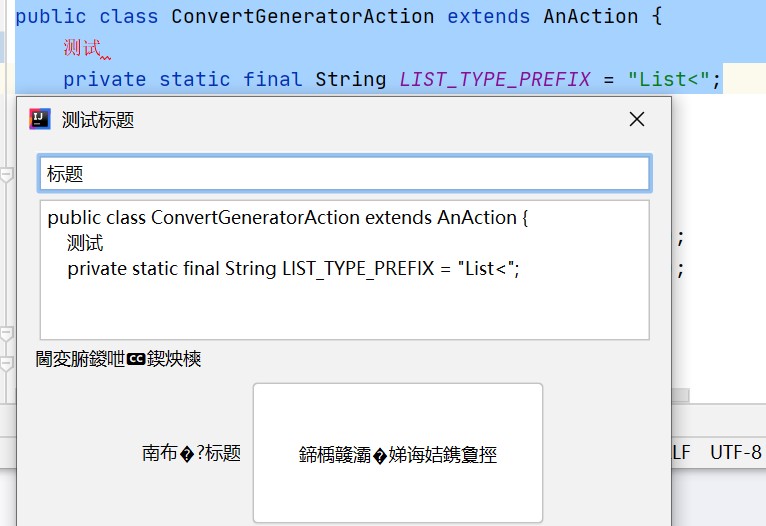
3.4 乱码处理
像上图的标题等直接赋值汉字时会有乱码,重新编码进行处理 (这种方式简单的汉字和汉字较少时可以)
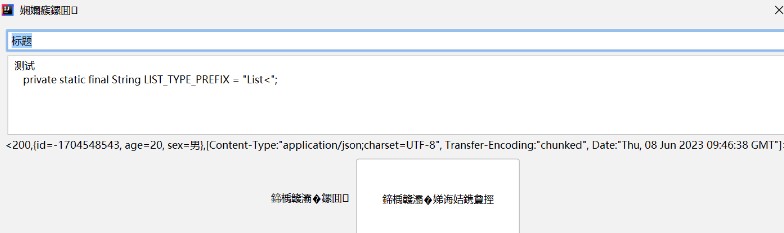
3.5 获取选中的内容并回显
我们从 action 中获取 editor 对象,在通过 editor 获取 SelectionModel,在获取选中的文本。
弹窗提供一个重新设置选择文本的方法 testDialog.setContent (selectedText);
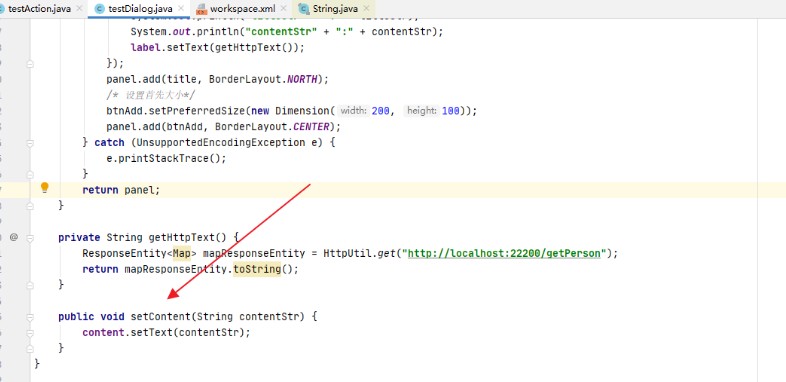
测试选中内容和回显内容如下图
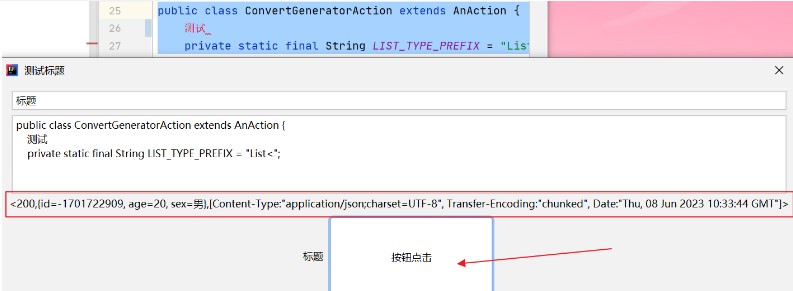
3.6 按钮响应
如图所示点击按钮访问本地 http 服务获取数据后回显
3.7 获取控件内数据
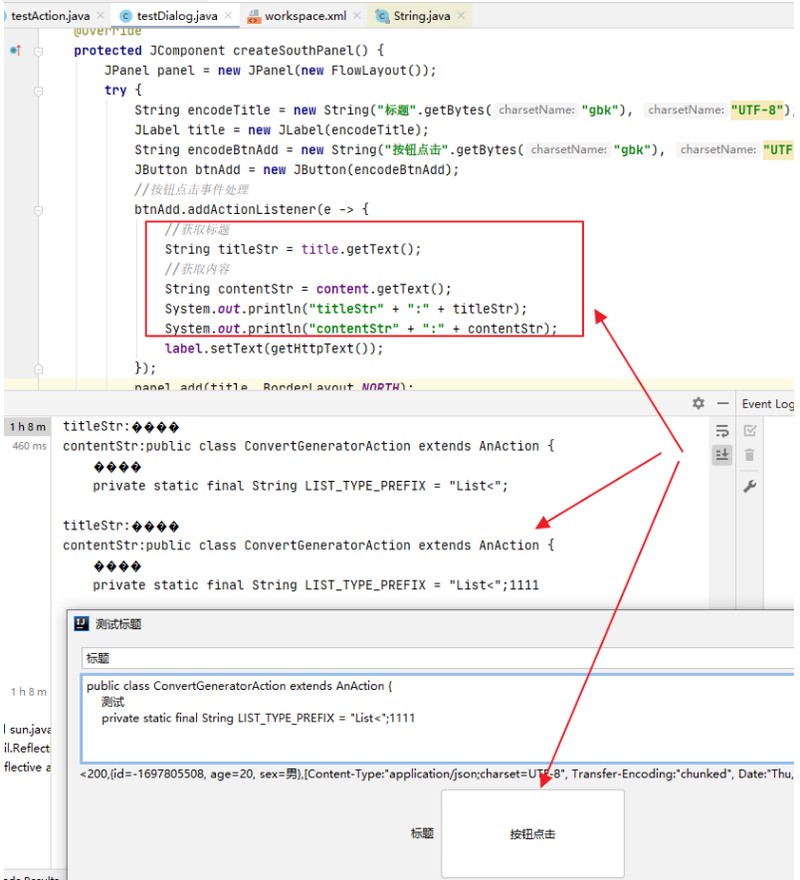
3.8 保存数据到文件
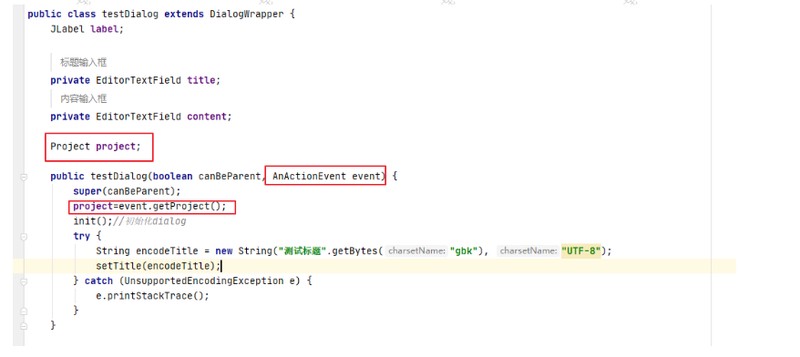
可以使用 java 本身的流进行读写,也可以使用模板引擎进行,这里使用 freemarker 模版引擎3.8.1 获取按钮点击事件后弹出目录选择框选择要保存的文件夹,首先需要改造弹窗的构造器传入当前 action 的事件 Event,从 event 获取当前的工程
3.8.2 按钮点击事件创建文件选择器
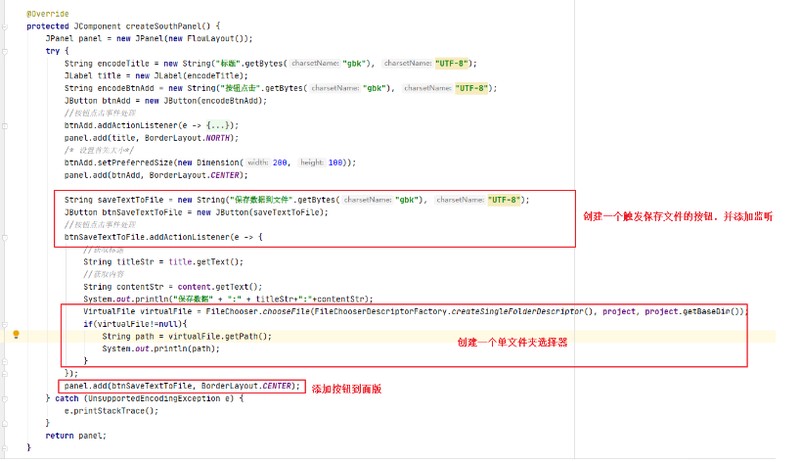
有人会有疑问,为什么这样就弹出了文件选择器,其实最后是一个 FileChooser->FileChooserDialog
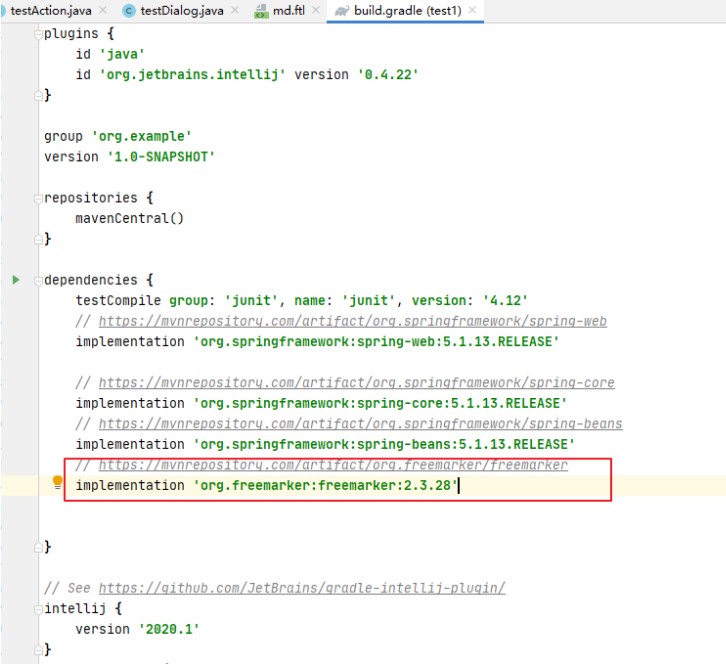
3.8.3 引入 freemarker 模版引擎依赖并进行文件创建保存
组织数据、获取模版、创建文件、执行创建文件
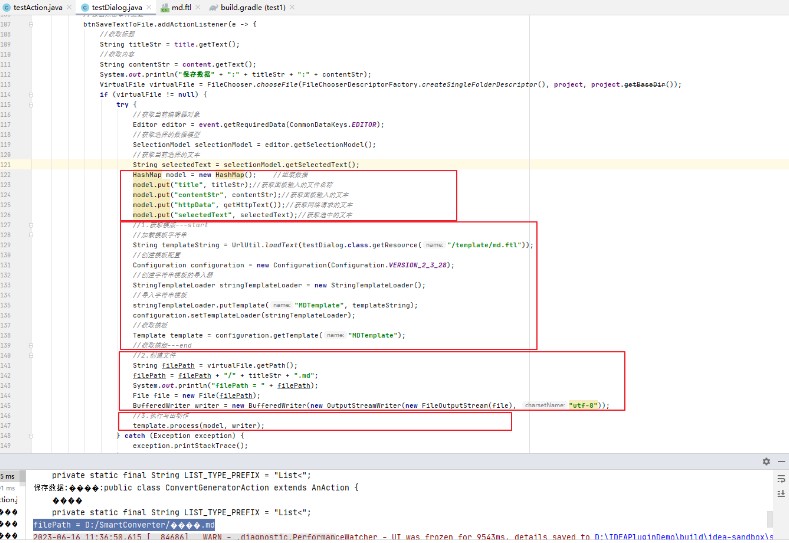
模版代码创建并获取上图中的组织数据 model 下的内容
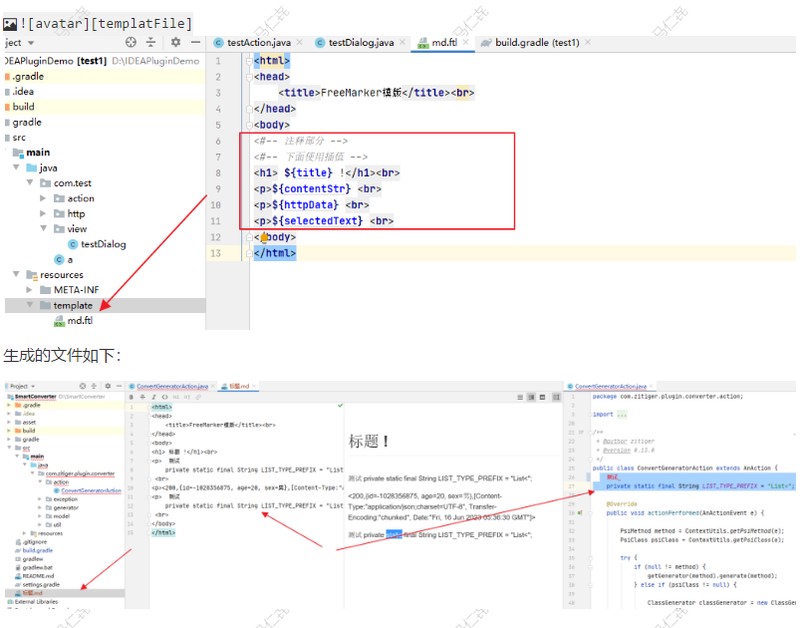
3.9 通知 (当有错误或成功是弹出通知事件 --IDEA 的 Event Log)
3.10 扩展某一个扩展点
添加一个自定义 ToolWindow3.10.1 创建一个 toolwindow
3.10.2 创建 ToolWindowFactory 的实现类
3.10.3 声明扩展点对应的扩展
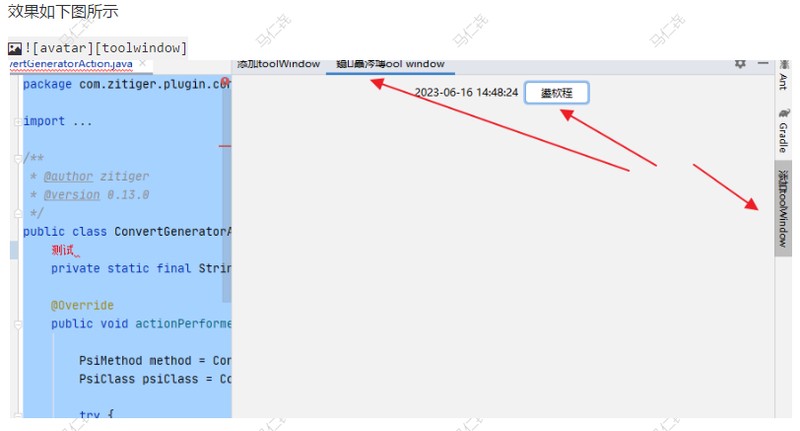
十三、参考文档:
idea 插件官方文档:https://plugins.jetbrains.com/docs/intellij/welcome.html
gradle 官方文档:https://docs.gradle.org/current/userguide/userguide.html
freemarker:https://freemarker.apache.org/docs/
京东技术:https://cloud.tencent.com/developer/article/1348741
javaSwing:https://docs.oracle.com/javase/tutorial/uiswing/components/jcomponent.html
sdk-code-samples:https://github.com/JetBrains/intellij-sdk-code-samples
十四、其他插件文档传送门
idea 插件开发经验总结(一):环境搭建
IDEA 插件开发简明教程
【IDEA 插件开发】快速入门系列 01 开发一个简单的 Idea 插件
IDEA Plugin 插件怎么开发?作者:京东健康 马仁喜来源:京东云开发者社区
版权声明:本文内容由互联网用户自发贡献,该文观点仅代表作者本人。本站仅提供信息存储空间服务,不拥有所有权,不承担相关法律责任。如发现本站有涉嫌侵权/违法违规的内容, 请发送邮件至 举报,一经查实,本站将立刻删除。
如需转载请保留出处:https://daima100.com/post/2066.html