
大家好,我是考100分的小小码 ,祝大家学习进步,加薪顺利呀。今天说一说IntelliJ IDEA 2021.3.1激活激活成功教程图文教程(亲测有用,永久激活),希望您对编程的造诣更进一步.
IntelliJ IDEA 2021.3.1激活激活成功教程图文教程(亲测有用,永久激活)
本教程适用于最新版本的 IDEA,整个激活过程只需要 3 分钟!
注意:只是写的很细,并不复杂!三分钟完成不了,吃屎。
注意:只是写的很细,并不复杂!三分钟完成不了,吃屎。
注意:只是写的很细,并不复杂!三分钟完成不了,吃屎。
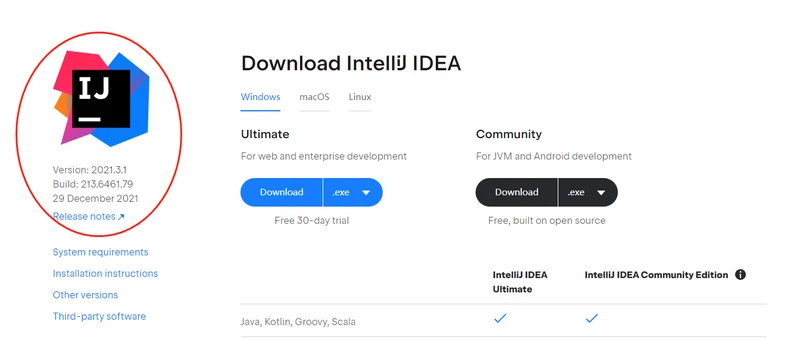
预备:先卸载老版本的 IDEA
注意,如果电脑上之前有安装老版本的 IDEA, 需要先卸载干净,否则可能安装失败!
注意,一定要先卸载干净掉老版本的 IDEA。
首先找到老版本的下载地址:
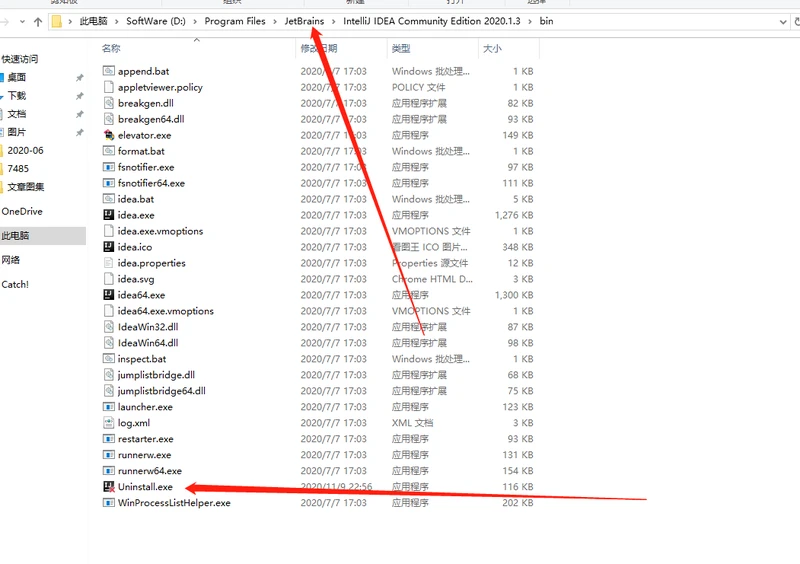
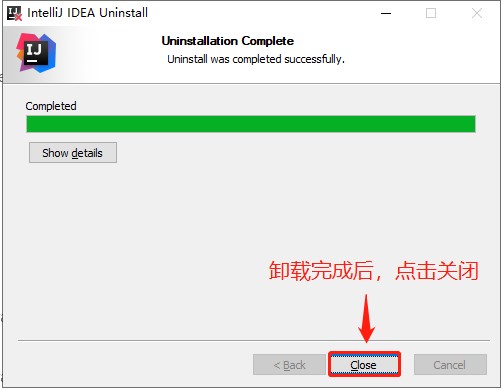
这一步很简单,最终的效果如图所示:
第一步: 下载最新的 IDEA 2021.3.1 版本安装包
准备工作 A :我们先从 IDEA 官网下载 IDEA 2021.3.1 版本的安装包,下载链接如下:
https://www.jetbrains.com/idea/download/
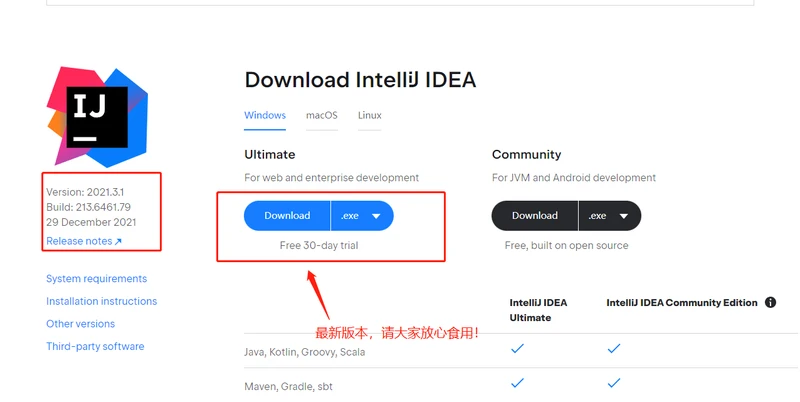
点击下载,静心等待其下载完毕即可。
准备工作 B :下载激活插件。
https://www.cxyhub.com/all/data/20305/

第二步: 开始安装 IDEA 2021.3.1 版本
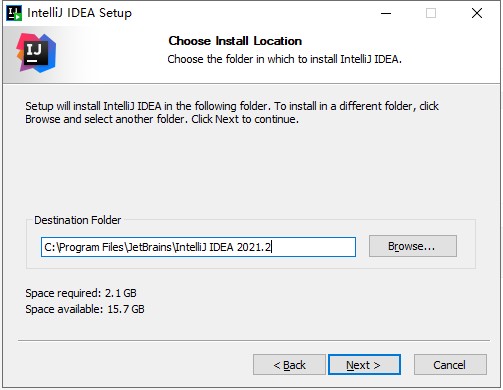
安装目录默认为 , 这里笔者选择的是默认路径:
勾选创建桌面快捷方式,这边方便后续打开 IDEA:
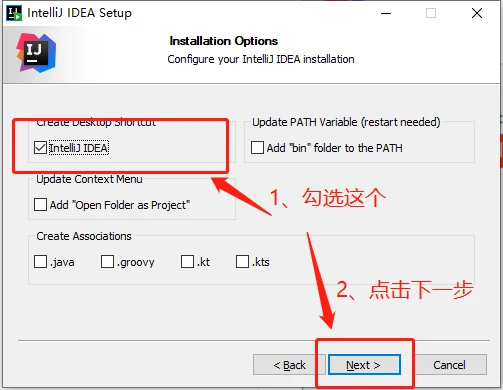
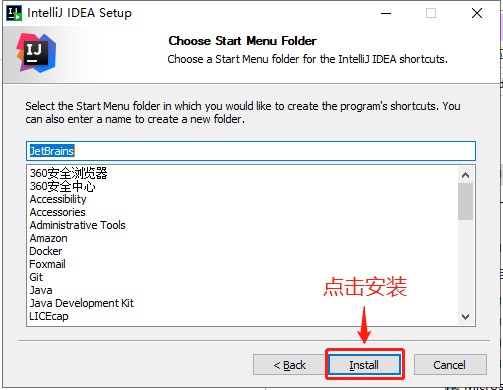
点击 :
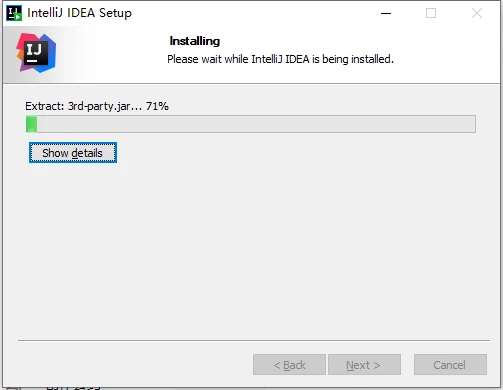
漫长的安装过程:
安装完成后,勾选 ,点击 运行软件:
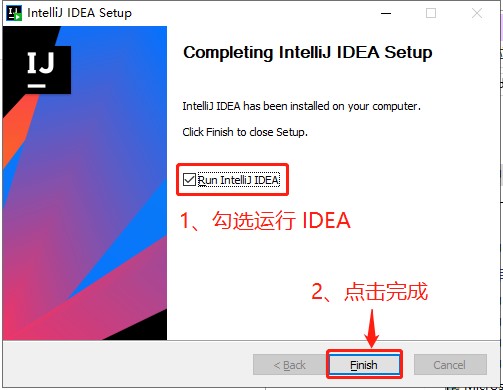
漂亮的花纹,意味着我们安装成功了:

然后我们等待 IDEA 2021.3.1 运行,中间会先弹出一个注册框,
我们勾选 , 点击 先试用 30 天:
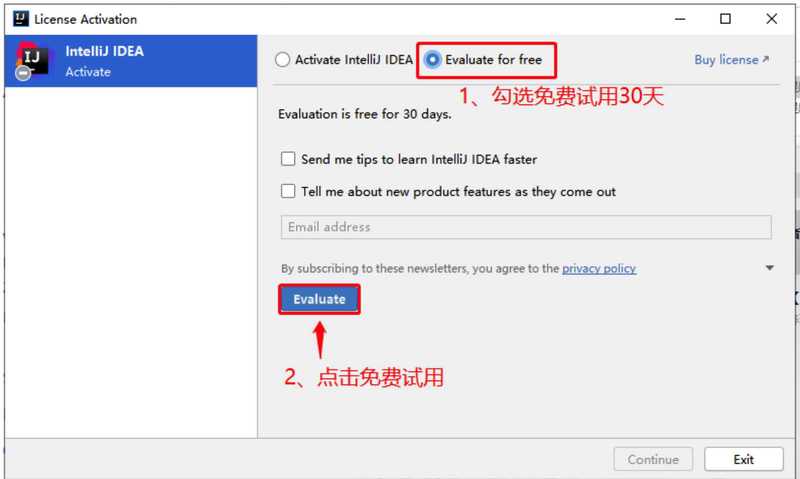

(如果你出现了上面免费试用 30 天的样子,这部分可以跳过....)
如果此时你看到的是这个样子,发现没有试用 30 天的按钮,而是这样:
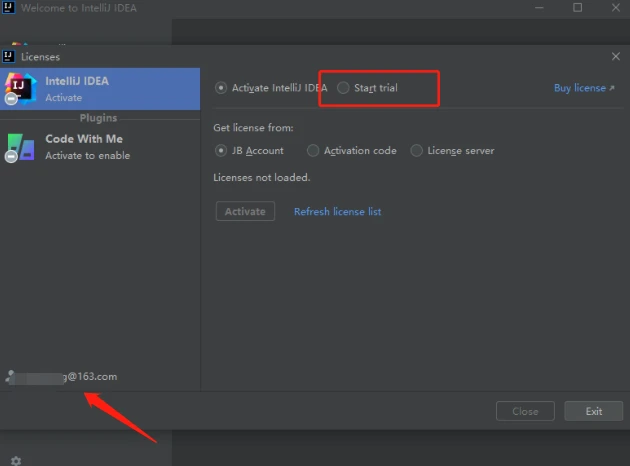
那你要把这个用户退出,退出之后,重新登录一个用户:
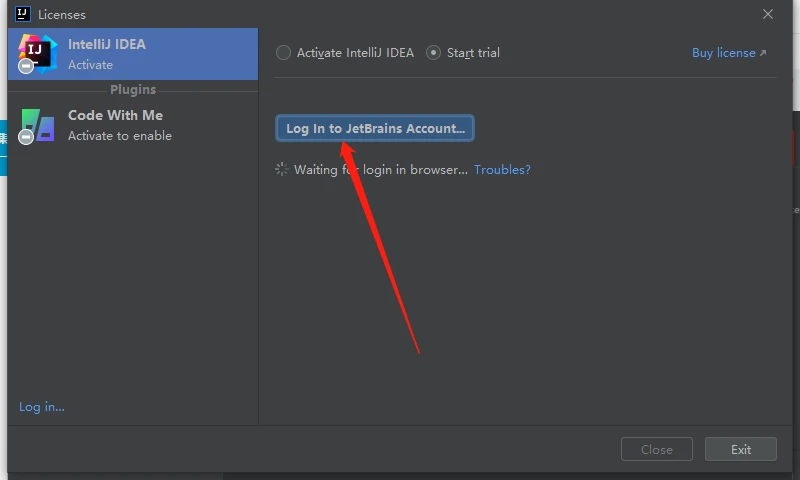
换一个新用户登录之后,就会出现一个 start trial,点击之后出现下面这个页面:
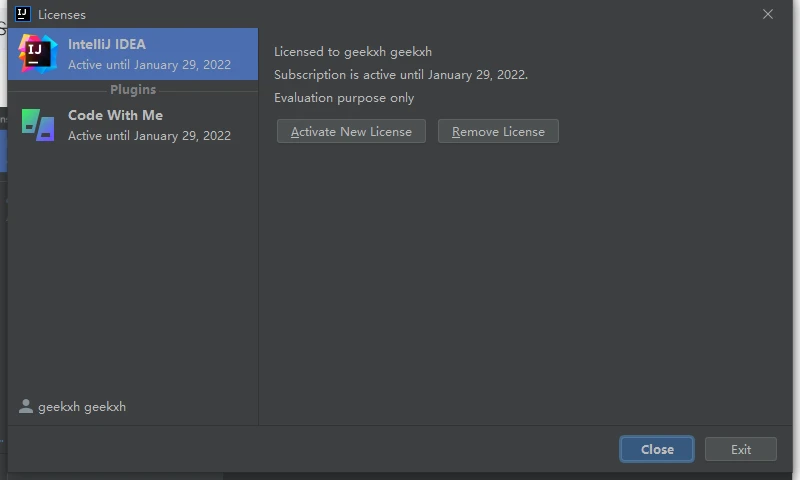
跳过到这里,下面的还需要继续看!
跳过到这里,下面的还需要继续看!
跳过到这里,下面的还需要继续看!
接下来,可以随便创建一个 Java 项目:
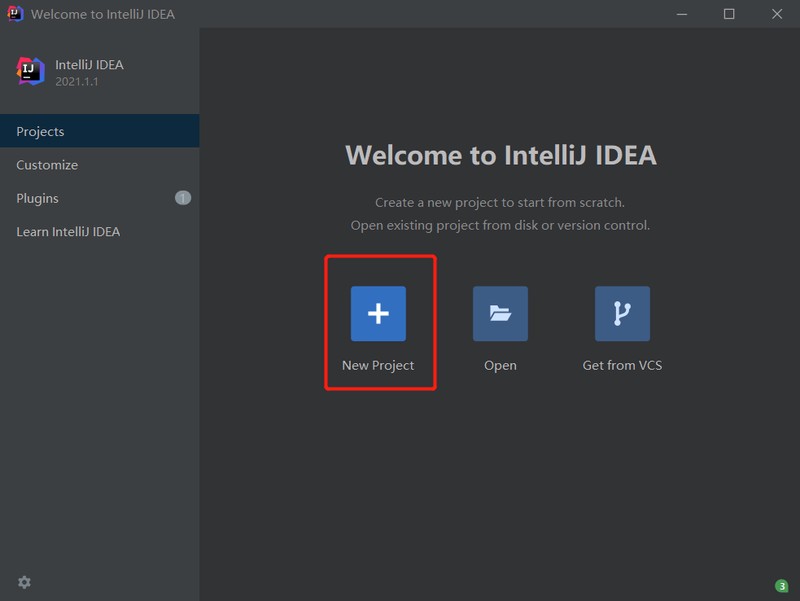
选择 Java 项目,然后直接点下一步!

继续勾选模板(其实就是生成一个 Main 函数):
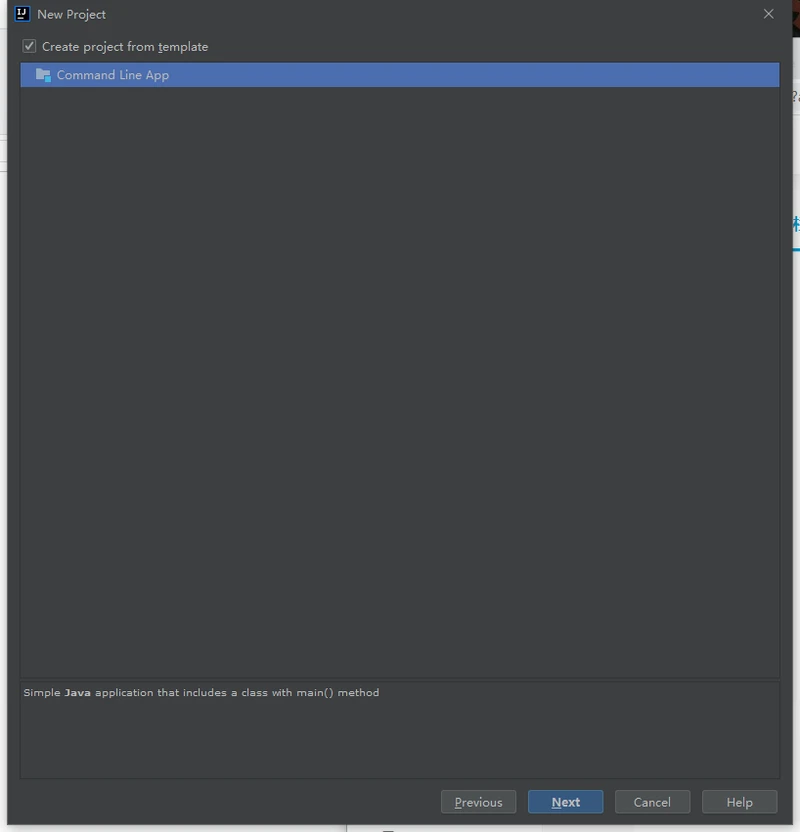
继续点下一步:
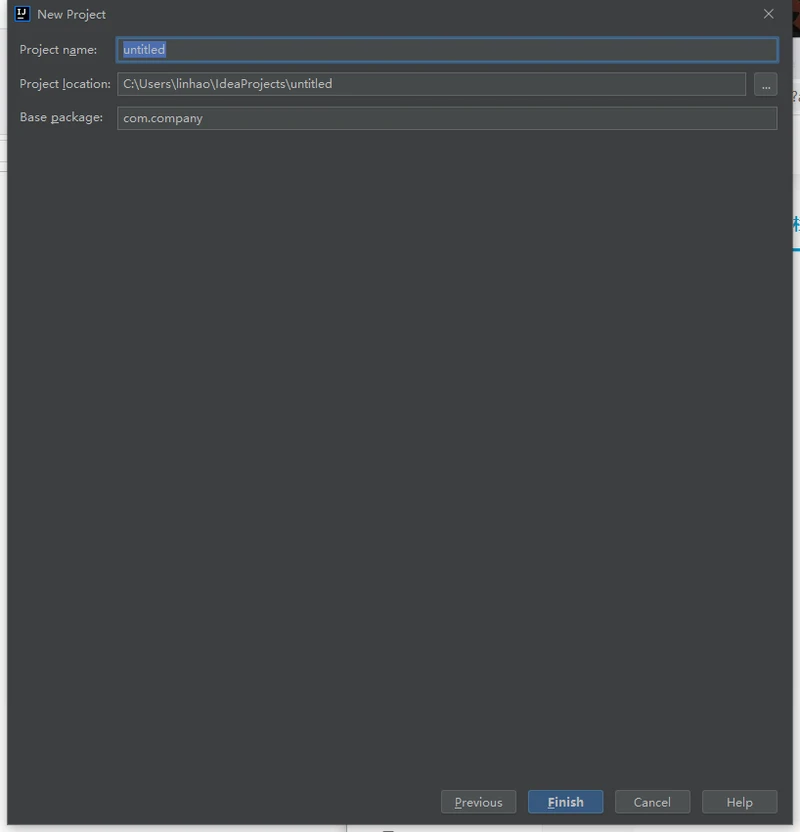
接下来进入到主页:
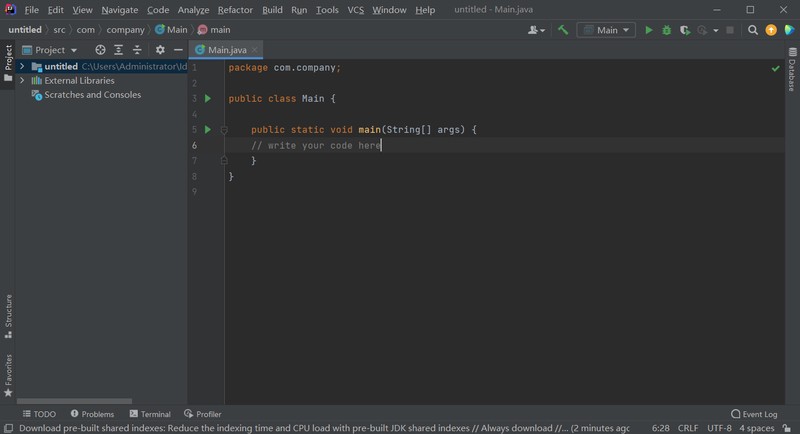
此时我们将之前的解压包,直接拖动到项目中来!!!!
此时我们将之前的解压包,直接拖动到项目中来!!!!
此时我们将之前的解压包,直接拖动到项目中来!!!!
接下来就会出现这个:
注意:IDEA必须得打开文件,比如下图中,打开了Main.java文件。不然托不进来。
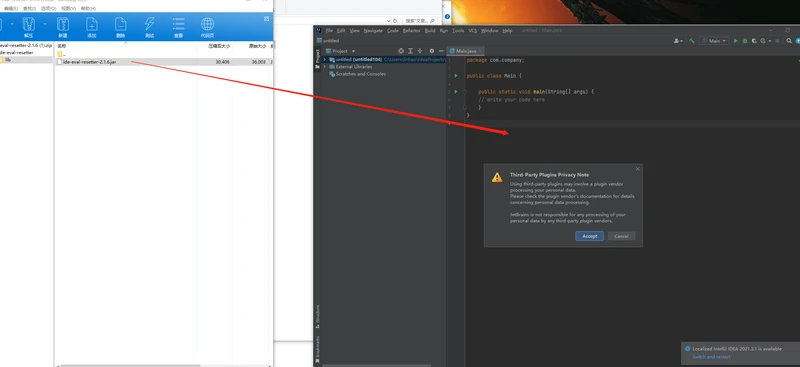
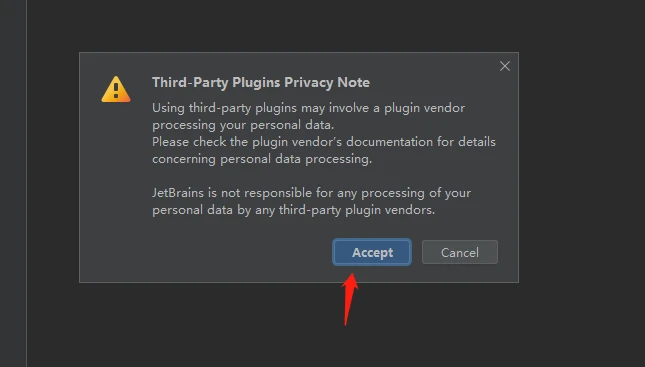
点击这个接受:
接下来我们发现右侧出现一个这个:
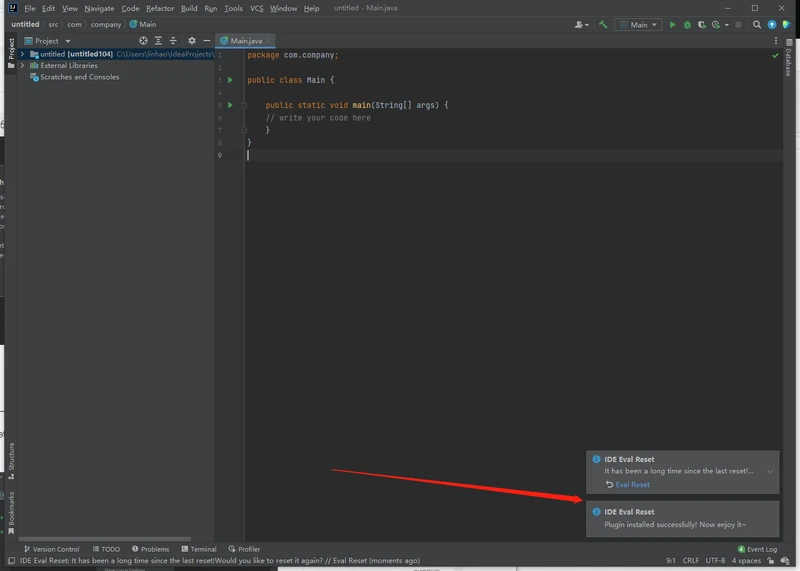
基本上到这里已经差不多了,
现在我们设置一下自动重置!
首先进入这个 Eval Reset
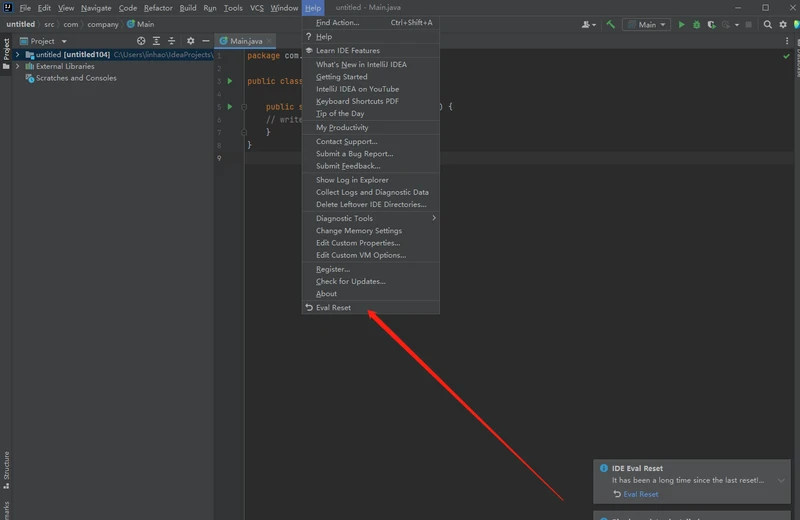
点击之后出现下面这个,然后我们勾选一下这个红色的按钮。
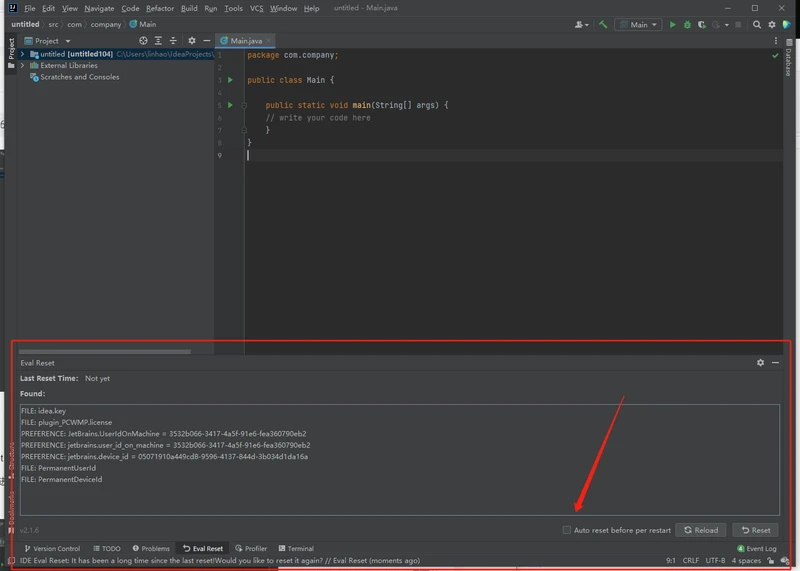
放大看:
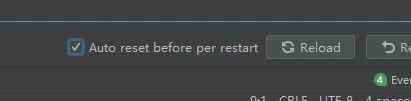
从此之后,你的 IDEA 会自动开启重置 30 天~
致此完成全部步骤。
接下来你只需要尽情的使用即可,不需再要做任何操作了!
版权声明:本文内容由互联网用户自发贡献,该文观点仅代表作者本人。本站仅提供信息存储空间服务,不拥有所有权,不承担相关法律责任。如发现本站有涉嫌侵权/违法违规的内容, 请发送邮件至 举报,一经查实,本站将立刻删除。
如需转载请保留出处:https://daima100.com/post/1087.html