
大家好,我是考100分的小小码 ,祝大家学习进步,加薪顺利呀。今天说一说PHP编译器phpStorm的安装以及激活成功教程方法,设置字体,希望您对编程的造诣更进一步.
PHP编译器phpStorm的安装以及激活成功教程方法,设置字体
常年接收外包,如:企业站,微信小程序,微信公众号等各种网站,如有需求请联系电话:
1.去官方下载: http://www.jetbrains.com/phpstorm/download
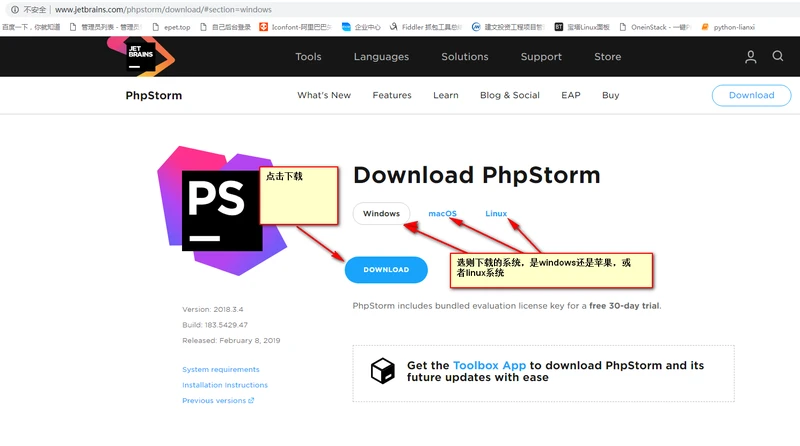
点击后会自动跳转该页面:
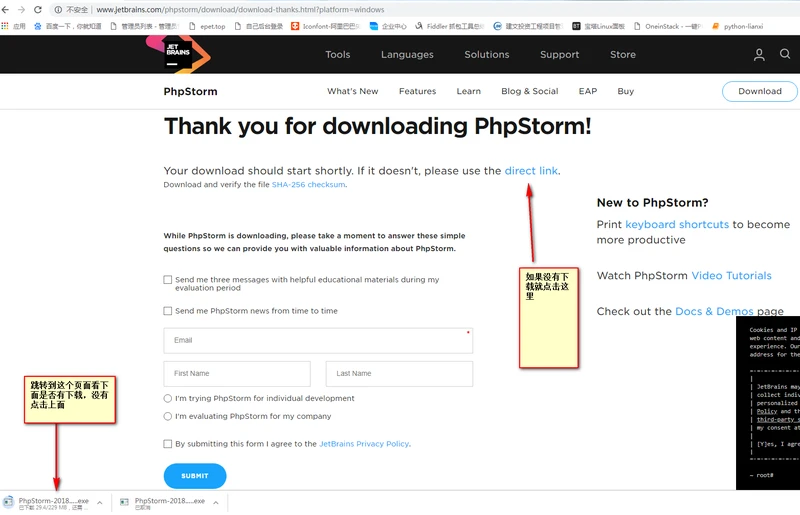
里面的内容不用管,点击下载,发现正在下载就可以了
然后下一步下一步。。就可以了

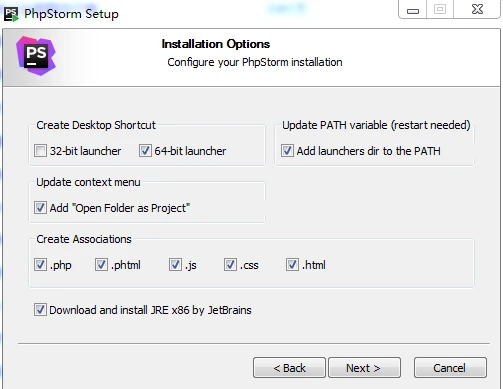
激活成功教程:
第一次下载:
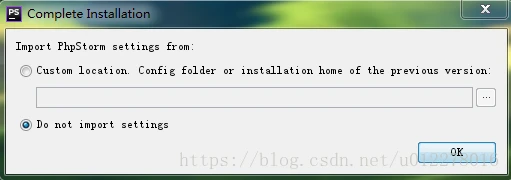
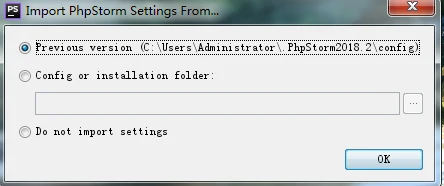
如果是之前下载过可以导入之前的配置
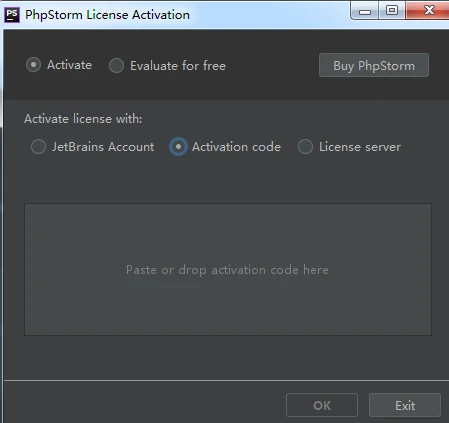
注册
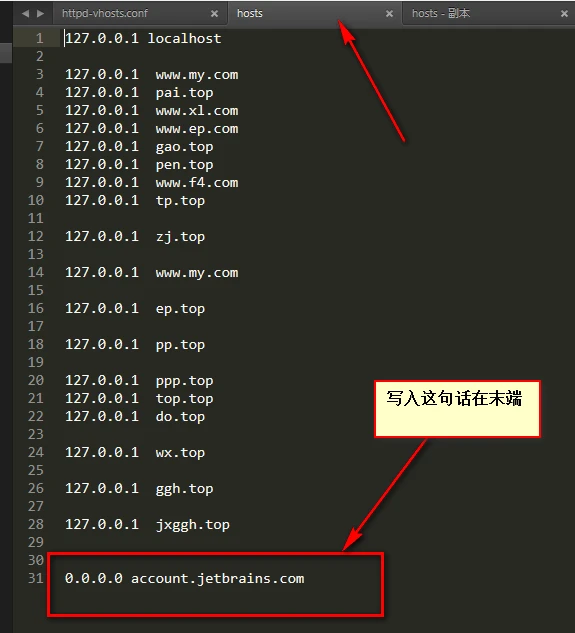
在 C:WindowsSystem32driversetc 中找到 hosts 文件进行备份

添加 “0.0.0.0 account.jetbrains.com” 字符串到 host文件中并且保存(最好在别的编译器中打开)
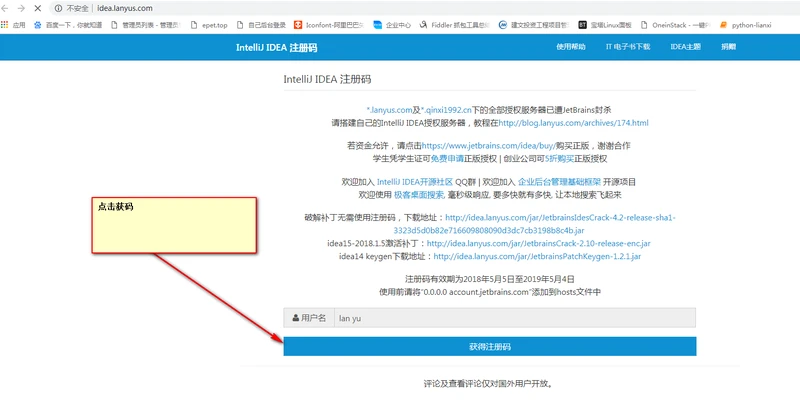
进入网站 http://idea.lanyus.com/ 获取注册码
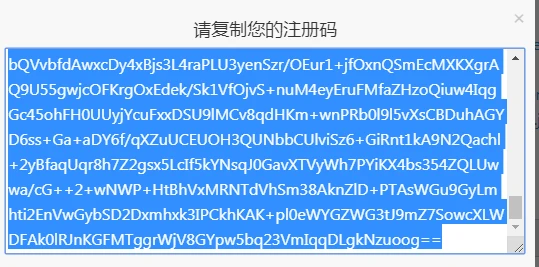
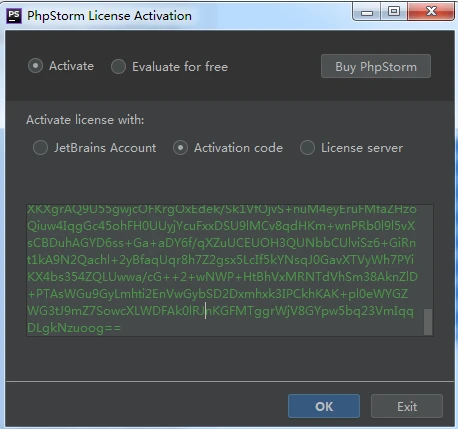
点击ok就可以了
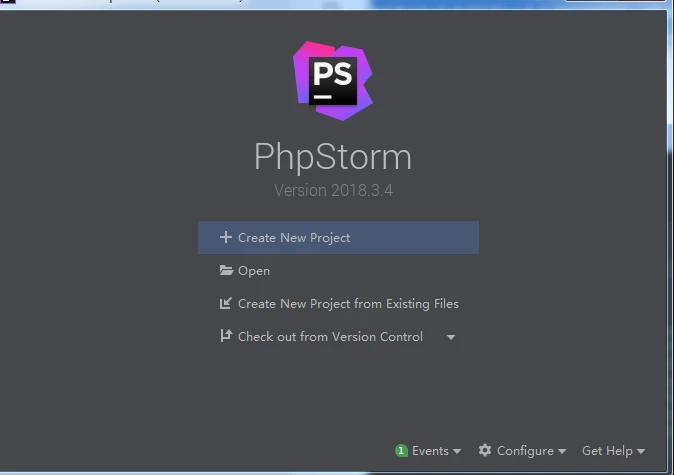
点击第一个选择新目录,将你要设置的目录设置便可以了,然后点击Create -> Yes
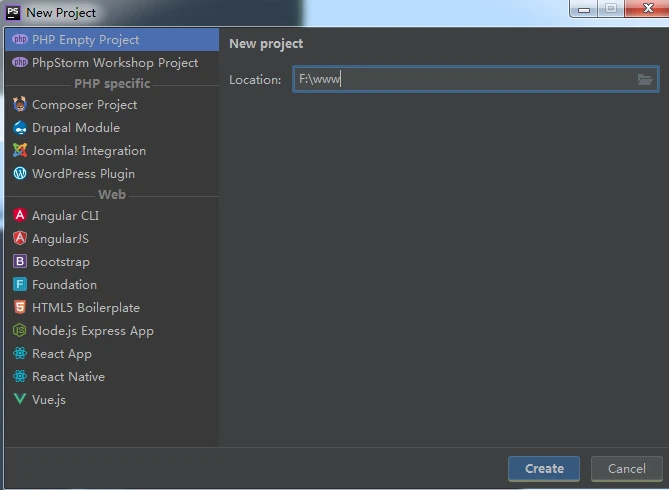
设置字体:
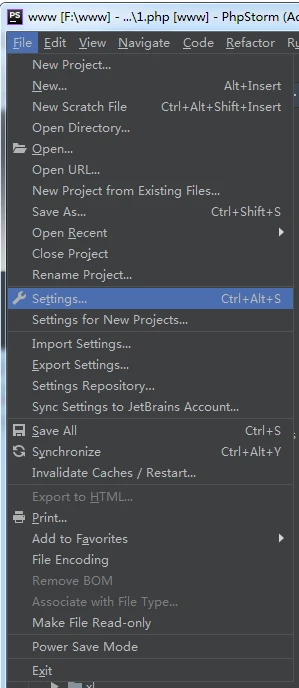
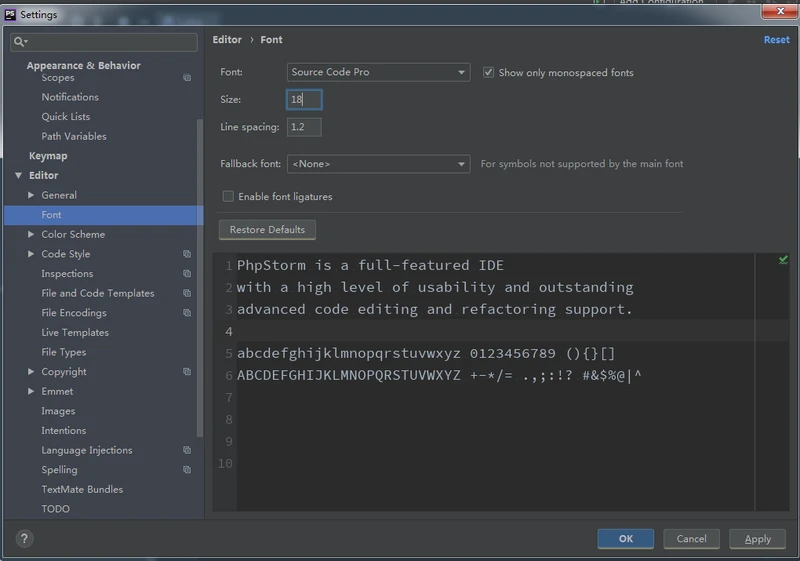
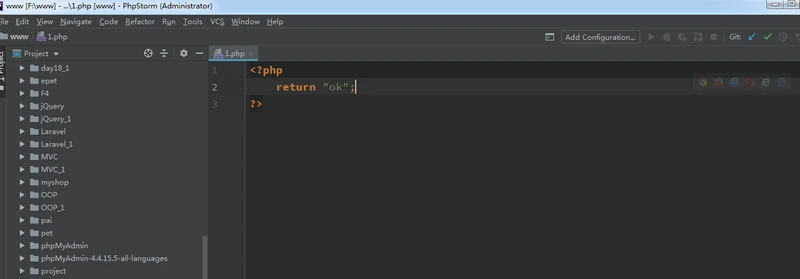
设置完后,点击Apply,再点击ok就可以了!效果如下
版权声明:本文内容由互联网用户自发贡献,该文观点仅代表作者本人。本站仅提供信息存储空间服务,不拥有所有权,不承担相关法律责任。如发现本站有涉嫌侵权/违法违规的内容, 请发送邮件至 举报,一经查实,本站将立刻删除。
如需转载请保留出处:https://daima100.com/phpstrom-ji-h/5530.html