
大家好,我是考100分的小小码 ,祝大家学习进步,加薪顺利呀。今天说一说Phpstorm|PyCharm|WebStorm 激活码 教程,希望您对编程的造诣更进一步.
Phpstorm|PyCharm|WebStorm 激活码 教程
原文作者链接:https://www.frankblog.cn/post/18.html
激活方法:
1、激活码激活,请加群获取https://www.frankblog.cn/post/16.html
2、通过 Jetbrains 注册服务器 License Server 激活(理论上是永久激活。)
通过 Jetbrains 注册服务器 License Server 激活(请仔细阅读注意事项)
1、先下载群文件jetbrains-agent.jar,把它放到你认为合适的文件夹内
注意:不能放在中文目录、隔空目录,特殊符号目录
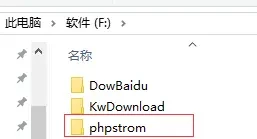
文件夹名称任意取名,注意上面的规范就行。然后把jetbrains-agent.jar放进去。
F:phpstormjetbrains-agent.jar
2、启动IDE如果上来就需要注册,选择:试用(Evaluate for free)进入IDE
3、点击你要注册的IDE菜单:"Configure" 或 "Help" -> "Edit Custom VM Options ..."
如果提示是否要创建文件,请点"Yes"。
4、在打开的vmoptions编辑窗口最后一行添加:-javaagent:F:phpstromjetbrains-agent.jar
示例:
mac: -javaagent:/Users/自定义文件夹/jetbrains-agent.jar
linux: -javaagent:/home/自定义文件夹/jetbrains-agent.jar
windows: -javaagent:F:自定义文件夹jetbrains-agent.jar
5、重启你的IDE
注意:如果打不开软件,那就是你的路径填写不正确。(请仔细阅读注意事项)
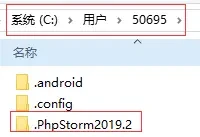
解决方法:
1、删除该路径下的.phpstrom文件夹,然后重新开始第一步。删除路径: C:Usersfrank.PhpStorm
2、卸载软件,重新安装。
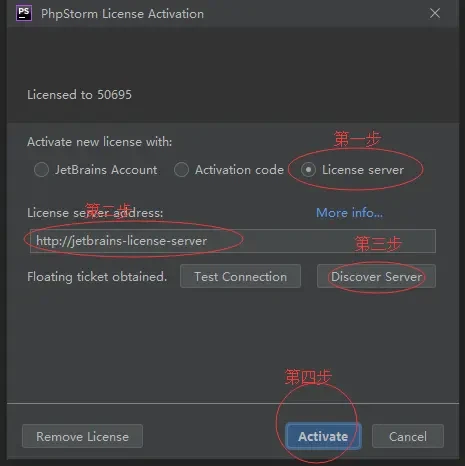
6、点击IDE菜单 "Help" -> "Register..." 或 "Configure" -> "Manage License..."
7、选择License server方式,地址填入:http://jetbrains-license-server
点击:"Discover Server"。按照以下图片操作-操作完毕-重启IDE,激活完成。
以上方法支持:
IntelliJ IDEA 2019.3.1及以下
AppCode 2019.3.2及以下
CLion 2019.3.2及以下
DataGrip 2019.3.1及以下
GoLand 2019.3.1及以下
PhpStorm 2019.3.1及以下
PyCharm 2019.3.1及以下
Rider 2019.3.1及以下
RubyMine 2019.3.1及以下
WebStorm 2019.3.1及以下
版权声明:本文内容由互联网用户自发贡献,该文观点仅代表作者本人。本站仅提供信息存储空间服务,不拥有所有权,不承担相关法律责任。如发现本站有涉嫌侵权/违法违规的内容, 请发送邮件至 举报,一经查实,本站将立刻删除。
如需转载请保留出处:https://daima100.com/phpstrom-ji-h/5528.html