
大家好,我是考100分的小小码 ,祝大家学习进步,加薪顺利呀。今天说一说GoLand 远程开发配置,希望您对编程的造诣更进一步.
GoLand 远程开发配置
文章目录
前言step 1 连接配置step 2 映射配置step 3 上传代码至远端step 4 增加自动上传配置(可选)step 5 直连开发机进行命令行操作(可选)参考文献
前言
项目开发过程中,一般采用“本地编写+远端编译”的开发模式,即在本地编写完代码然后将代码放到远端的编译机器上编译调试。这种开发模式,我们需要采用远程开发的方式来提高开发效率,即编写的代码能够自动同步到远端,感觉上像是直接编辑远端的代码。
为什么要采用“本地编写+远端编译”的开发模式,而不是“本地编写+本地编译”呢,因为程序上线发布前的编译环境一般和本地不一样,所以一般我们都采用在本地(自己的电脑)上开发,然后将代码同步到远端的编译机进行编译。
用过 PhpStorm 的人一定会对其远程开发的功能赞不绝口,同样是 JetBrains 公司出品的 GoLand 对远程开发也有非常好的支持。本文将讨论使用 GoLand 如何实现远程开发,本文 GoLand 版本为 Windows 2020.2.1 。
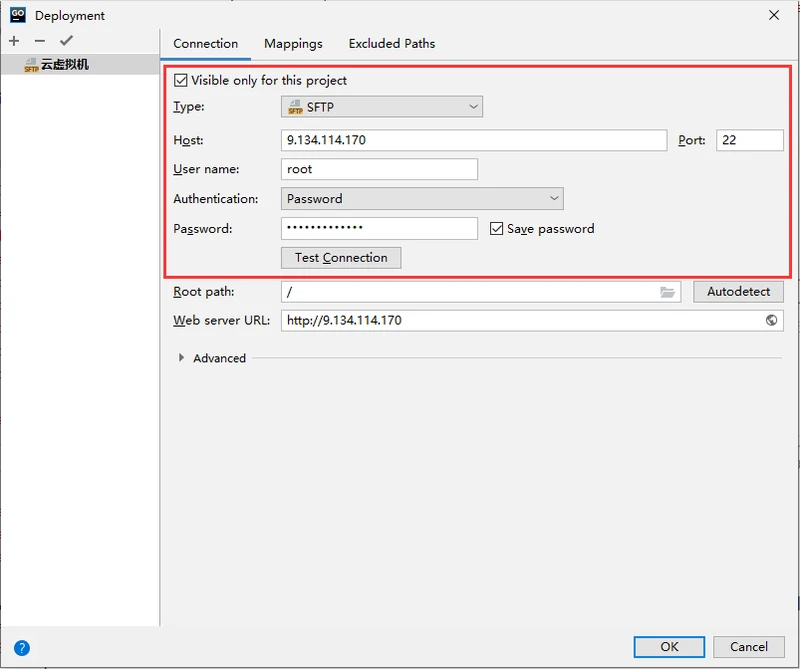
step 1 连接配置
增加配置如下,其中“云虚拟机”是我给远程主机取的名字。
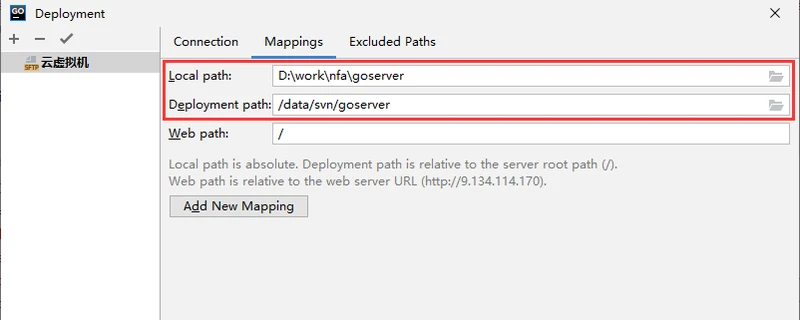
step 2 映射配置
选择本地代码和远程代码目录的映射关系。
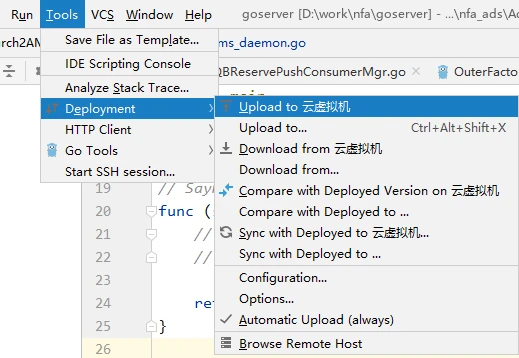
step 3 上传代码至远端
可以手动上传代码至远端。点击 。
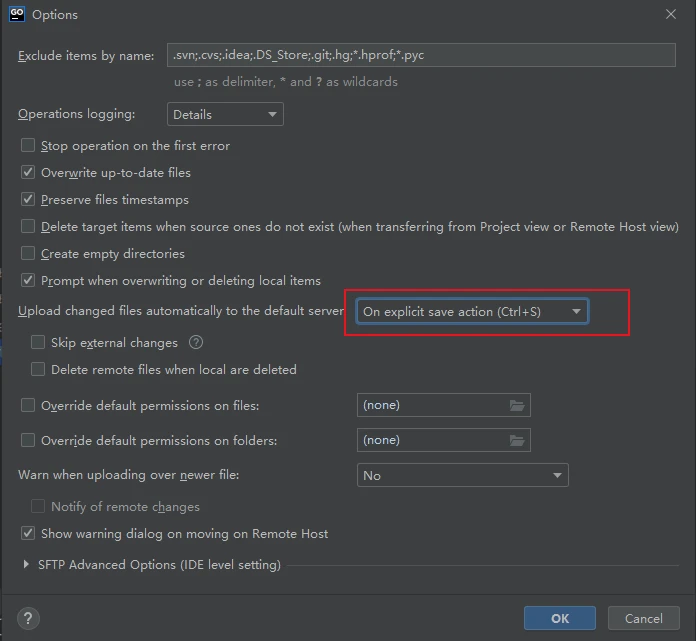
step 4 增加自动上传配置(可选)
如果想每次 Ctrl+S 保存之后都能直接同步到远程,需要增加自动上传配置,在 页面配置如下。
step 5 直连开发机进行命令行操作(可选)
如果想直接在 GoLand 命令窗口操作远端开发机,进行编译调试运行,那么可以直连开发机进行命令行操作。
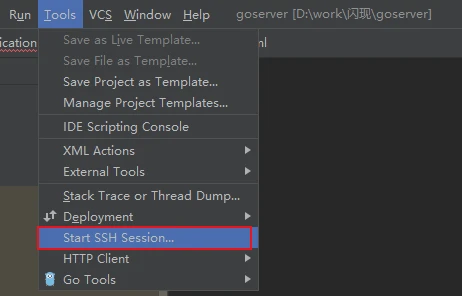
由于上一步已经配置了 SFTP,这里直接点击 Tools > Start SSH Session…,选择已经配置好的主机进行连接即可直连开发机。
参考文献
[1] JetBrains Product Documentation
[2] Create SSH configurations—GoLand - JetBrains
[3] Run SSH terminal—GoLand - JetBrains
版权声明:本文内容由互联网用户自发贡献,该文观点仅代表作者本人。本站仅提供信息存储空间服务,不拥有所有权,不承担相关法律责任。如发现本站有涉嫌侵权/违法违规的内容, 请发送邮件至 举报,一经查实,本站将立刻删除。
如需转载请保留出处:https://daima100.com/n-goland-jh/5212.html