
大家好,我是考100分的小小码 ,祝大家学习进步,加薪顺利呀。今天说一说win10安装Go和Goland,希望您对编程的造诣更进一步.
win10安装Go和Goland
一、安装Go
1、下载Go安装包
下载地址:https://studygolang.com/dl,注意选择windows版本
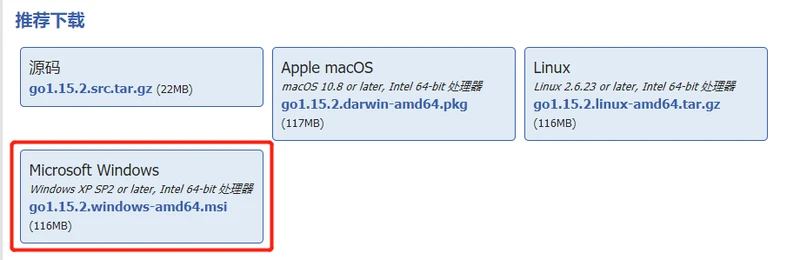
2、安装
双击安装包,点击Next,直至完成安装。这里需要注意的是,安装路径可以自己选择,例如:D:devGo
3、设置GOPATH工作目录
在D盘新建 gopath 文件夹,则 gopath 的路径就为:D:gopath
同时,需要在 gopath 下新建 bin、pkg、src 这三个文件夹
4、环境变量配置
此电脑(右击) ======> 属性 ======> 高级系统设置 ======> 环境变量,将系统变量中的 GOAPTH 这一项路径修改为 D:gopath,同时在用户变量中添加GOPATH变量
5、验证
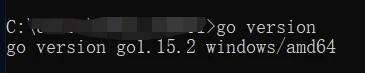
打开 CMD 命令窗口,输入 go version,若返回版本号则说明 Go 安装成功
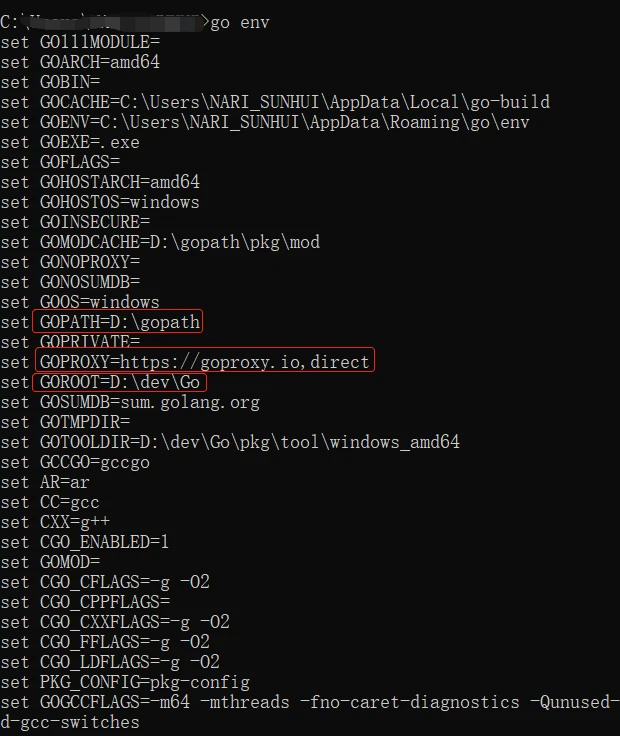
接下来再输入 go env,看返回结果中的 GOAPTH 和 GOROOT 是否正确,请注意,GOROOT是你安装GO的目录
6、修改GOPROXY
由于默认的 goproxy 地址被墙挡住了,无法访问,所以需要修改 GOPROXY 变量。打开 CMD 命令窗口,执行以下命令
此时,再次执行 go env 命令就会发现 GOPROXY 变量的值已被修改,具体如上图所示。
二、安装并配置Goland
1、下载Goland
下载地址:https://www.jetbrains.com/go/download/other.html
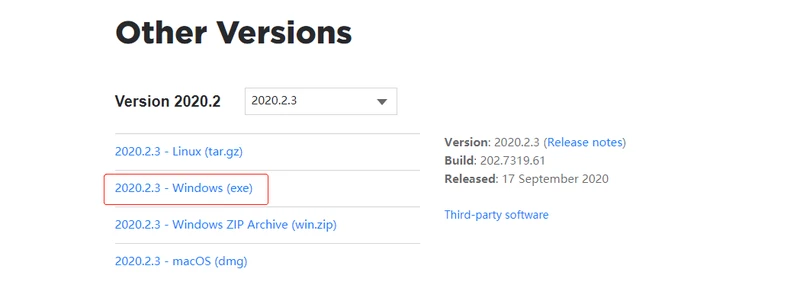
2、安装Goland
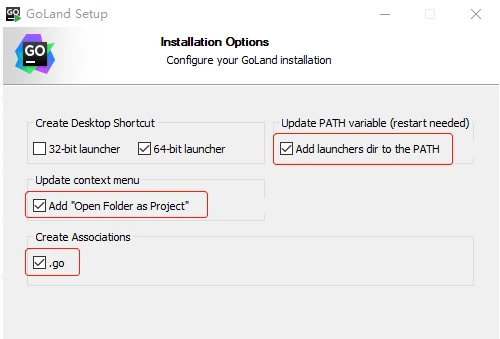
双击安装文件,执行安装,注意勾选下面安装项,安装路径可自行选择
例如:D:Program FilesJetBrainsGoLand 2020.2.3
3、激活
这一步就八仙过海各显神通了
4、配置Goland
打开Goland后,依次点击 File ======> Settings ======> Go,设置 GOROOT 和 GOAPTH,这里 GOROOT 和 GOPATH 设置的路径需要和 go env 中的 GOROOT、GOPATH 路径一致即可,如下图所示


至此,Goalnd 设置完毕,下面就可以打开 Goland 愉快的 coding 了!
版权声明:本文内容由互联网用户自发贡献,该文观点仅代表作者本人。本站仅提供信息存储空间服务,不拥有所有权,不承担相关法律责任。如发现本站有涉嫌侵权/违法违规的内容, 请发送邮件至 举报,一经查实,本站将立刻删除。
如需转载请保留出处:https://daima100.com/n-goland-jh/5204.html