
大家好,我是考100分的小小码 ,祝大家学习进步,加薪顺利呀。今天说一说webstorm上svn的安装使用,希望您对编程的造诣更进一步.
webstorm上svn的安装使用
1、首先要下载SlikSvn网址为:
https://sliksvn.com/download/ 进入该网站可以根据需要下载32位的或者64位的svn。
2、在webstorm中配置svn 。打开你的webstorm依次点击 File -> Settings 然后在弹框中点开 Version Control 点击下面的SubVersion,在Use command line client 中填写你svn安装路径,并入你是默认安装就可这样写C:\Program Files (x86)\SlikSvn\bin\svn.exe,也就是找到你安装的svn的应用程序的路径将路径写进去即可。一下是图示:
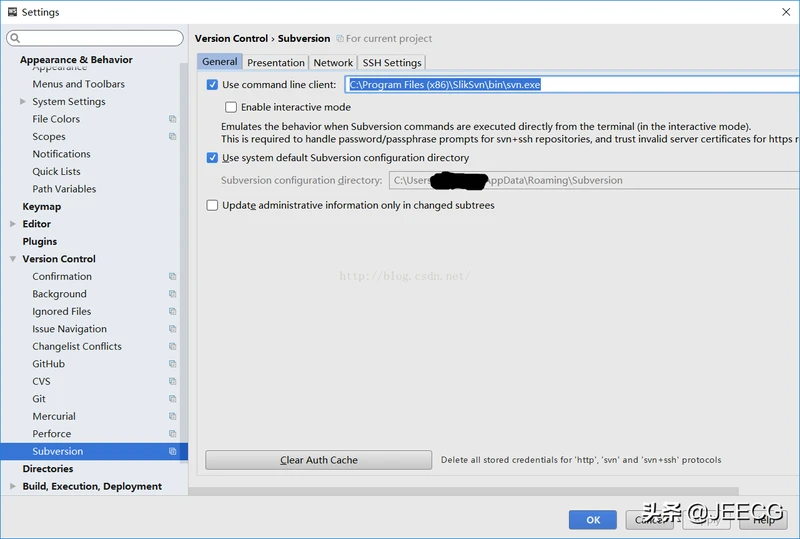
然后点击下面的ok即可,这样webstorm安装svn就配置完毕。
3、从svn上面拉项目
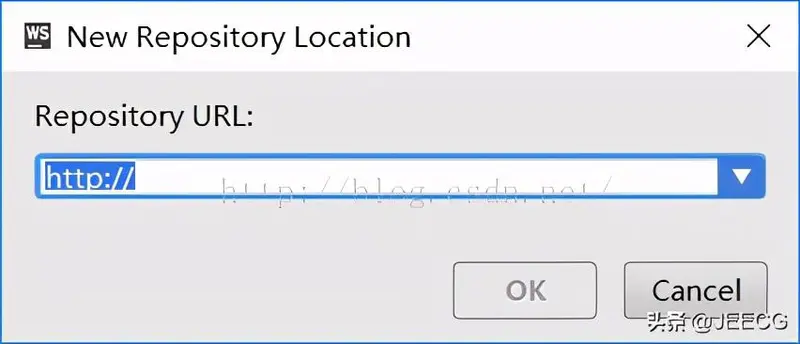
打开你的webstorm然后点击CVS 然后点击checkout from Bersion Control 然后“SubVersion”然后会出现一个弹框,点击弹框上面的加号,把你要拉的项目的地址写上面点击“ok”。
如果有用户名密码会弹出一个输入用户名和密码的框填进去即可。
4、其他各种操作.
更新项目
在修改代码前要记得更新一下自己的项目。鼠标右击项目选择下面“Subversion”然后选择"Update Directory" 这样就可以从svn中拉出最新的项目。
在修改代码之后要记得提交代码。鼠标右击项目选择“Subversion”然后选择“Commit directory” 把自己的代码提交到远程的svn上。
版权声明:本文内容由互联网用户自发贡献,该文观点仅代表作者本人。本站仅提供信息存储空间服务,不拥有所有权,不承担相关法律责任。如发现本站有涉嫌侵权/违法违规的内容, 请发送邮件至 举报,一经查实,本站将立刻删除。
如需转载请保留出处:https://daima100.com/webstorm-ji-huo/6830.html