
大家好,我是考100分的小小码 ,祝大家学习进步,加薪顺利呀。今天说一说软件安装-WebStorm安装及激活方法,希望您对编程的造诣更进一步.
软件安装-WebStorm安装及激活方法
WebStorm安装及激活方法
文章目录
WebStorm安装及激活方法一、安装步骤二、激活步骤
一、安装步骤
1. WebStorm-2018.3.2.exe下载地址:https://pan.quark.cn/s/bb88a78a2dcf
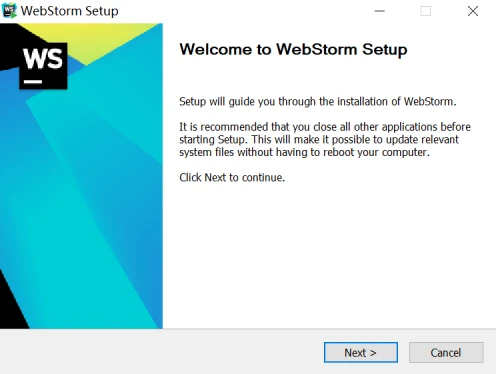
2. 开始安装,点击【Next】
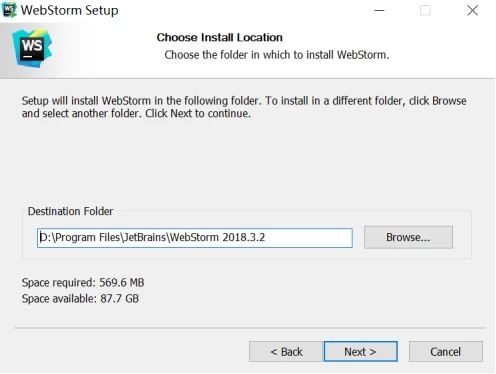
3. 选择要安装的路径,我选择的是D盘,点击【Next】
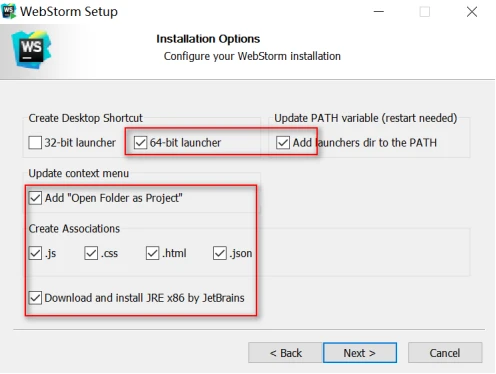
4. 选择版本和其他安装项,点击【Next】
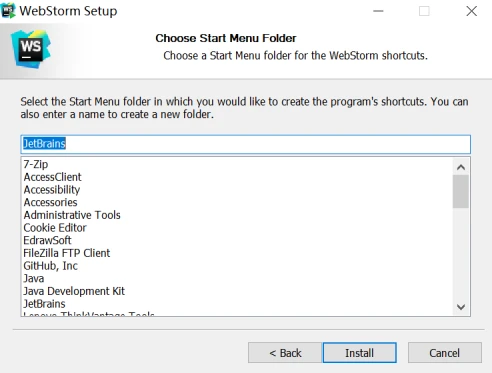
5. 点击安装【Install】
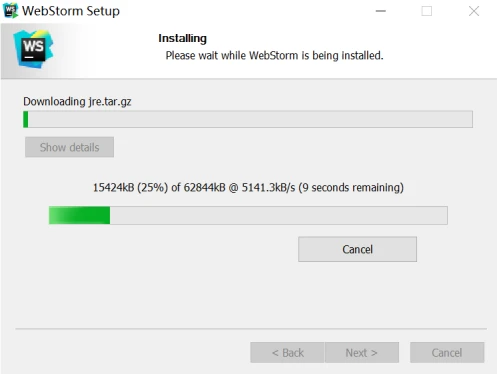
6. 正在安装…
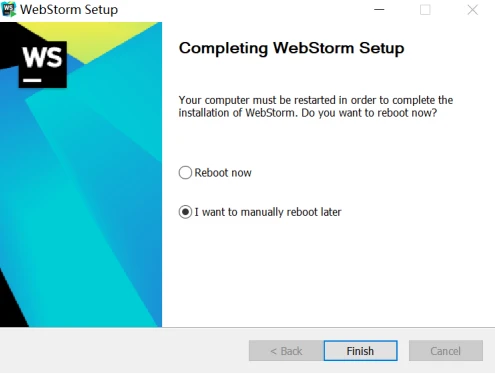
7. 安装成功,点击【Finish】
二、激活步骤
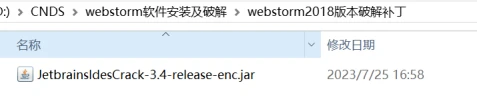
1. 补丁包下载地址:https://pan.quark.cn/s/ff680
2. 将补丁复制到安装目录的bin目录下
()
补丁包:
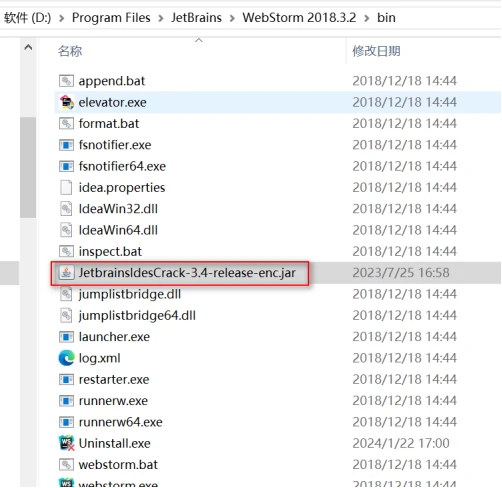
3. 修改同(bin)目录下的 WebStorm.exe.vmoptions 和WebStorm64.exe.vmoptions,这两个文件一个是32位的,一个是64位的,建议同步修改。
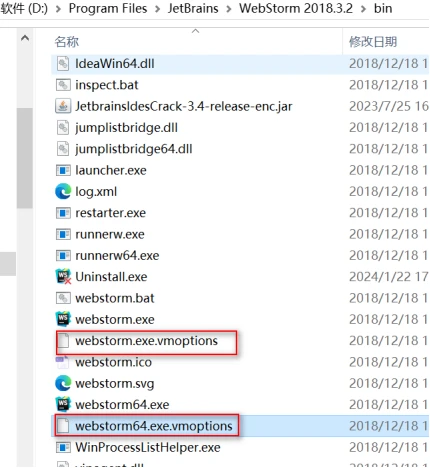
4. 用文本编辑器打开,在文件加一行代码:
webstorm64.exe.vmoptions文件同理也是将上面"-javaagent…"复制到第一行
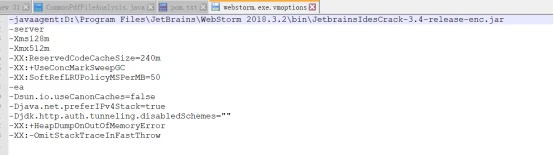
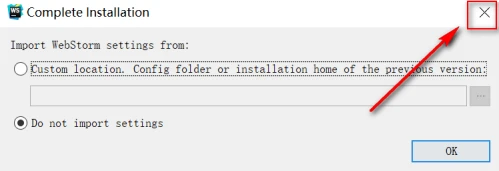
5. 配置好之后,保存文件。 启动WebStorm,出现如下图的话,点击叉叉,关闭就行
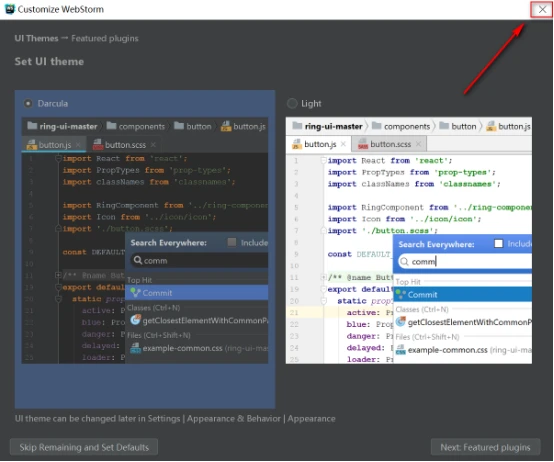
6. UI 主题配置,可以默认不用管,点击叉叉关闭
7. 选择activation code,并将上面"-javaagent…"再次复制到下面框中
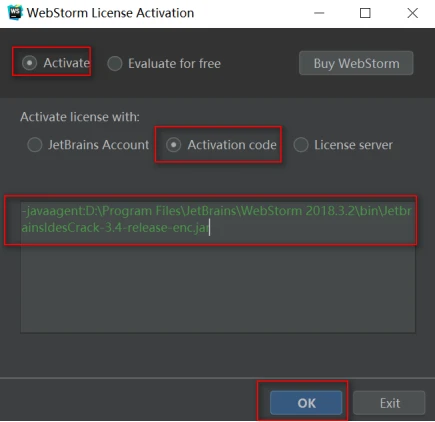
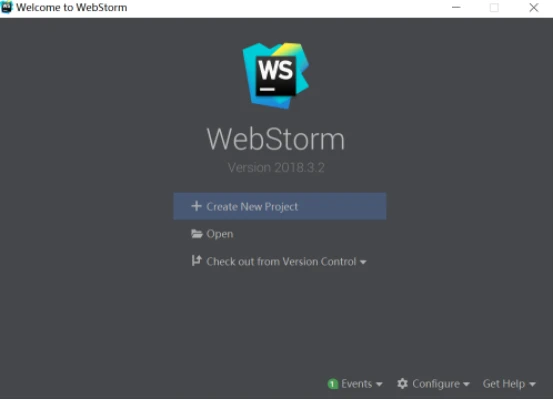
8. 最后选择【OK】,完成
版权声明:本文内容由互联网用户自发贡献,该文观点仅代表作者本人。本站仅提供信息存储空间服务,不拥有所有权,不承担相关法律责任。如发现本站有涉嫌侵权/违法违规的内容, 请发送邮件至 举报,一经查实,本站将立刻删除。
如需转载请保留出处:https://daima100.com/webstorm-ji-huo/6759.html