
大家好,我是考100分的小小码 ,祝大家学习进步,加薪顺利呀。今天说一说试用 Code With Me 果然很牛!,希望您对编程的造诣更进一步.
试用 Code With Me 果然很牛!
在学习Python, 一直使用Pycharm的社区版,这几天, 根据提示升级2021.1, 发现集成了Code With Me. 简单试用了一下,觉得很牛.
一、一般用法说明
1、对于"主机":
安装Code With Me插件。
重新启动IDE。
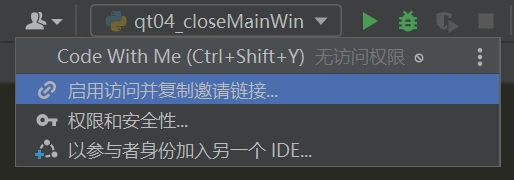
在工具栏上找到“与我一起编码”图标。
选择启用访问和复制邀请链接。
与您的被邀请者共享链接。
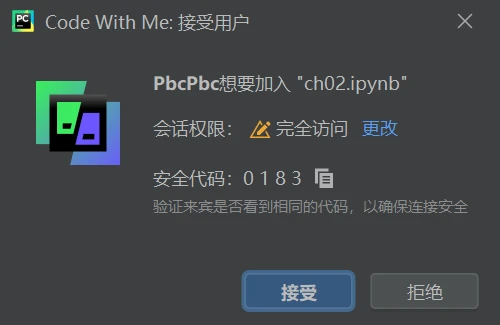
接受您的被邀请者加入的请求。
享受协作编码!
2、对于"客户":
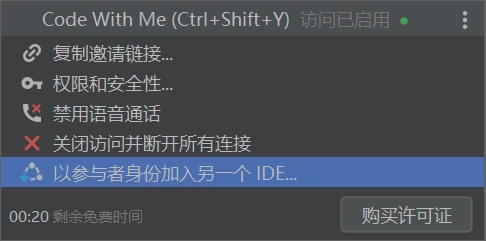
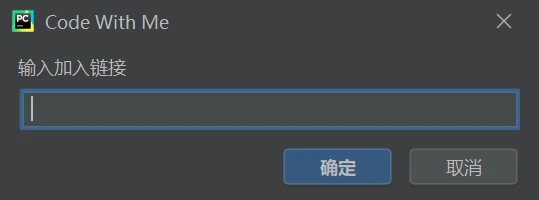
在浏览器中打开共享链接。
按照说明下载免费的IntelliJ Client。
连接到远程项目。
享受协作编码!
二、Code With Me简单入门
官方的教程是最简洁的,就不搬了:
https://www.jetbrains.com/help/idea/code-with-me.html
或者
https://blog.jetbrains.com/zh-hans/blog/2021/04/12/code-with-me-2021-1/
进一步了解:
https://www.jetbrains.com/zh-cn/code-with-me/
三、一些小经验
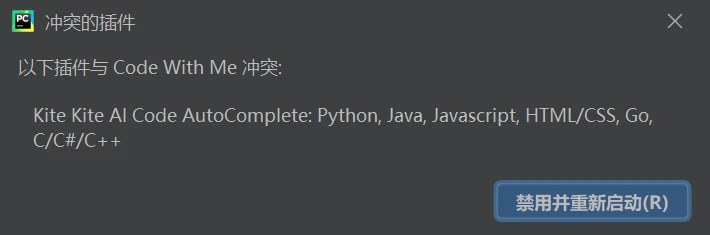
1、Code With Me 与 Kite 有冲突,如果已经安装Kite插件,目前只能禁用.
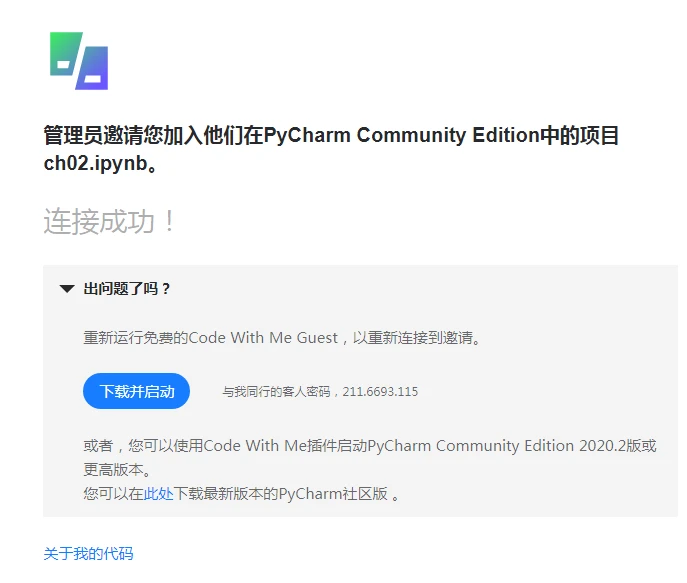
2、Pycharm 2021.1集成了Code With Me 插件,协作使用Code With Me 需要下载CodeWithMeGuest,它会自动安装,需要联网。

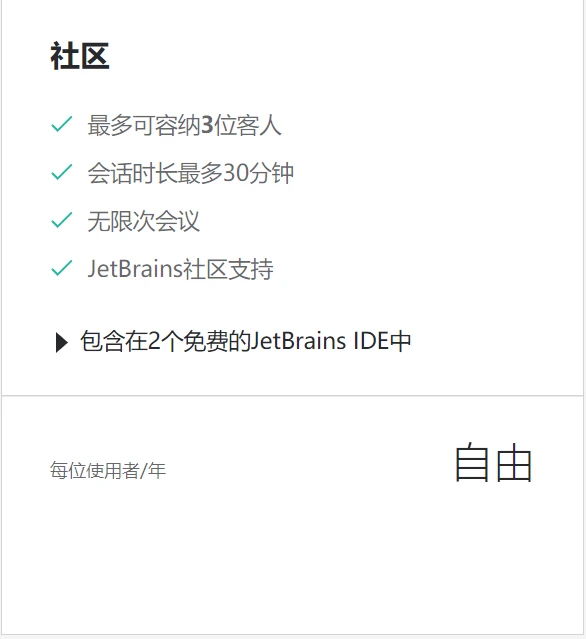
3、社区版Pycharm可免费使用Code With Me,只不过有些限制:“创建无限数量的 30 分钟会话,并最多邀请 3 名访客加入 IDE”,可以不理会“帮助“菜单中的”注册插件“。
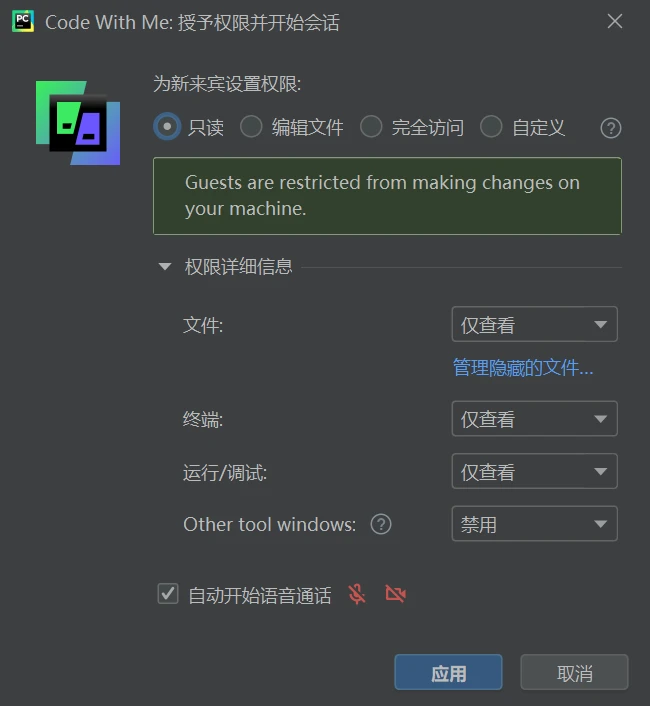
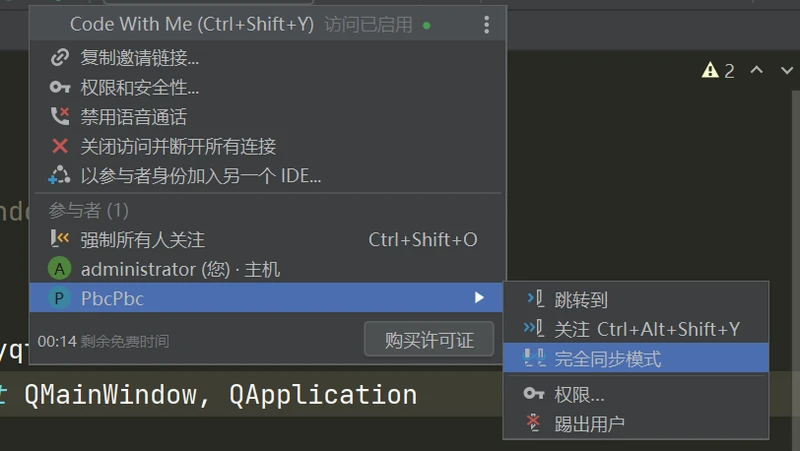
4、如果需要“手把手“教学时,很好用,不用启用其他远程控制软件,它的权限控制很详细。
版权声明:本文内容由互联网用户自发贡献,该文观点仅代表作者本人。本站仅提供信息存储空间服务,不拥有所有权,不承担相关法律责任。如发现本站有涉嫌侵权/违法违规的内容, 请发送邮件至 举报,一经查实,本站将立刻删除。
如需转载请保留出处:https://daima100.com/webstorm-ji-huo/6724.html