
大家好,我是考100分的小小码 ,祝大家学习进步,加薪顺利呀。今天说一说2022phpstorm激活成功教程教程(永久版),希望您对编程的造诣更进一步.
2022phpstorm激活成功教程教程(永久版)
一、2022phpstorm激活成功教程教程
这是一劳永逸的激活成功教程方法,无需再为激活码、注册码、参数失效担忧,亲测有效,方法简单,下面是详细phpstorm激活成功教程教程,此方法支持所有版本包括2021.1/2021.2/2021.3/2020/2019/2018等等等等,支持Windows、MacOS、Linux操作系统!
关注博主的 微 信 公 众 号:“PHP大神” 回复 “66” 即可获取无限重置时间插件和phpstorm安装包!
本插件支持所有操作系统,下面就以windows操作系统的phpstorm2021.1.3为例进行演示操作,mac linux操作系统操作类似。
二、phpstorm安装和phpstorm激活成功教程教程
1、下载好phpstorm2021.1.3安装包后,双击运行安装包
2、点击“Next”
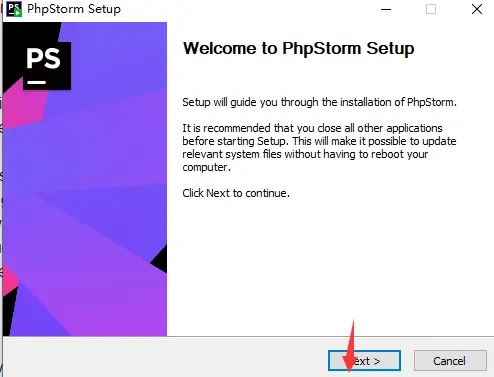
3、设置好安装路径,你自己喜欢安装到哪个盘都可以,点击Next。
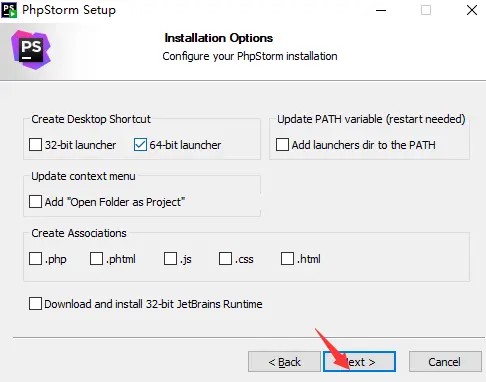
4、根据自己需求勾选,点击Next
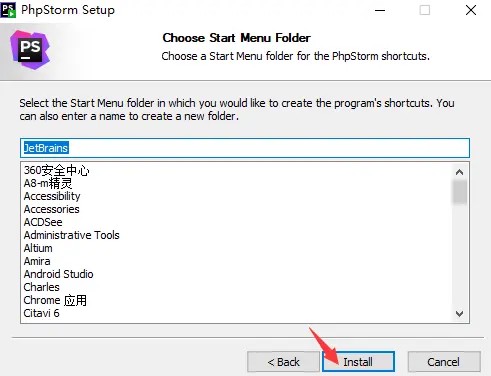
5、点击 Install,进行安装
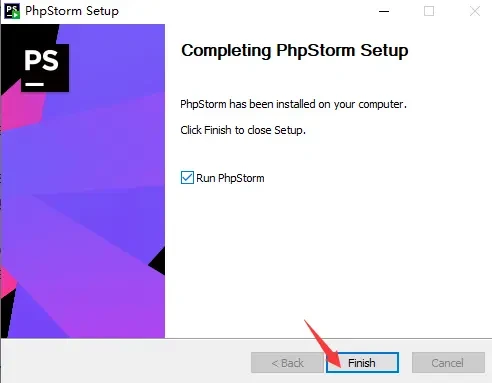
6、选择 Run PhpStorm,点击 Finish
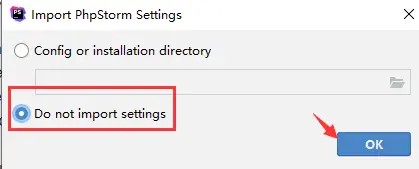
7、勾选Do not import settings,点击OK
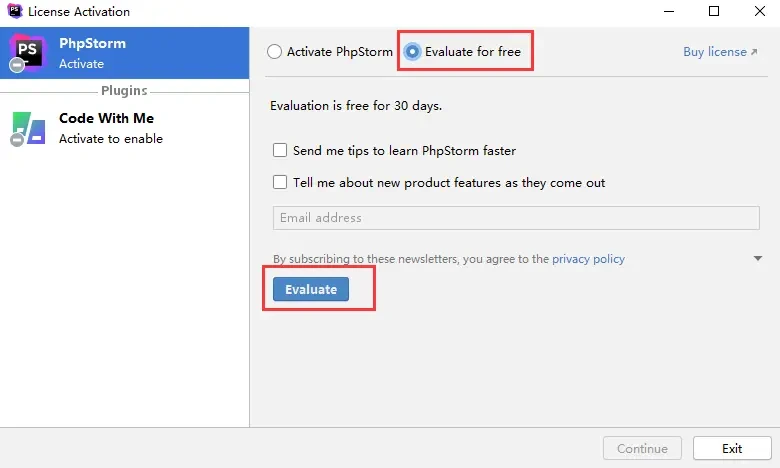
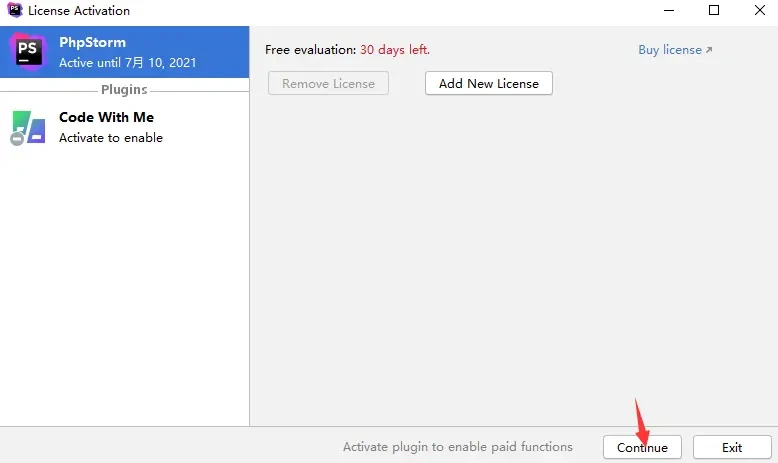
8、选择 Evaluate for free --> Evaluate, 下一个页面中点击continue
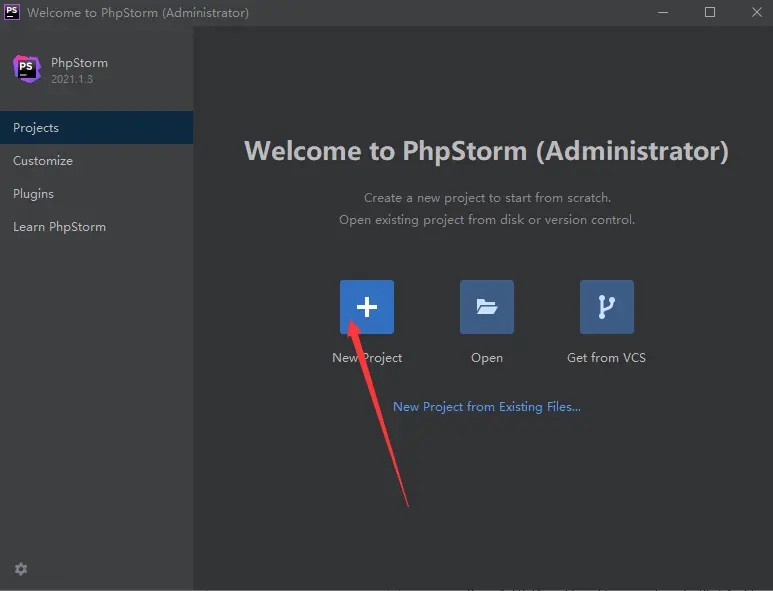
9、可以点击New Project新建一个项目,进入主编辑页面
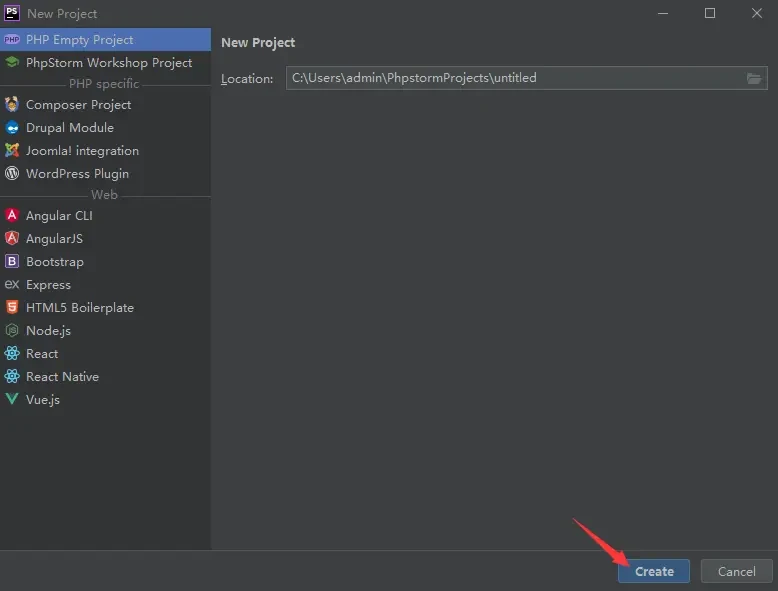
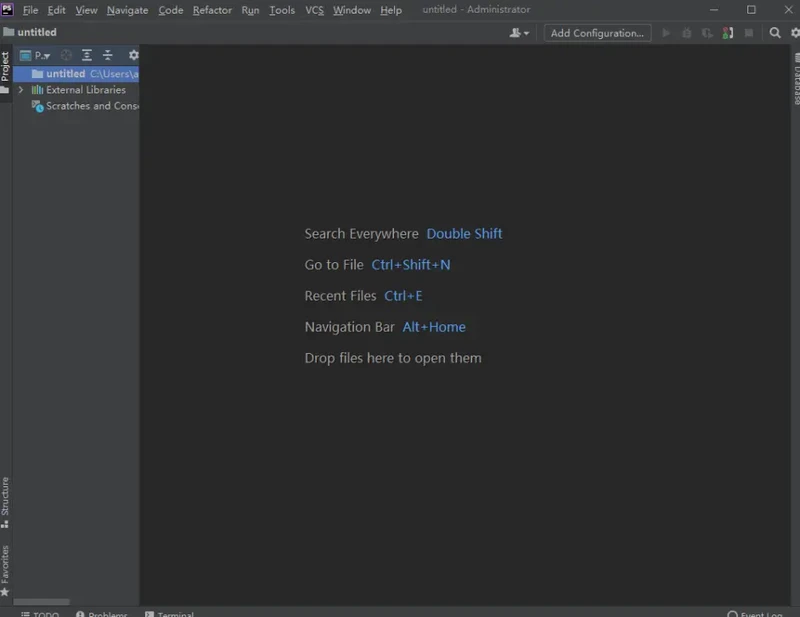
10、随便设置一个工程名,点击Create, 进入主编辑页面
11、下载插件(关注博主的 微 信 公 众 号:“PHP大神” 回复 “66” 即可获取无限重置时间插件)完成后,将 zip 插件包拖入 IDE 界面中。如果无法拖动安装,你可以在Settings/Preferences... -> Plugins 里手动安装插件(Install Plugin From Disk...):
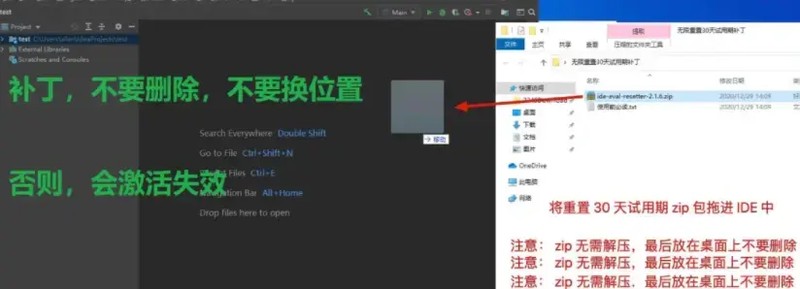
注意: macOS 系统可能会自动解压,然后把zip包丢进回收站, 需要注意以下~
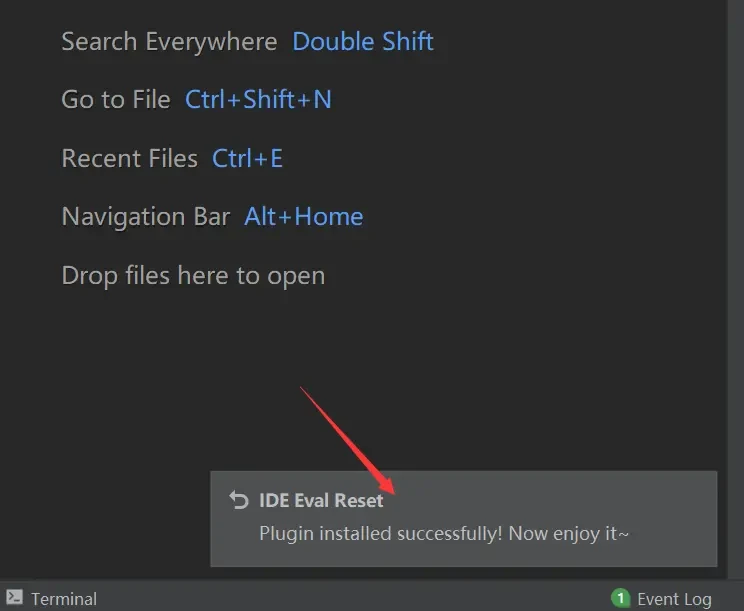
12、拖过来后右下角弹出下图信息证明插件安装成功
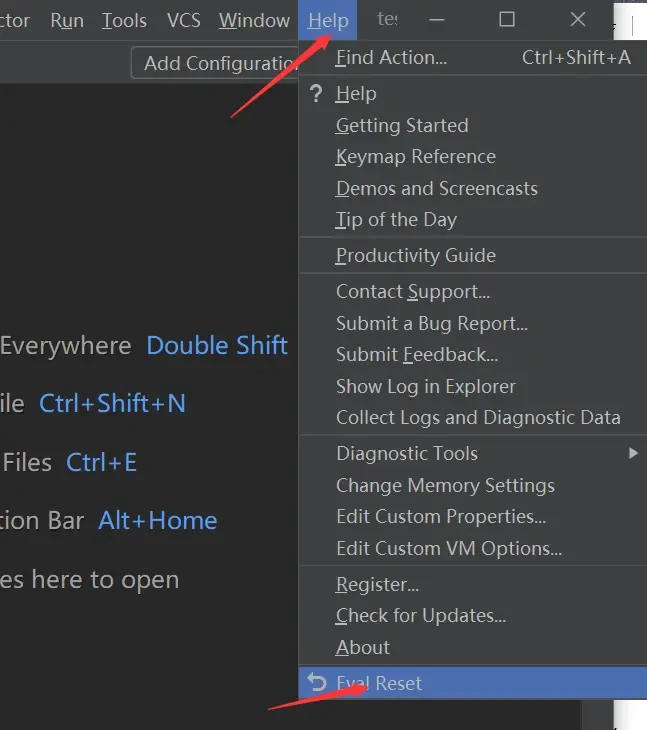
13、之后点击 Help-->Eval Reset 进入插件设置
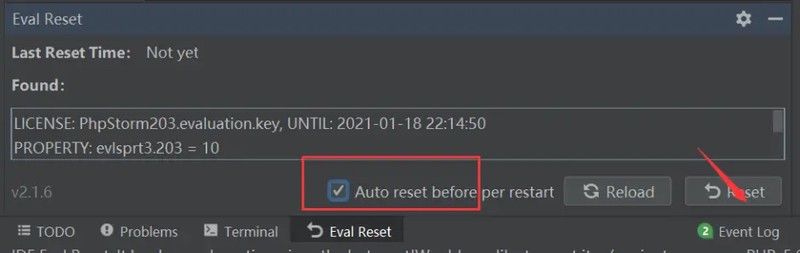
14、勾选上Auto reset before per restart ,点击 Reset
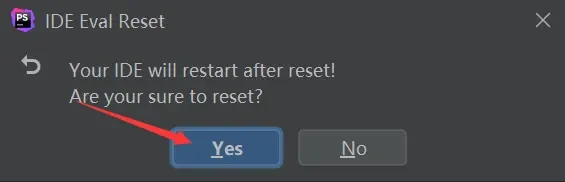
15、弹出框中点击yes
16. 如弹出退出确认框,点击 Exit即可
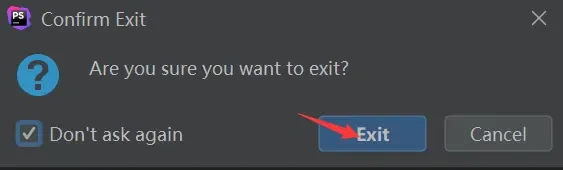
17、之后软件会重启,这时phpstorm已经设置好了插件,可以每次开启软件后自动去帮我们重置时间,让我们的试用时间一直是30天,相当于永久使用。如果软件一直开着,不关机也不关闭,那么插件会再剩下5天试用期的时候自动帮我们进行时间重置,所以我们完全不用再去担心过期的问题。
三、写在最后
关注博主的 微 信 公 众 号:“PHP大神” 回复 “66” 即可获取无限重置时间插件

版权声明:本文内容由互联网用户自发贡献,该文观点仅代表作者本人。本站仅提供信息存储空间服务,不拥有所有权,不承担相关法律责任。如发现本站有涉嫌侵权/违法违规的内容, 请发送邮件至 举报,一经查实,本站将立刻删除。
如需转载请保留出处:https://daima100.com/phpstrom-ji-h/6434.html