
大家好,我是考100分的小小码 ,祝大家学习进步,加薪顺利呀。今天说一说【thinkphp6.0+phpStudy+phpStorm新建项目】,希望您对编程的造诣更进一步.
【thinkphp6.0+phpStudy+phpStorm新建项目】
thinkphp6.0+phpStudy+phpStorm新建项目
安装ThinkPHP6.0安装phpStudy安装phpStorm配置环境创建项目第一步:下载think框架生成项目目录第二步:在phpStudy创建网站
第三步:phpShorm 打开项目并配置环境其它文章
安装ThinkPHP6.0
点击这里
安装phpStudy
点击这里
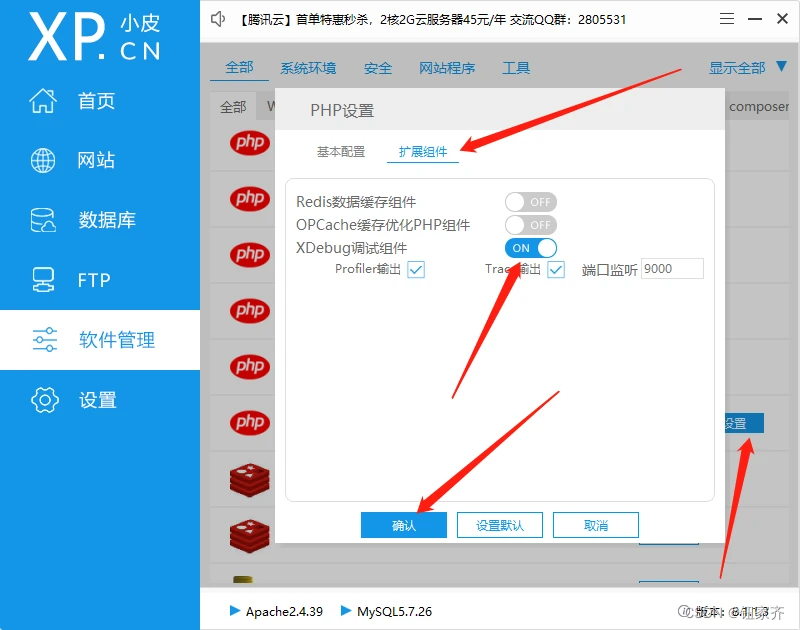
1.打开phpStudy -> 软件管理 -> 安装php、apache、Mysql
2.点击php设置 安装xdebug
3.打开php.ini
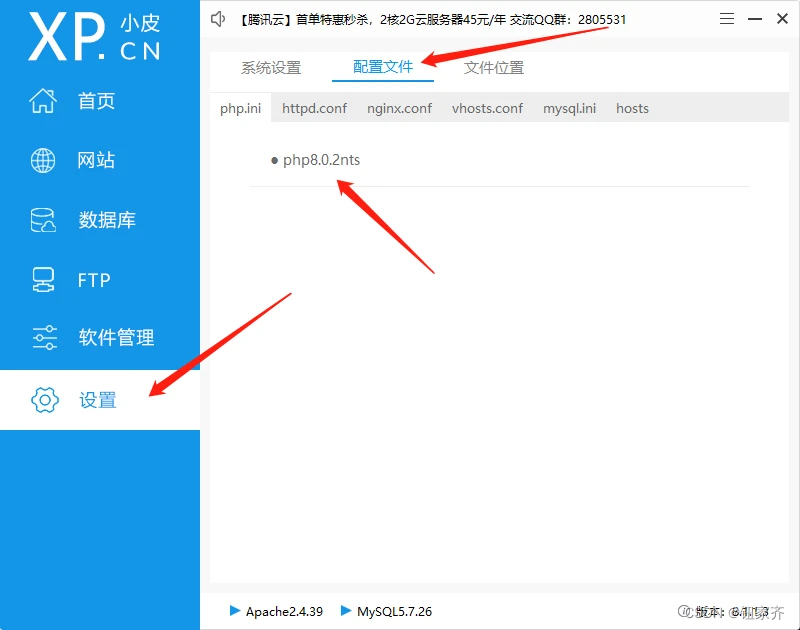
最底下的xdebug配置改为:
保存并重启服务!
安装phpStorm
点击这里
再去淘宝买个激活码
配置环境
打开 phpStudy 点击 设置-> 文件位置->PHP 选择安装的php版本路径添加到path环境变量 例如:
E:phpphpStudyphpstudy_proExtensionsphpphp8.0.2nts
然后打开cmd输入 php -version
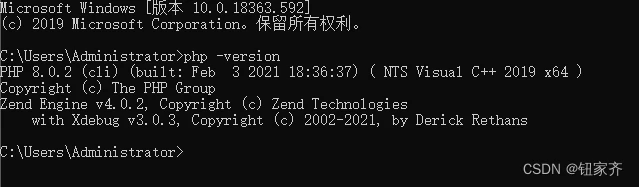
到此配置成功~
创建项目
第一步:下载think框架生成项目目录
在web根目录下执行:
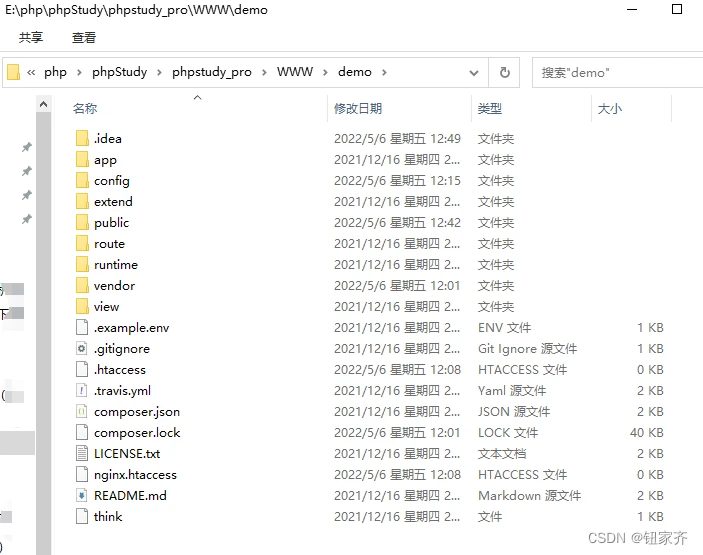
composer create-project topthink/think demo
注:命令执行完会自动生成 demo项目文件夹,无需手动创建demo文件夹
第二步:在phpStudy创建网站
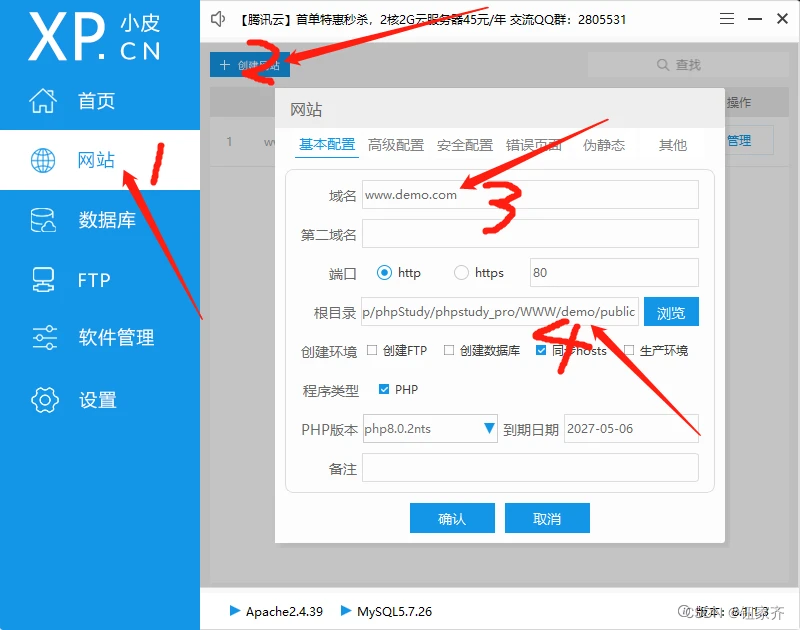
域名:填配置的虚拟域名 如果不会配置虚拟域名点击这里
根目录:这里指向public文件夹
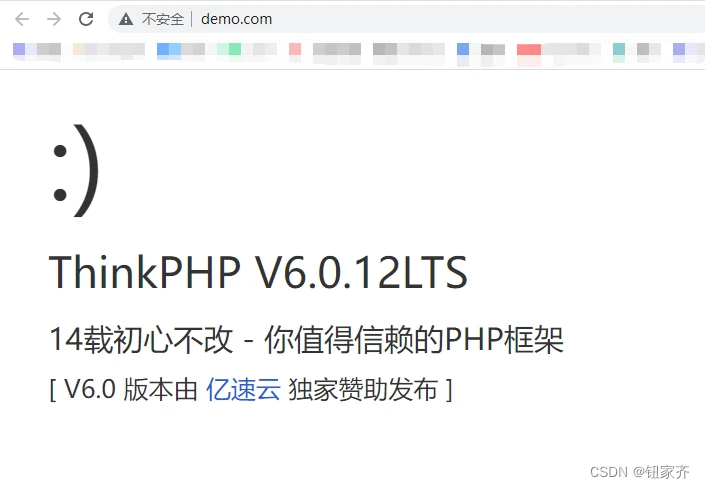
点击 确认以后 点管理->打开网站 如果显示下图 说明配置成功了
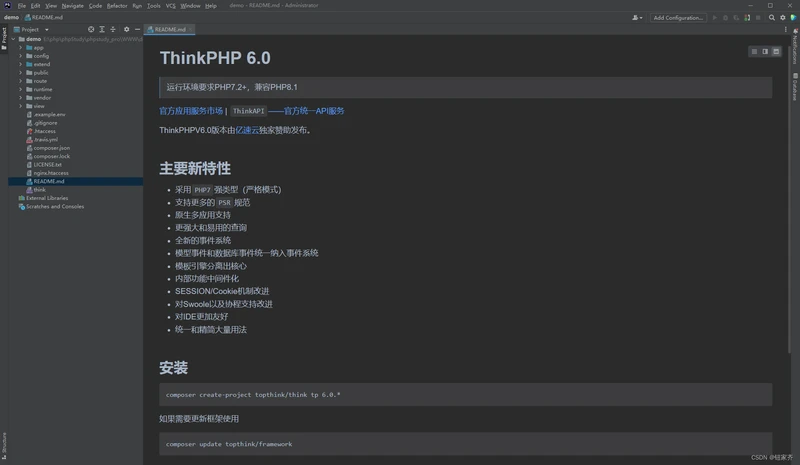
第三步:phpShorm 打开项目并配置环境
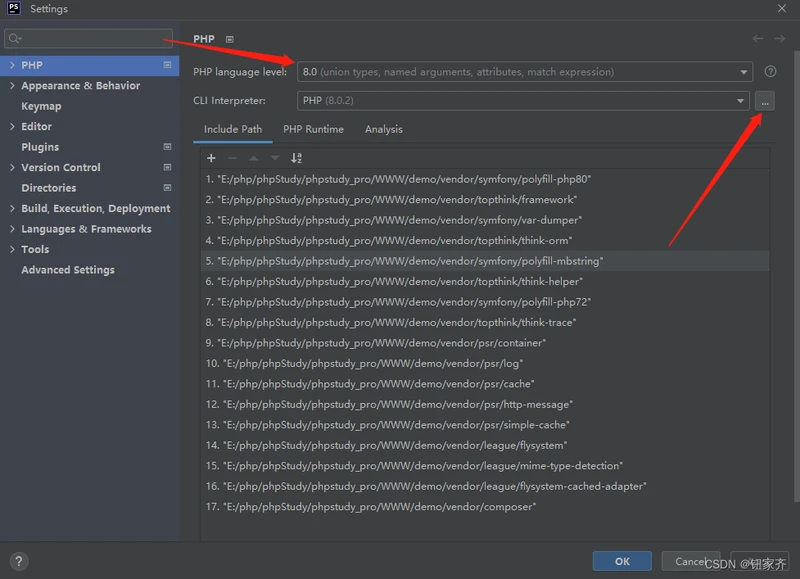
点击左上角 File->Setting->php 版本设置成和phpStudy 上的一样
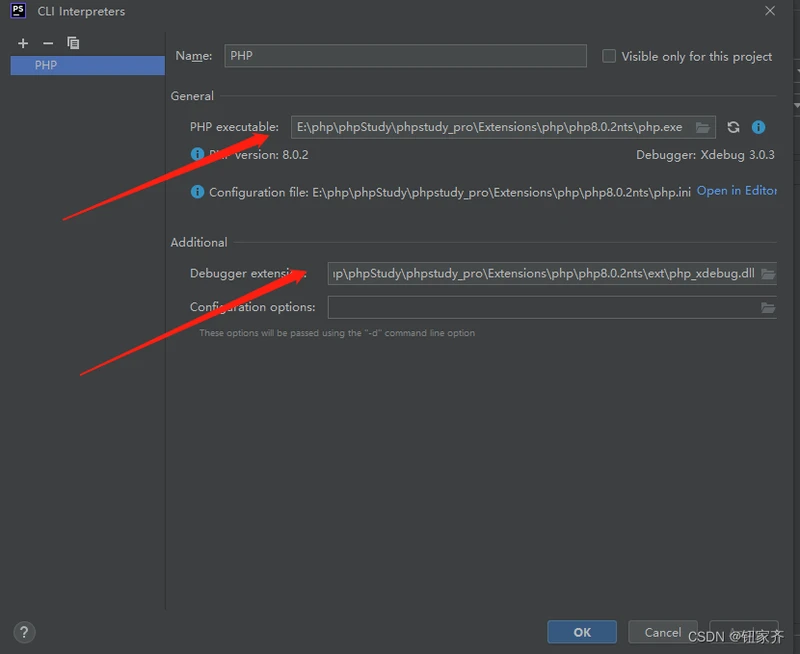
其它文章
配置虚拟域名
设置URL里隐藏index.php
版权声明:本文内容由互联网用户自发贡献,该文观点仅代表作者本人。本站仅提供信息存储空间服务,不拥有所有权,不承担相关法律责任。如发现本站有涉嫌侵权/违法违规的内容, 请发送邮件至 举报,一经查实,本站将立刻删除。
如需转载请保留出处:https://daima100.com/phpstrom-ji-h/6305.html