
大家好,我是考100分的小小码 ,祝大家学习进步,加薪顺利呀。今天说一说用phpstorm进行服务器端开发,希望您对编程的造诣更进一步.
用phpstorm进行服务器端开发
今天分享如何用phpstrom进行服务器端开发
首先,打开phpstorm。
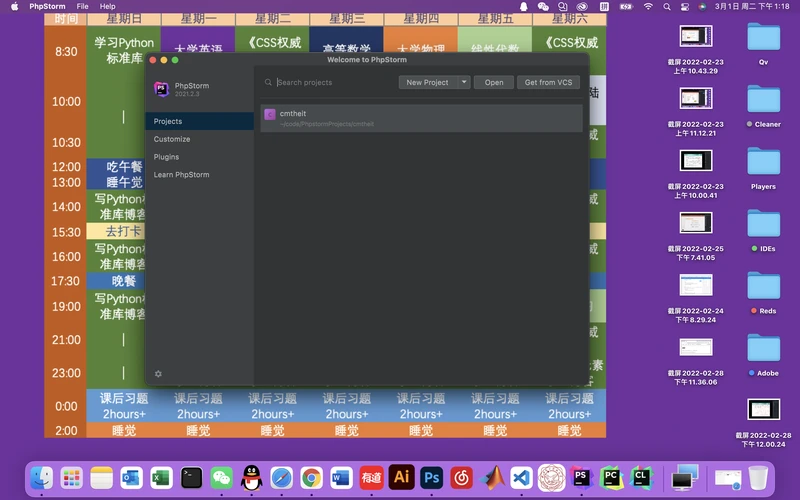
然后,新建项目,点击页面右上角“New Project”右边的小箭头:
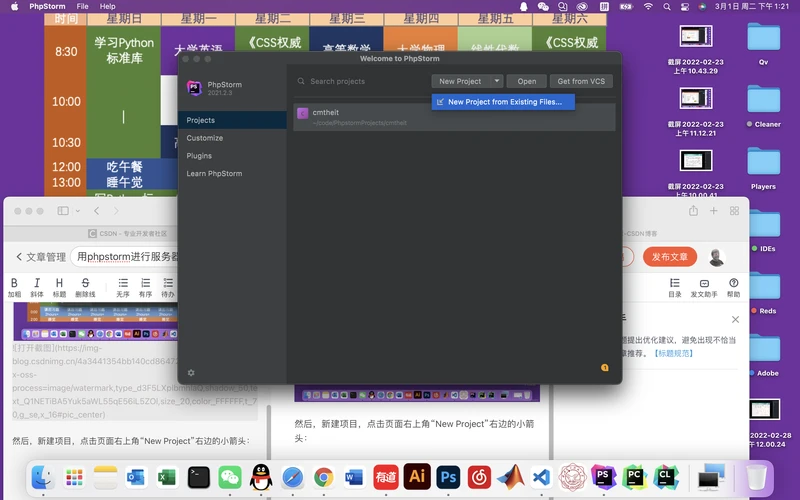
然后,从弹出的选项卡中点击左边的图标:
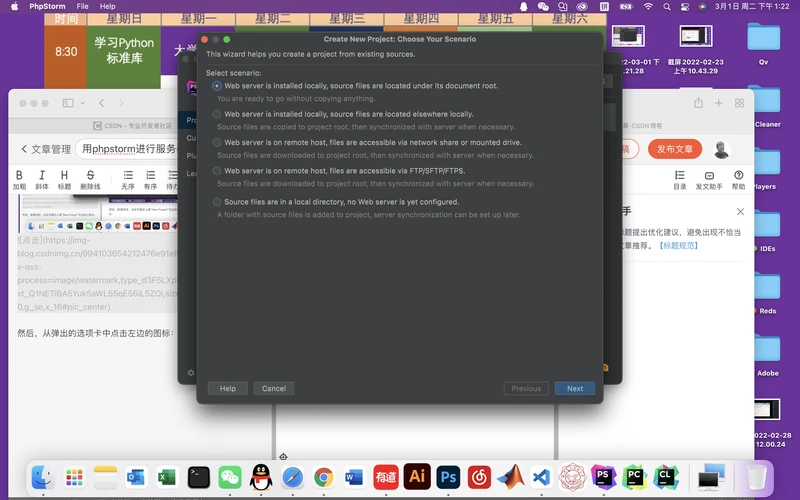
然后,选择第四个选项(“Web server is on remote host, files are accessible via FT{/SFTP/FTPS”)点击“Next”:
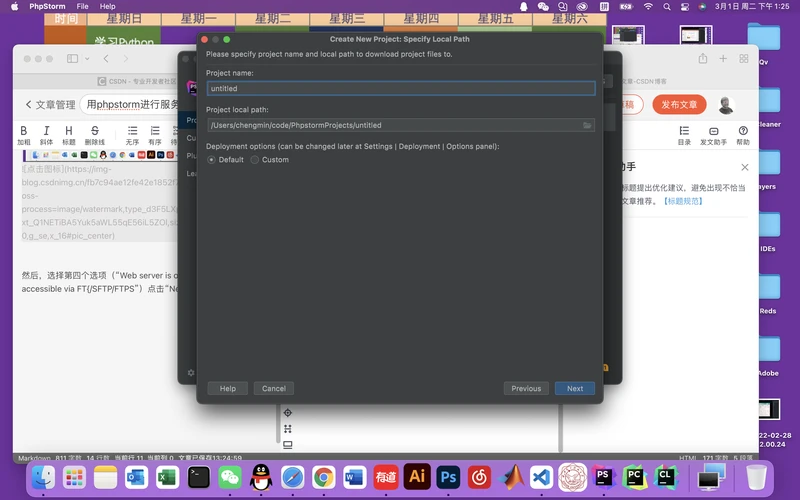
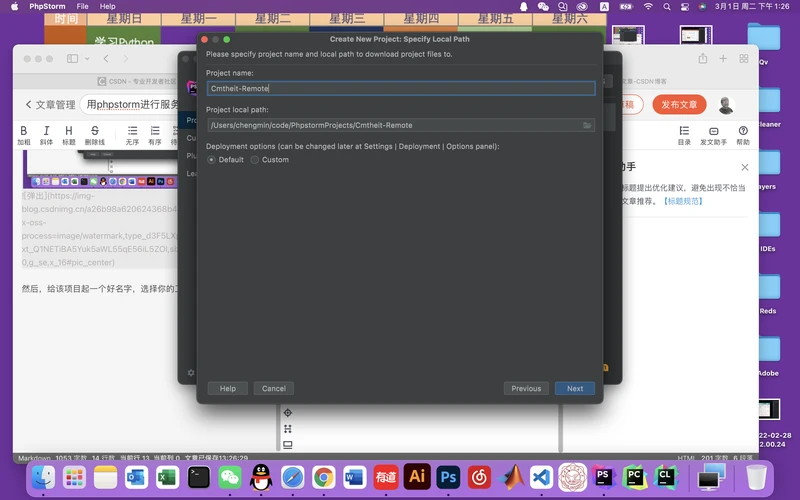
然后,给该项目起一个好名字,选择你的工作路径,点击Next:
然后,弹出如下:
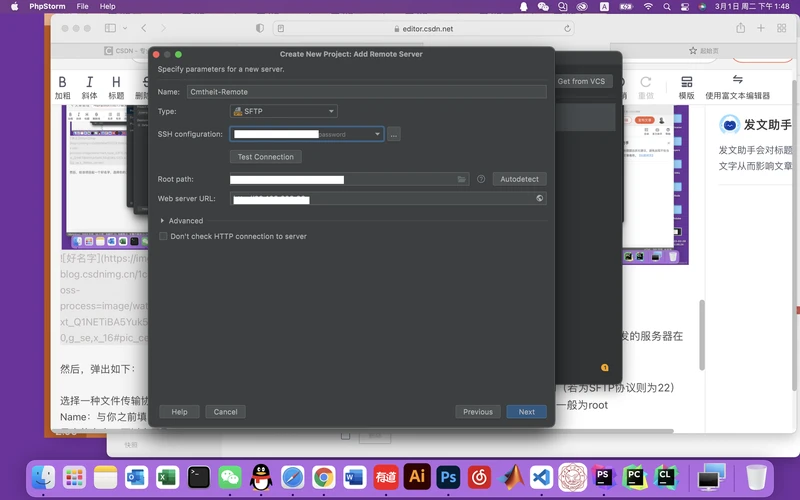
选择一种文件传输协议,我就用SFTP协议。
Name:与你之前填写的项目名不同,这是你开发的服务器在该项目中的名字,可以自己取。
SSH configuration:SSH配置,即所连接的服务器。点击右边三个点
Port:端口。一般就用默认端口22
Root path:你在该项目中开发的服务器目录(可以改)
Web server URL:就是访问你服务器的URL
点击三个点后,如图(白条为打码部分):
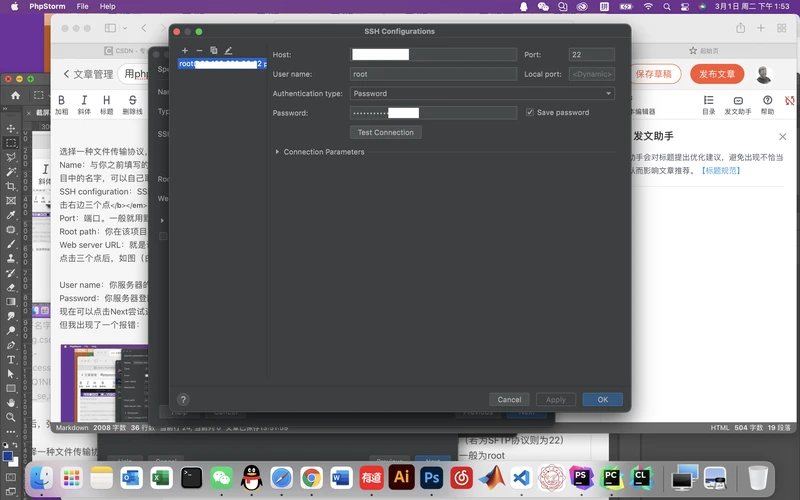
User name:你服务器的账户名,一般为root
Password:你服务器登陆密码。
输入以上信息后,现在可以点击“Test Connection”尝试连接(若报错,则可能安全组未开启22端口):
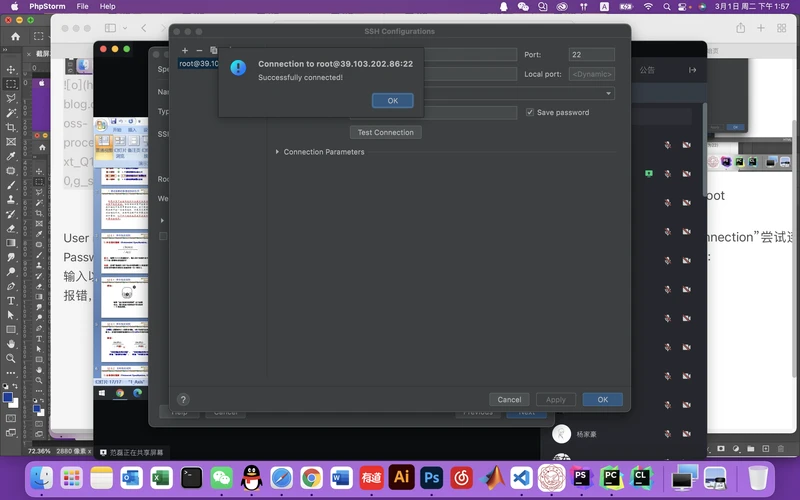
后点击“OK”返回配置。
此时填写“root path”即你的工作目录。
点击“Next”:
然后不断点击“Next”或“Finish”,最后成功进入IDE:
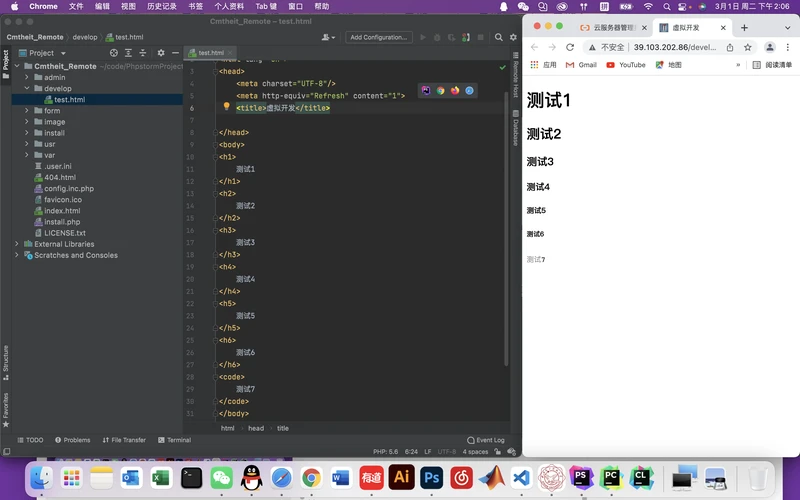
我们这时直接点击在浏览器中打开可以直接快捷访问改html的URL。
好了,今天的分享就到这里。有问题请评论区留言
版权声明:本文内容由互联网用户自发贡献,该文观点仅代表作者本人。本站仅提供信息存储空间服务,不拥有所有权,不承担相关法律责任。如发现本站有涉嫌侵权/违法违规的内容, 请发送邮件至 举报,一经查实,本站将立刻删除。
如需转载请保留出处:https://daima100.com/phpstrom-ji-h/6284.html