
大家好,我是考100分的小小码 ,祝大家学习进步,加薪顺利呀。今天说一说PhpStorm 2018中文激活成功教程版附安装激活成功教程教程,希望您对编程的造诣更进一步.
PhpStorm 2018中文激活成功教程版附安装激活成功教程教程
PhpStorm 2018是由JetBrains公司所研发的一款功能非常强大的PHP代码编辑器,全称为JetBrains PhpStorm 2018,这是一款非常好用的PHP集成开发工具,目前支持Windows/Mac/Linux等多个平台,使用起来非常方便,旨在提高用户效率,可深刻理解用户的编码,提供智能代码补全,快速导航以及即时错误检查。该作是Java内核开发的功能非常强大的PHP IDE代码编辑器,目前软件常适合于PHP开发人员及前端工程师。该工具支持Symfony,Drupal,WordPress,Zend Framework,Laravel,Magento,Joomla!,CakePHP,Yii等框架,提供最好的php代码编辑环境。
除此之外:PhpStorm 2018还为大家带来了众多高级功能,譬如:智能编辑器:适用于PHP,HTML,CSS,JavaScript和XML,其中包括语法高亮显示,文档查找和重构;无错编码:实时代码分析,错误突出显示和快速修复;项目和代码导航:专门的项目视图,文件结构视图和文件,类,方法和用法之间的快速跳转;VCS集成:支持Subversion,Perforce,Git和CVS的变化列表和合并;FTP同步:使用FTP或SFTP更新服务器以及SQL支持:编码协助,SQL控制台和数据库浏览器等多个功能,可以满足很多开发人员的使用需求。感兴趣的朋友们欢迎前来下载体验。
PS:小编给大家带来的是PhpStorm 2018中文激活成功教程版,下方附有安装激活成功教程汉化教程,足以完美激活软件,希望对大家有所帮助。
安装包下载
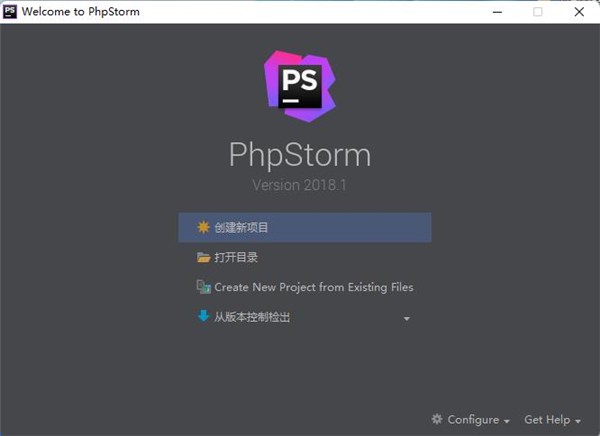
PhpStorm 2018安装激活成功教程汉化教程
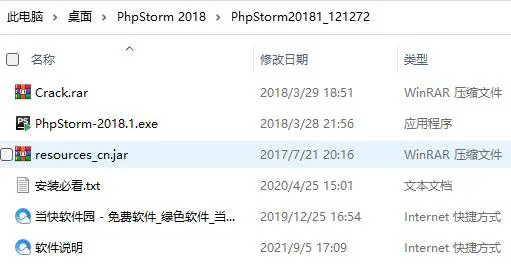
1、在本站下载解压后即可获得软件安装包、激活成功教程补丁和汉化包,如图
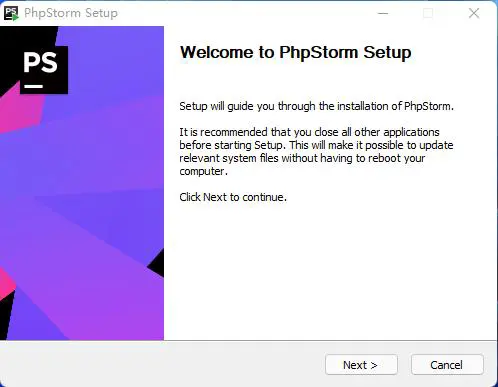
2、双击“PhpStorm-2018.1.exe”文件,进入软件安装界面,点击Next,如图
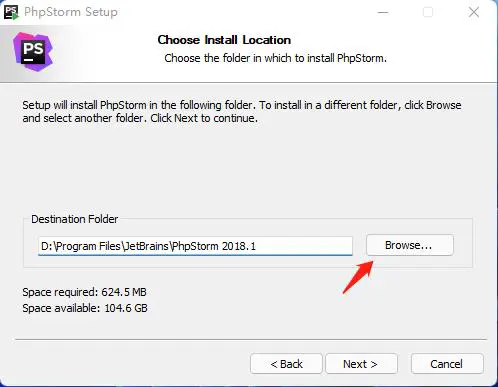
3、根据自身情况选择安装目录
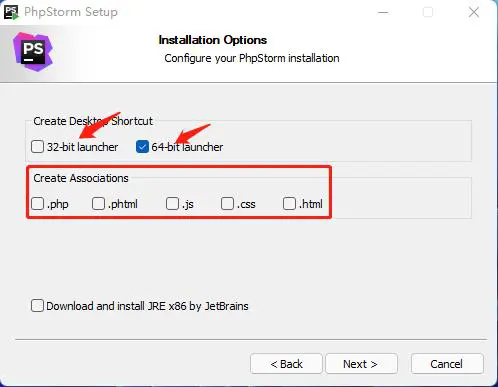
4、如图,根据自身情况选择32/64位,选择需要关联文件格式
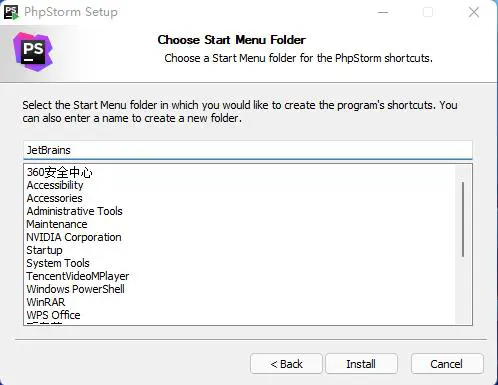
5、点击Install按钮
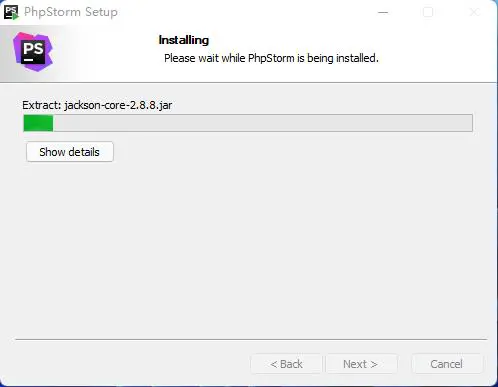
6、安装过程中,请耐心等候
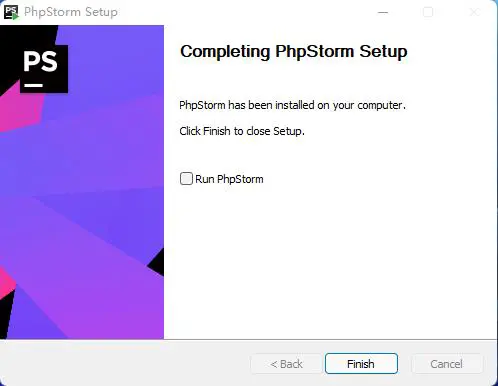
7、成功安装后,一定不能勾选,先不要运行软件
8、接下来对将phpstorm 2018.1进行激活成功教程操作,将软件包中的激活成功教程文件“JetbrainsCrack.jar”复制到软件安装目录
默认路径【C:Program FilesJetBrainsPhpStorm 2018.1bin】
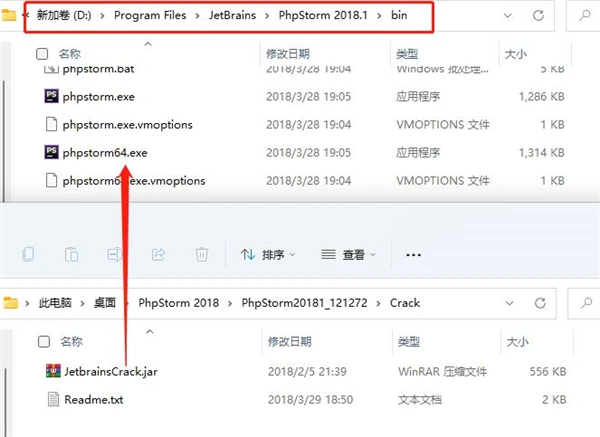
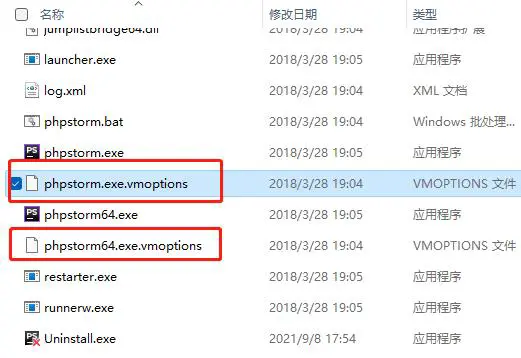
9、再用记事本打开“phpstorm.exe.vmoptions”和“phpstorm.exe.vmoptions”这两个文件,再后面添加激活成功教程文件的路径,就是中括号中的内容【-javaagent:C:Program FilesJetBrainsPhpStorm 2018.1binJetbrainsCrack.jar】
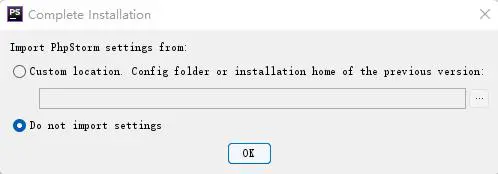
10、现在打开桌面上生成的JetBrains PhpStorm 2018.1快捷方式,选择do not import settings点击ok
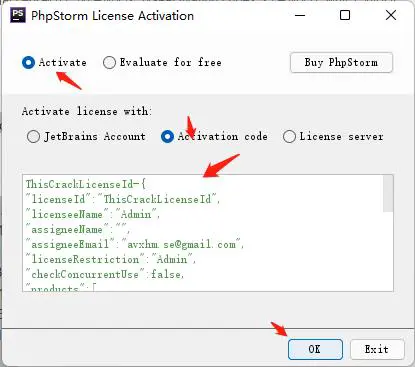
11、阅读软件协议,拖动滑块,再点击accept输入产品注册码,选择activation code,将注册码复制进去即可。
phpstorm 2018.1激活码如下:
ThisCrackLicenseId-{
“licenseId”:”ThisCrackLicenseId”,
“licenseeName”:”Admin”,
“assigneeName”:””,
“assigneeEmail”:””,
“licenseRestriction”:”Admin”,
“checkConcurrentUse”:false,
“products”:[
{“code”:”II”,”paidUpTo”:”2099-12-31″},
{“code”:”DM”,”paidUpTo”:”2099-12-31″},
{“code”:”AC”,”paidUpTo”:”2099-12-31″},
{“code”:”RS0″,”paidUpTo”:”2099-12-31″},
{“code”:”WS”,”paidUpTo”:”2099-12-31″},
{“code”:”DPN”,”paidUpTo”:”2099-12-31″},
{“code”:”RC”,”paidUpTo”:”2099-12-31″},
{“code”:”PS”,”paidUpTo”:”2099-12-31″},
{“code”:”DC”,”paidUpTo”:”2099-12-31″},
{“code”:”RM”,”paidUpTo”:”2099-12-31″},
{“code”:”CL”,”paidUpTo”:”2099-12-31″},
{“code”:”PC”,”paidUpTo”:”2099-12-31″}
],
“hash”:”/0″,
“gracePeriodDays”:7,
“autoProlongated”:false}
12、这里选择跳过
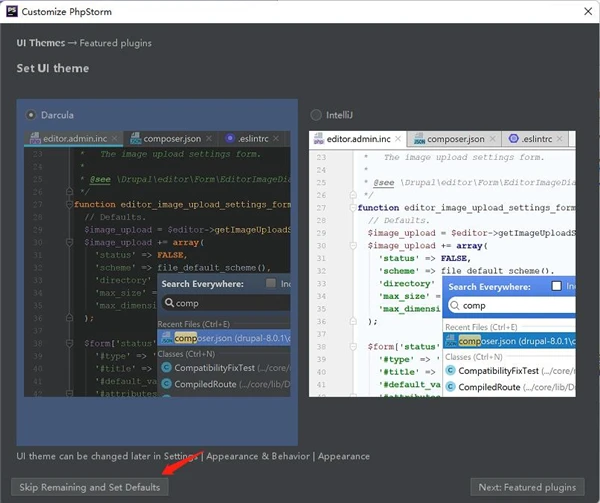
13、至此,phpstorm 2018.1激活成功教程版成功激活
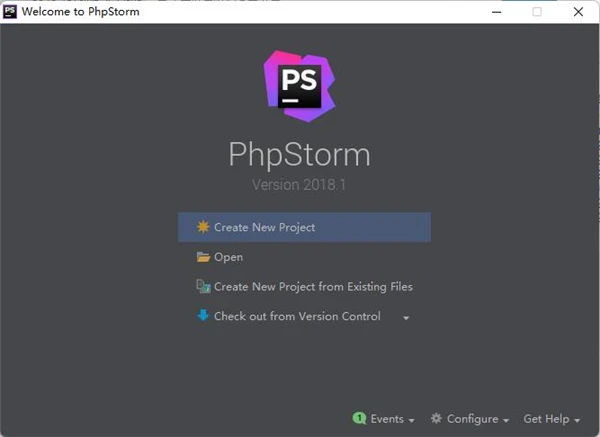
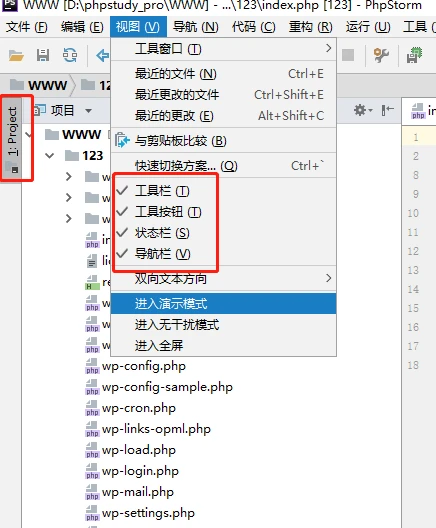
如果文件管理器不显示则需要从视图中勾选这些,然后就可以正常看到熟悉的文件管理了
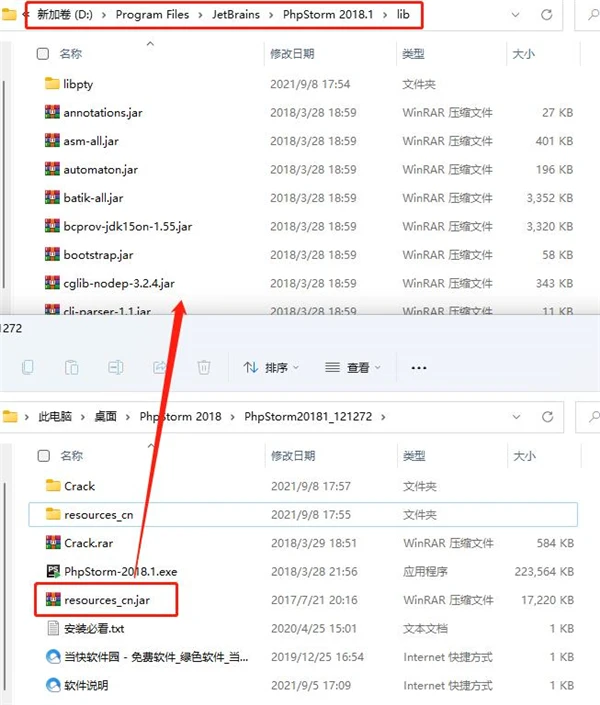
14、软件默认为英文界面,我们打开安装目录下的“lib”文件夹,将原来的resources_en.jar英文版文件删除,再将汉化补丁“resources_cn.jar”复制入内即可,默认安装路径为C:Program FilesJetBrainsPhpStorm 2018.1lib(最好字体大小设置好之后再汉化避免无法设置字体大小)
15、再次打开软件,可以看到JetBrains PhpStorm 2018.1已经是中文版
功能介绍
一、PHP
1、学说查询语言
Doctrine ORM的一个主要功能是能够在DQL中编写数据库查询,DQL是对象模型的查询语言。这意味着在您的查询中,您将使用PHP类和字段的名称来获取或更新数据。PhpStorm提供全面的高级DQL支持。您将获得所有检查和重构:查找用法,重命名实体或字段,关联支持,甚至更多。
2、PHP 7.3支持
最新的PHP解释器更新为社区带来了许多新功能。PhpStorm支持所有这些,包括灵活的Heredoc和Nowdoc语法,函数和方法调用中的尾随逗号,作为第一个操作数的文字instanceof和list()引用赋值。
3、重构和意图
PhpStorm 2018.3提供了许多重构改进和相关意图操作:
– 使用Replace with Alias意图,您现在可以使用Foo Bar替换使用Foo Bar作为Baz,这也将使用Baz替换所有Bar事件。相反的操作Inline Alias也可用。
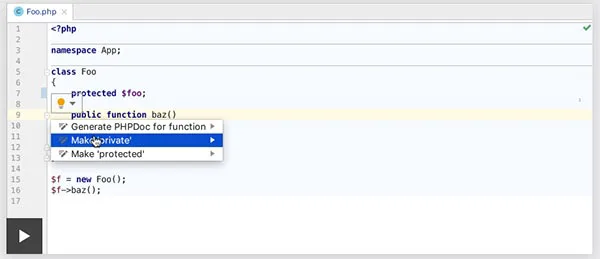
– 新意图СhangeClassMember Visibility允许您安全地切换属性和方法的public / protected / private修饰符。
– 私有名称重构得到改进,默认情况下,PhpStorm将在重命名私有属性时仅搜索上下文用法。
二、部署
1、远程部署到多个主机
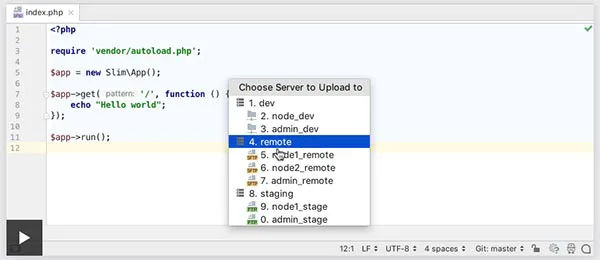
PhpStorm允许您使用FTP / SFTP / FTPS将文件和文件夹复制到远程服务器,以及作为目标的本地或装入文件夹。现在,您可以使用服务器组一次部署到多个服务器。根据需要添加任意数量的组,每组中包含任意数量的目标,并在一次单击中同时部署到组中的所有服务器。
三、质量工具
1、PHP CS Fixer支持
现在有了PHP CS Fixer支持,就可以自动修复代码样式问题。PhpStorm不仅会为您检测PHP CS Fixer的路径,还会自动检测您的自定义规则集并启用相应的检查。转到具有代码样式问题的某个文件,并运行快速修复程序,它将立即更新整个文件。
2、自动检测PHP_CodeSniffer的非PSR编码标准
PHP_CodeSniffer的非PSR编码标准将从您的composer.json自动检测以下框架:Symfony,Doctrine,Drupal,WordPress,Joomla!,Magento,MediaWiki,Yii 2和CakePHP。
3、简化的质量工具设置
质量工具设置已经简化:您现在可以在一个位置配置所有支持的工具(PHPCS,PHPMD和PHP CS Fixer)。
四、版本控制
1、GitHub拉请求
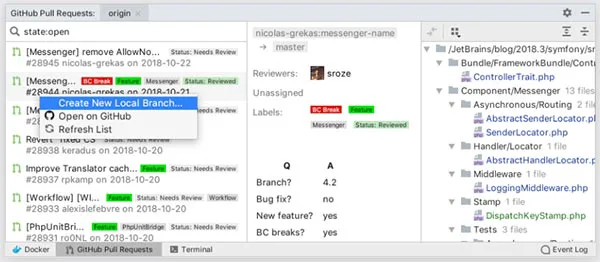
您现在可以在PhpStorm中处理拉取请求。选择VCS | Git | 在菜单中查看Pull Requests以打开一个新工具窗口,其中包含项目中所有拉取请求的列表。您可以从拉取请求中查看说明,受理人,审阅者,标签和已更改的文件。请参阅diffs并在那里从pull请求创建一个新的本地分支。
2、支持Git子模块
Git集成中的所有熟悉功能,例如更新项目,提交更改,视图差异和冲突解决,现在都可以使用Git子模块。
3、忽略空格
现在,您可以在合并时忽略或修剪空格 – 该配置可在“ 合并修订…”对话框顶部的新下拉列表中使用。当您对文件使用Annotate时,默认情况下也会忽略空格。
五、Web技术支持
1、JavaScript中的自动导入
在JavaScript文件中,PhpStorm现在不仅可以自动为项目中定义的符号添加导入,还可以为项目依赖项中的符号添加导入。只要库具有作为ES模块或TypeScript类型定义文件编写的源,这就可以工作。
2、改进角度支撑
PhpStorm现在可以更好地帮助您编辑Angular模板。Сode完成和转到变量,管道和异步管道的定义,以及模板参考变量,现在更加准确。总共有超过50个已知问题已在Angular和AngularJS支持中得到修复。
六、IDE
1、新搜索弹出窗口
新的“ 搜索无处不在”对话框是一种更好的导航项目和IDE的方法 – 搜索类,文件,符号甚至操作和设置。按Shift-Shift可在任何地方搜索,并按Tab键切换上下文。
2、高对比度主题
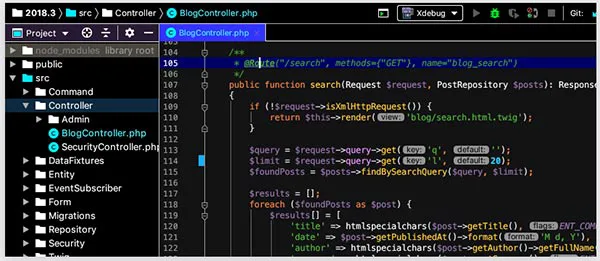
为了使PhpStorm更易于访问,我们添加了一个新的高对比度UI主题。IDE现在允许屏幕阅读器读取行号,VCS注释,断点和其他装订图标。在文档中了解有关屏幕阅读器支持的更多信息
七、数据库工具
我们DataGrip团队的同事们已经改进了PhpStorm中的数据库工具:
1、Cassandra数据库支持
2、代码完成方面的许多改进
3、支持PostgreSQL中的扩展
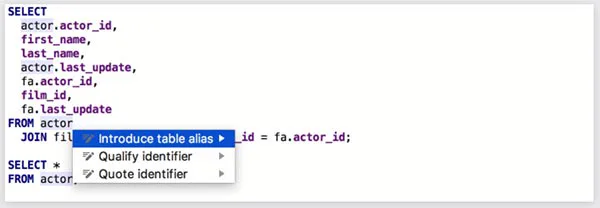
4、引入表别名意图
5、超时后自动重新连接
软件特色
1、跨平台
2、对PHP支持refactor功能
3、自动生成phpdoc的注释,非常方便进行大型编程
4、内置支持Zencode
5、生成类的继承关系图,如果有一个类,多次继承之后,可以通过这个功能查看他所有的父级关系。
6、支持代码重构,方便修改代码
7、拥有本地历史记录功能(local history功能)
8、方便的部署,可以直接将代码直接upload到服务器
高效快捷键
1、 shift + F6可以理解为F2的豪华重量版,不但可以重命名文件名,而且可以命名函数名,函数名可以搜索引用的文件,还可以重命名局部变量。还可以重命名标签名。在sublime text中有个类似的快捷键:ctrl+shift+d。
2、shift + F6:
除了重构函数名,之外还可以重构div闭合标签等等。
3、search in comments and strings
会搜索注释或变量内容。
4、软回车(shift+enter, ctrl+shift+enter我改为ctrl+enter,使与sublime text保持一致),这个快捷键sublime text也支持
除了这个快捷键之外,还有一个软回车,是经常用到的。
就是不论光标在当前行的任何位置,都可以跳转到下一行。
5、alt + 左右方向键,快速切换tab选项卡:
如果你是一个前端,或者非前端,在多个文件中来回切换,这个快捷键能帮到你。
6、另外一个切换project工程目录的 alt + 1 ,只能切回去不能切回来,所以还要添加到Hide Active Tool Window中去
7、移动视图,方便快捷的移动代码窗口: ctrl + up, down
8、代码方法间快速跳转:alt + up, down
9、快速寻找方法,变量定义处:ctrl + b或者ctrl+单击
10、选中字符 ctrl+w,连续可以多重扩展PhpStorm 2018基础代码运行
1、创建PHP File
打开后选择Create New Project,右键文件夹图标,选择PHP File,输入文件名,即可创建。
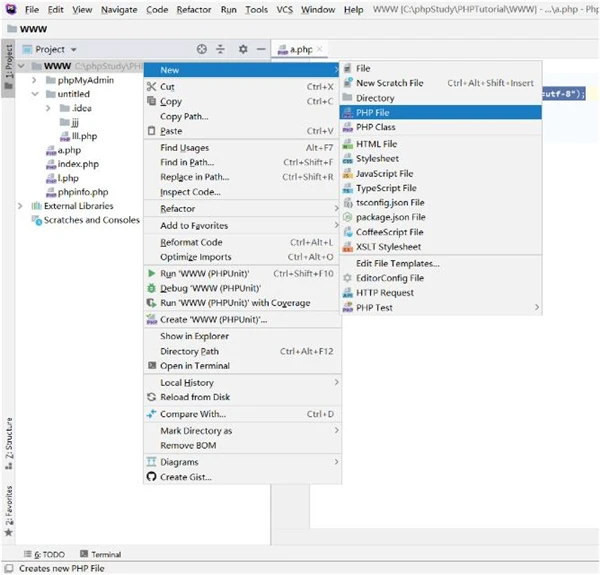
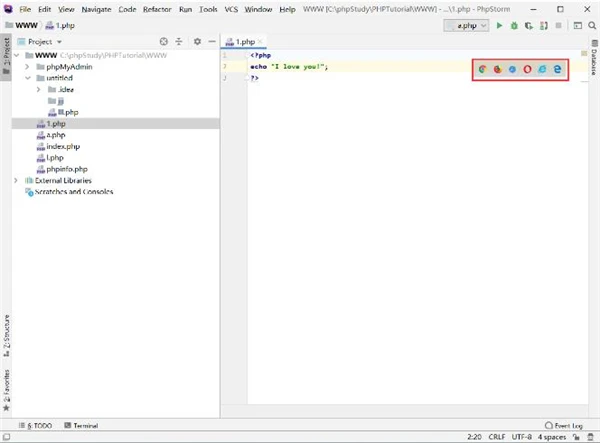
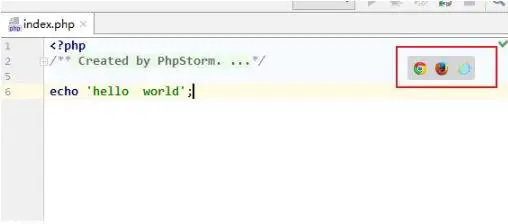
2、输入完成php代码,点击空白处,右上角会出现 chrome、firefox等浏览器的图标,选择一个电脑上已有图标
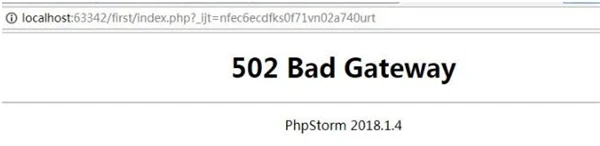
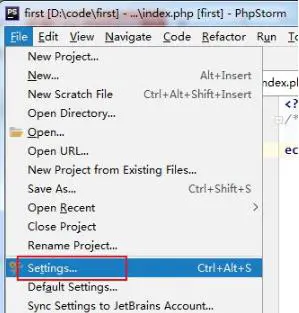
3、默认情况下浏览器会提示“bad gateway”,此时需要配置phpstorm对PHP解释器(即让PHPStorm找到php.exe文件),点击“File->Settings”,,并打开PHP语言的配置。
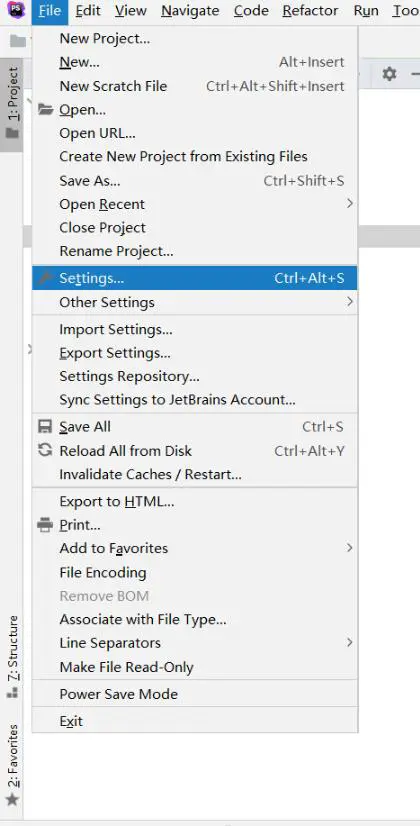
4、点击”CLI Interpreter“最右边的”…”,点击“+”
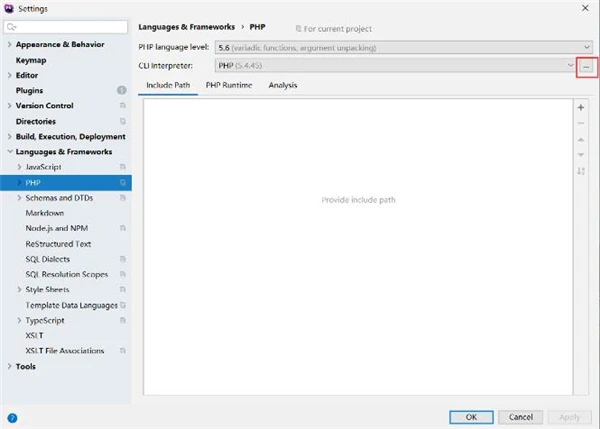
并选择“Local Path”
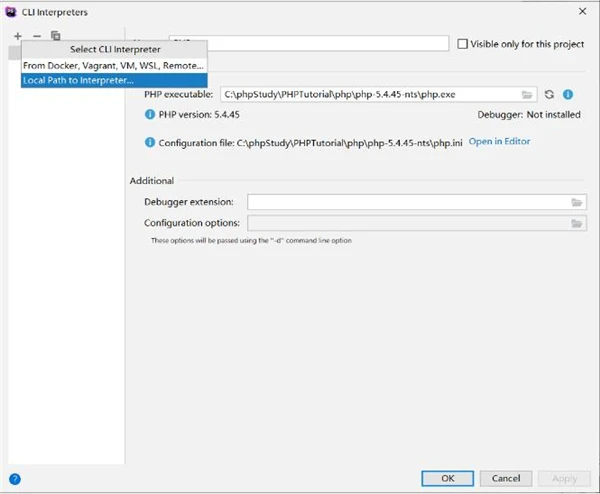
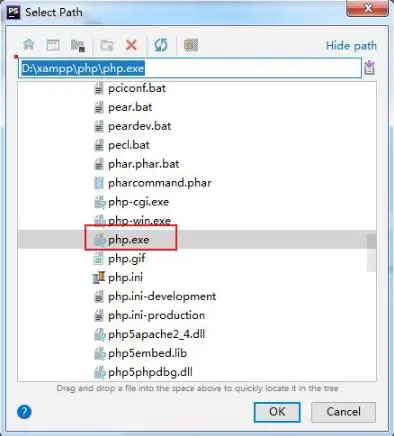
5、点击”PHP executable“右边的”…”,找到电脑上已有的“php.exe”,选中,点击“OK”。
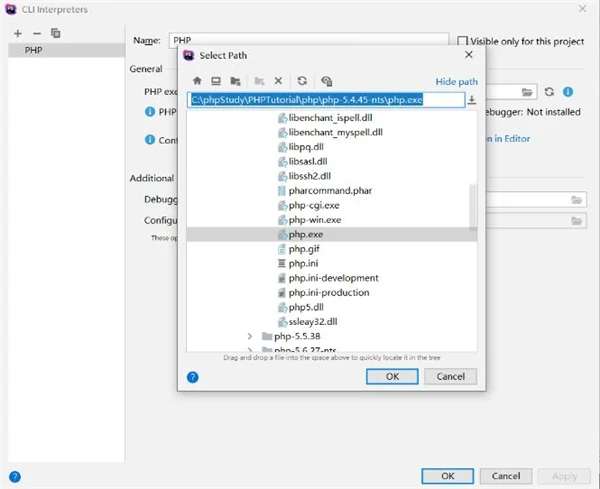
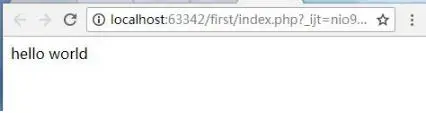
6、完成以后再进如浏览器则代码可正常运行。
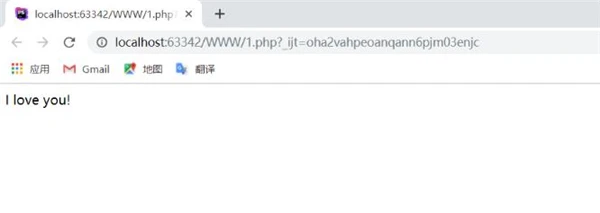
PhpStorm 2018运行PHP代码
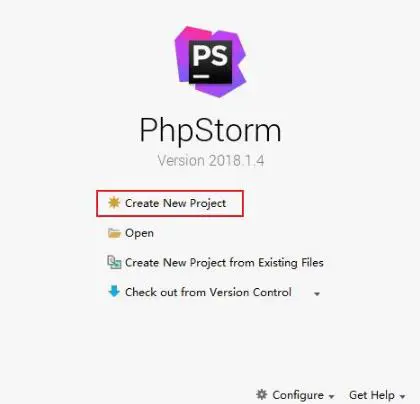
1、Create New Project
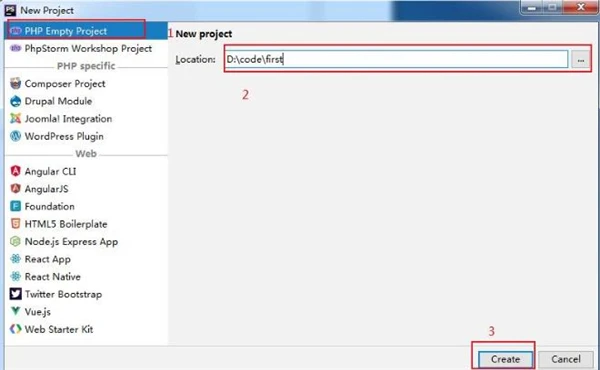
2、选择PHP Empty Project,并新建一个空目录(名字建议为英文,目录不要放在C盘!!!)
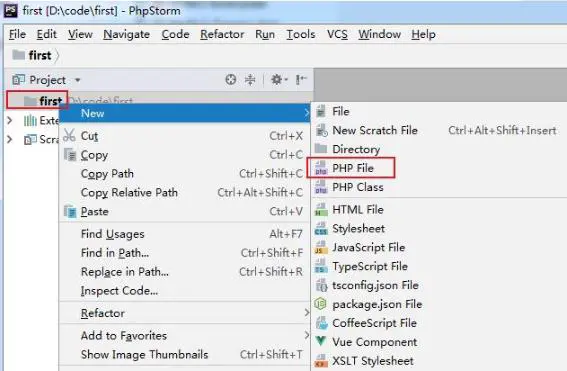
3、项目工程中,在刚刚创建对文件夹图标上,点击右键,选择PHP File,输入文件名,即可创建
4、输入完成php代码,点击空白处,右上角会出现 chrome、firefox等浏览器的图标,选择一个电脑上已有图标
5、默认情况下浏览器会提示“bad gateway”,此时需要配置phpstorm对PHP解释器(即让PHPStorm找到php.exe文件)
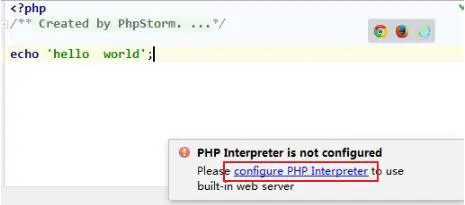
方法一:编译器右下角出现“configured”提示,点击“configure PHP Interpreter”
方法二:点击“File->Settings”,并打开PHP语言的配置
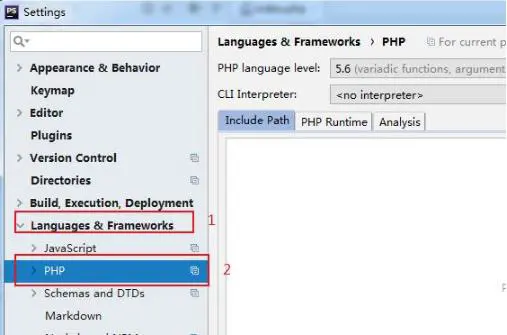
6、点击”CLI Interpreter“最右边的”…”,点击“+”
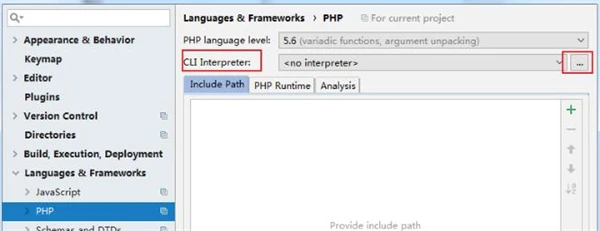
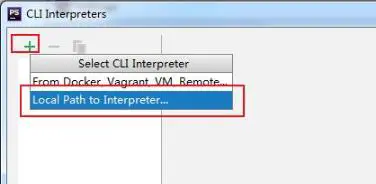
并选择“Local Path”
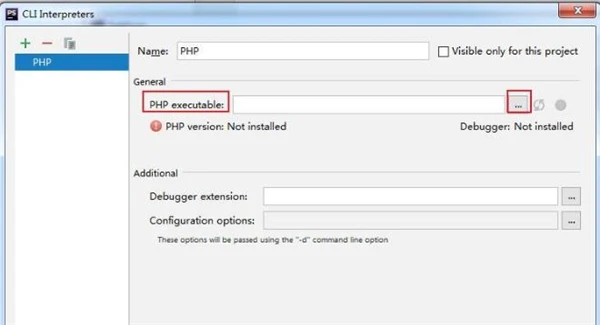
7、点击”PHP executable“右边的”…”,找到电脑上已有的“php.exe”,选中,点击“OK”,然后一路OK。
8、配置完毕后,再运行代码,即可正常显示
未经允许不得转载:肥猫博客 » PhpStorm 2018中文激活成功教程版附安装激活成功教程教程
版权声明:本文内容由互联网用户自发贡献,该文观点仅代表作者本人。本站仅提供信息存储空间服务,不拥有所有权,不承担相关法律责任。如发现本站有涉嫌侵权/违法违规的内容, 请发送邮件至 举报,一经查实,本站将立刻删除。
如需转载请保留出处:https://daima100.com/phpstrom-ji-h/6184.html