
大家好,我是考100分的小小码 ,祝大家学习进步,加薪顺利呀。今天说一说【实用软件】PhpStorm 2022 安装教程,希望您对编程的造诣更进一步.
【实用软件】PhpStorm 2022 安装教程

软件介绍
PhpStorm是一款商业的PHP集成开发工具,旨在提高用户效率,可深刻理解用户的编码,提供智能代码补全,快速导航以及即时错误检查。帮助用户对其编码进行调整,运行单元测试或者提供可视化debug功能,填补了 PHP 开发智能 IDE 的长期空白,如自动化重构、深层代码分析、联机错误检查和快速修复。

软件安装
解压和安装前先退出360、电脑管家等所有杀毒软件,且WIN10需要关闭“设置-更新与安全-Windows安全中心-病毒和威胁防护-管理设置-实时保护-关”,防止误杀激活成功教程工具,导致激活失败。

系统要求:Win7及以上版本
常见问题:安装常见相关问题
—————————————————————START—————————————————
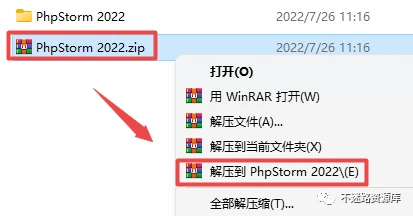
1.选中下载的压缩包,然后鼠标右键选择解压到"PhpStorm 2022"(没有解压选项点这里)
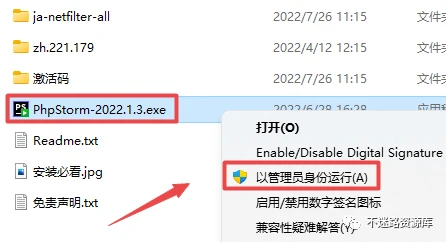
2.打开刚刚解压的文件夹,鼠标右键点击”PhpStorm-2022.1.3.exe”选择“以管理员身份运行”
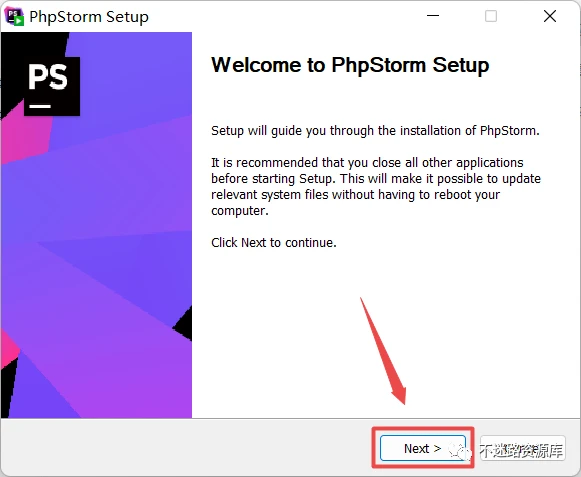
3.点击“Next”
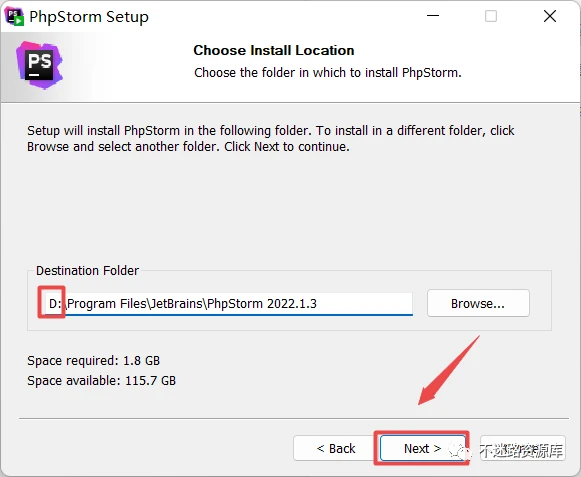
4.选择软件安装路径,建议和教程中的保持一致,本例安装到D盘(将路径地址中的首字符C改为D表示安装到D盘,安装路径不要出现中文),点击“Next”
5.勾选项目,点击“Next”
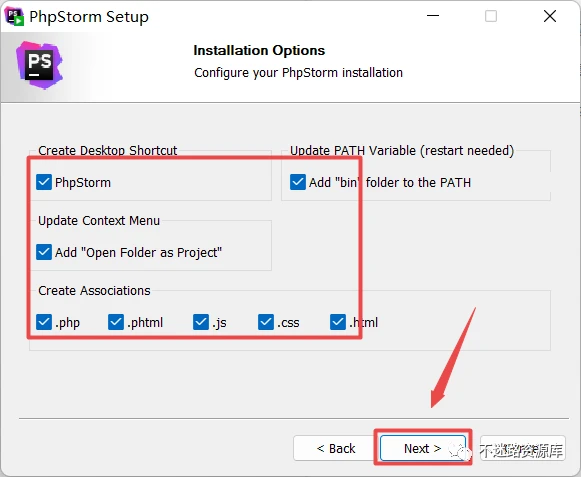
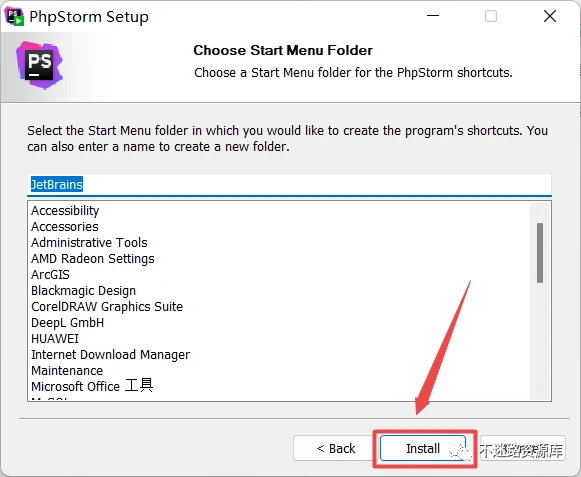
6.点击“Install”
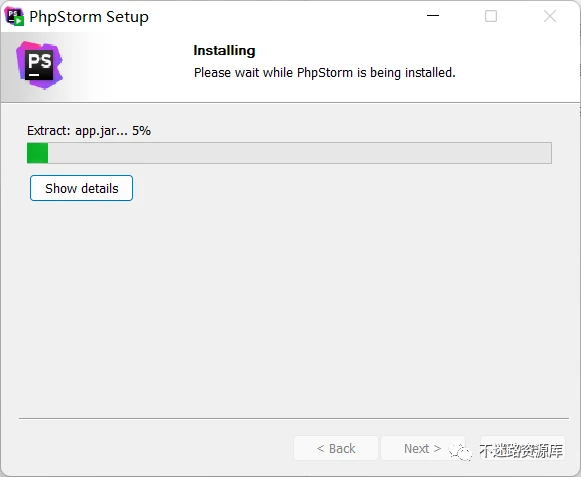
7.软件安装需要一些时间,请耐心等待
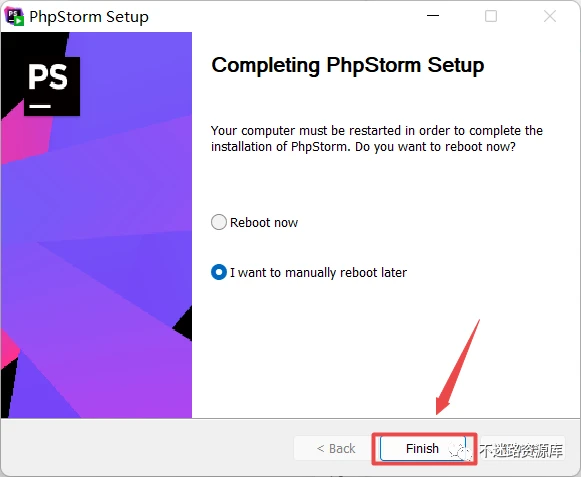
8.安装结束后,点击“Finish”
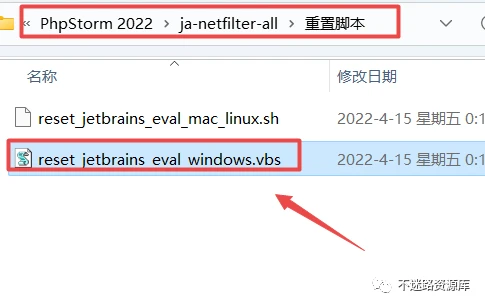
9.返回之前解压的“PhpStorm 2022”文件夹,依次打开“ja-netfilter-all——重置脚本”,双击运行“reset_jetbrains_eval_windows.vbs”文件
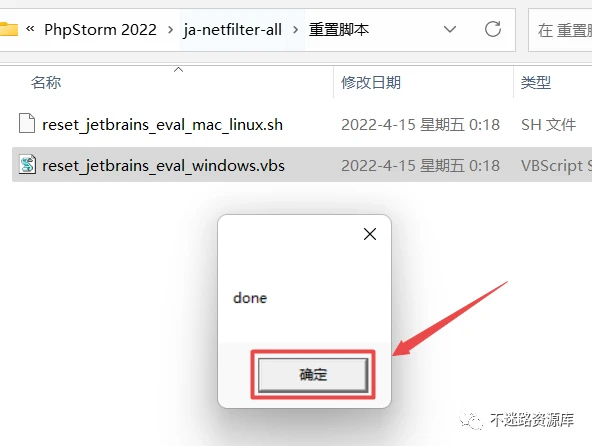
10.点击“确定”
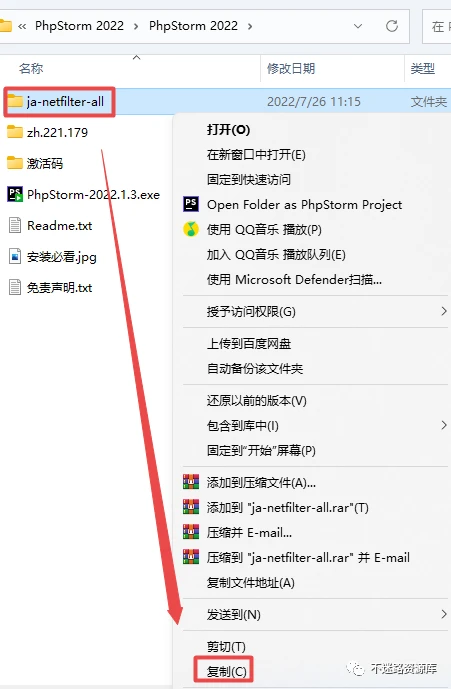
11.返回之前解压的“PhpStorm 2022”文件夹,鼠标右键点击“ja-netfilter-all”文件选择“复制”
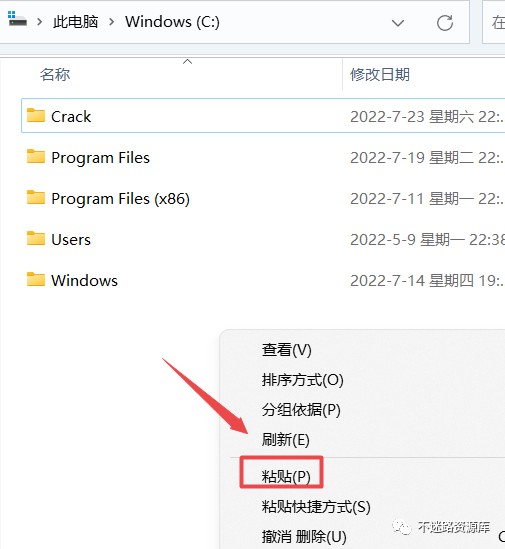
12.打开桌面“此电脑”(Win7的计算机),打开C盘根目录,粘贴刚刚复制的文件
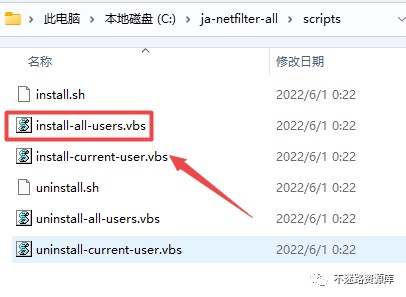
13.双击打开“ja-netfilter-all”文件夹,双击打开“scripts“文件夹,双击运行“install-all-users.vbs”文件
温馨提示:请勿删除此文件夹
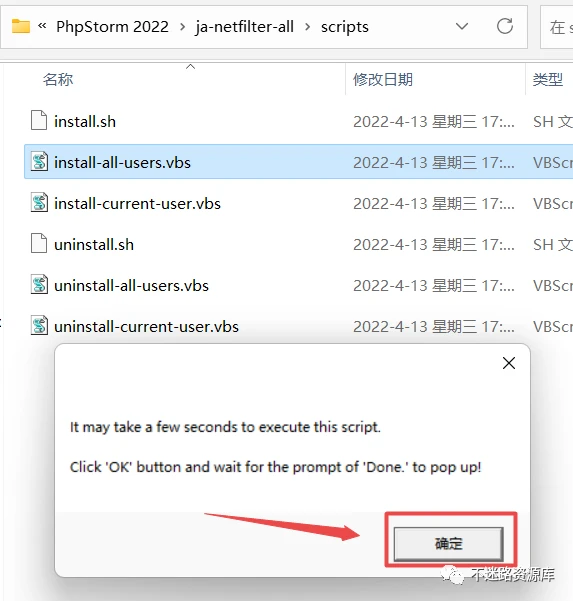
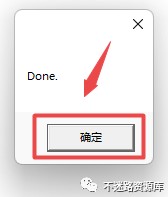
14.点击“确定”,点击“确定”(部分电脑会是OK,直接点击即可!)
温馨提示:
15.双击运行软件

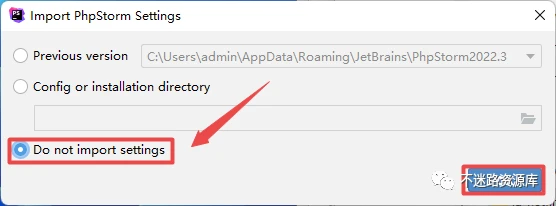
若安装过相关程序在此界面下点击“OK”
16.点击“Activation code“
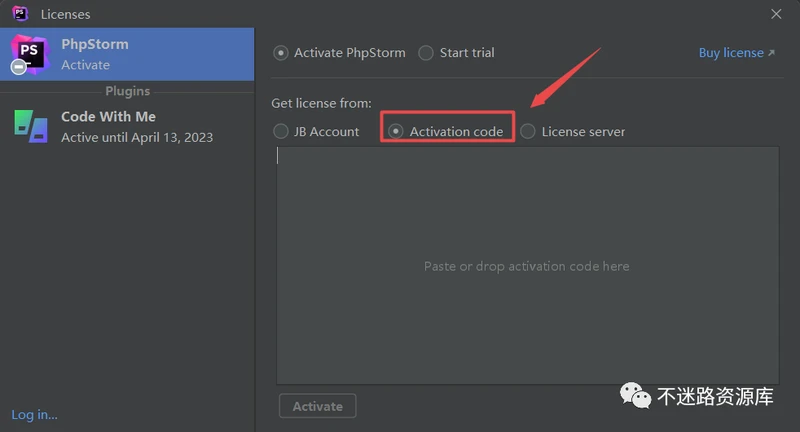
17.返回之前解压的“PhpStorm 2022”文件夹,双击打开“激活码”文件夹,选中并打开“PhpStorm.txt”文件,全部选中打开文本中的激活码,鼠标右键点击“复制”
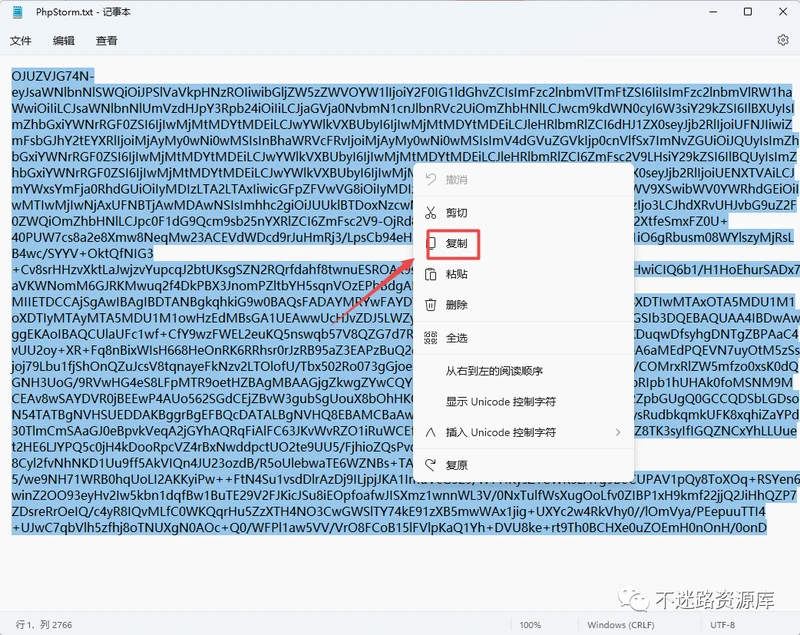
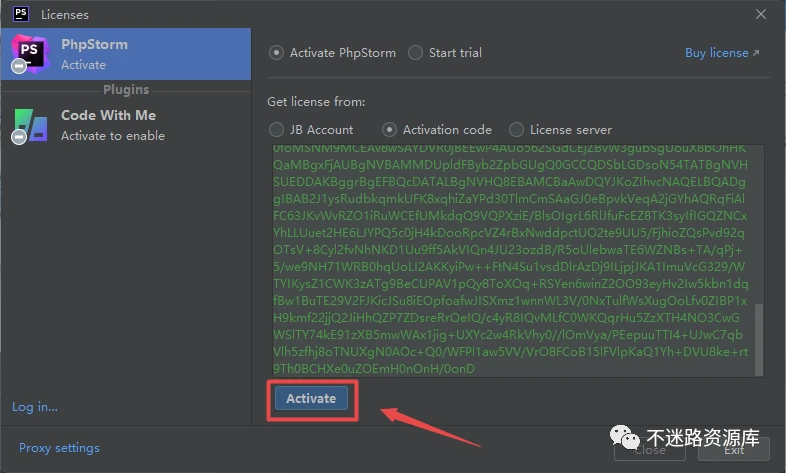
18.将复制的激活码粘贴到软件界面中,激活码粘贴之后如下图所示,就说明有效,然后点击“Activate“
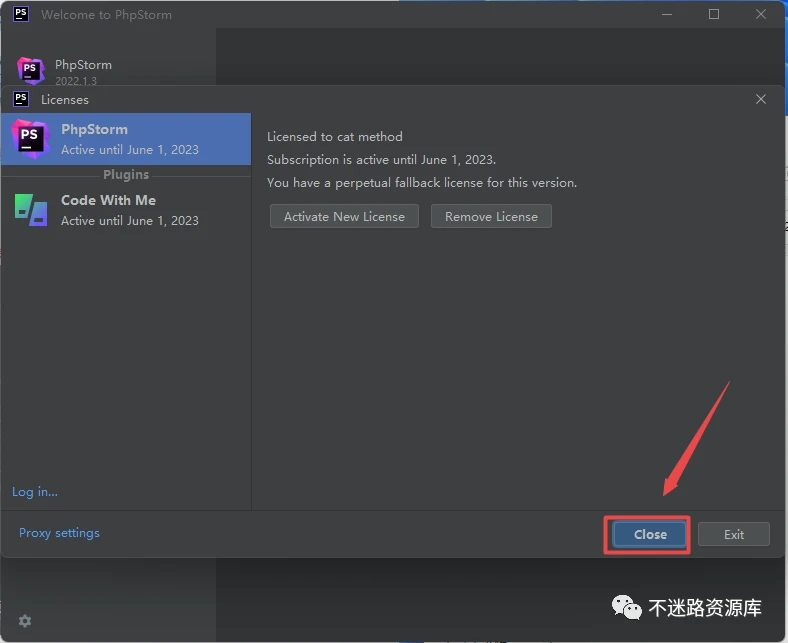
19.点击“Close”
温馨提示:不要在意激活时间(如果显示了激活时间),这是一个后备许可证,不会过期
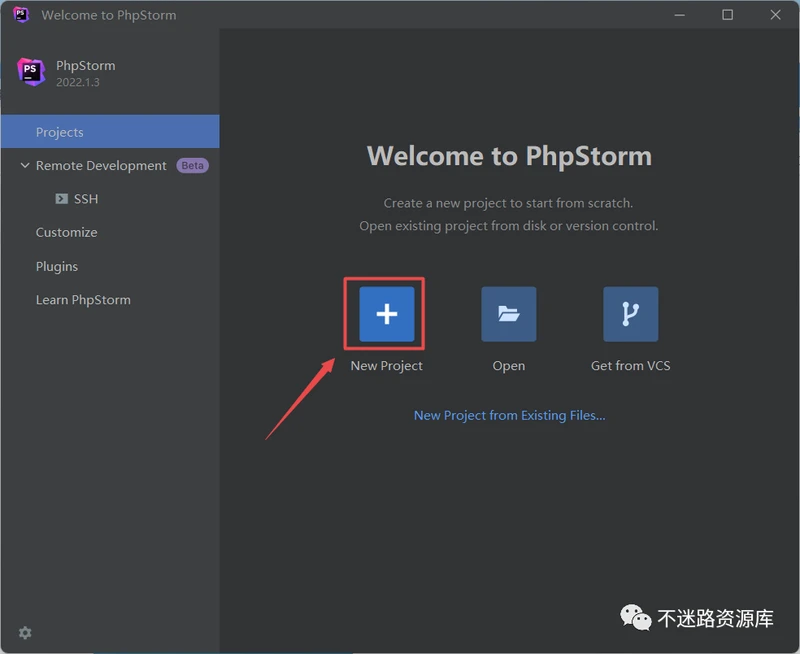
20.点击“New Project”
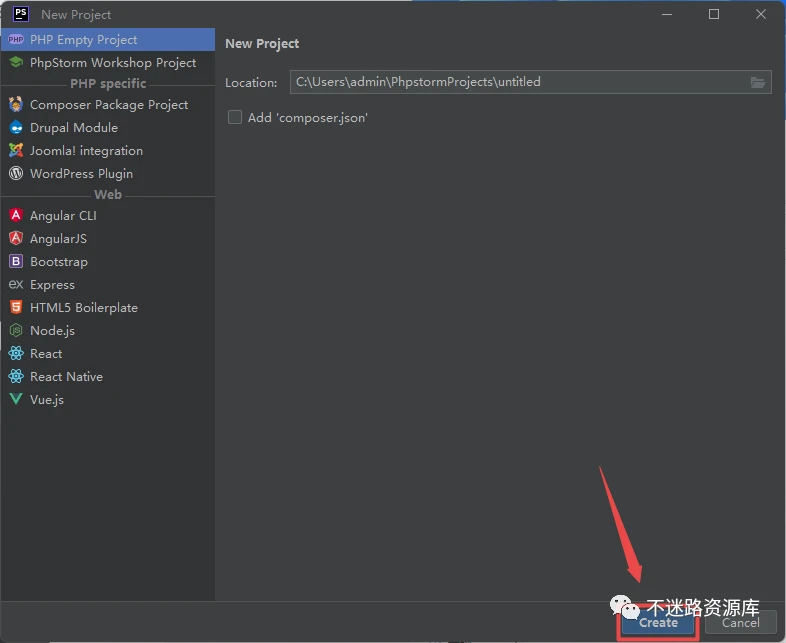
21.点击“Create”
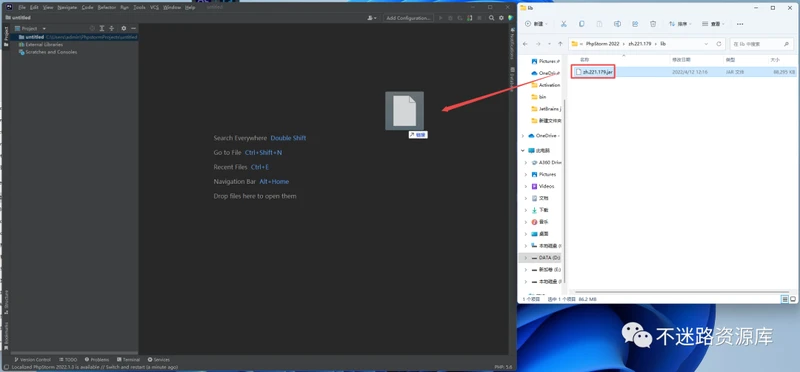
22.返回之前解压的“PhpStorm 2022”文件夹,依次打开”zh.221.179——lib“文件夹,将”zh.221.179.jar”文件拖动到PhpStorm打开的界面中
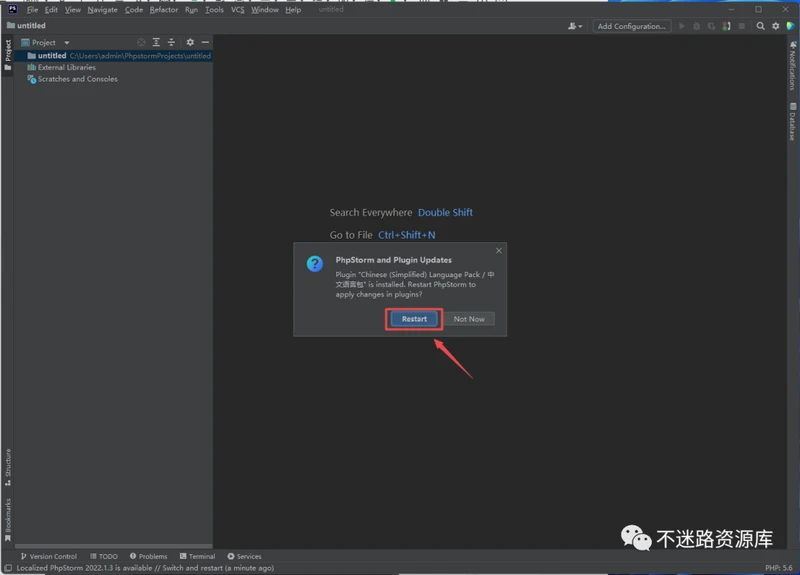
23.点击“Restart“,程序将自动重启
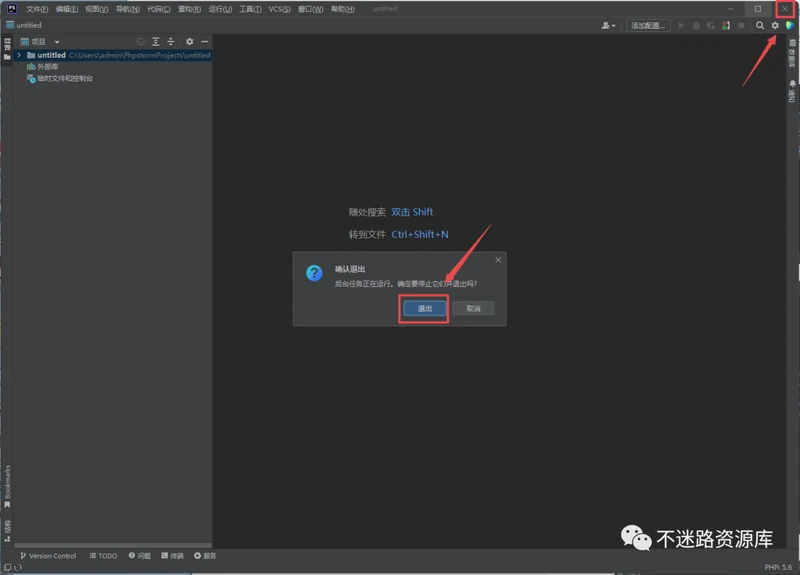
24.点击右上角的“X“关闭,点击“退出“
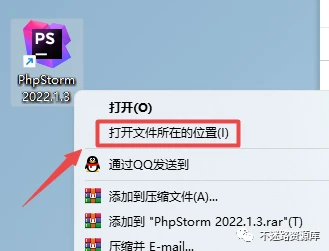
25.在桌面上找到”PhpStorm 2022.1.3“软件图标,鼠标右键点击“打开文件所在位置”
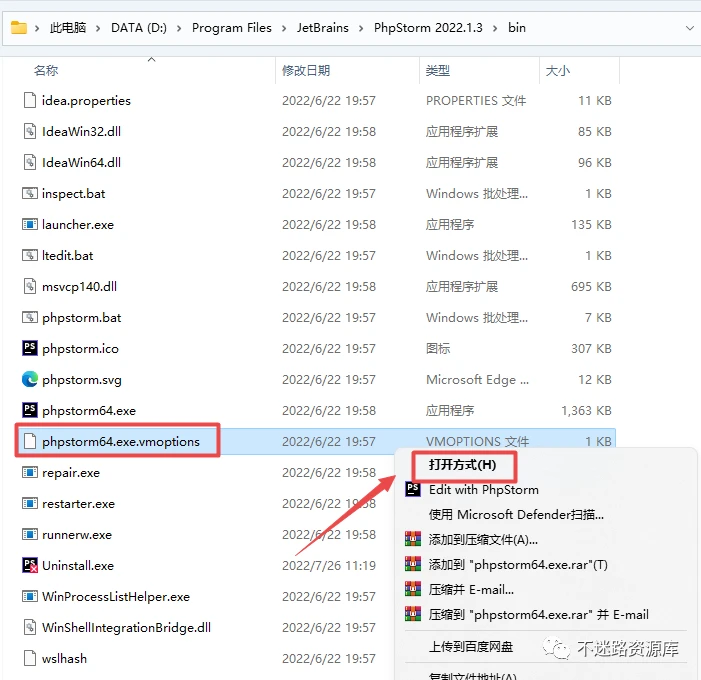
26.在打开的界面找到“phpstorm64.exe.vmoptions”文件,鼠标右键选择“打开方式”
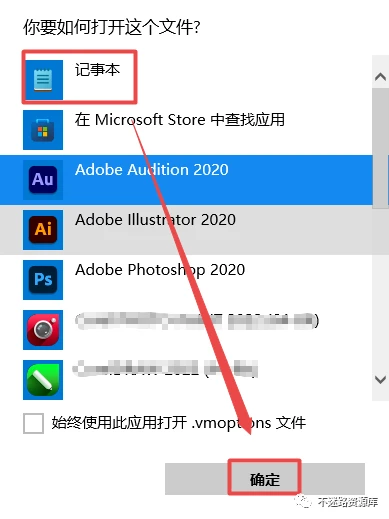
27.选择“记事本”,点击“确定“
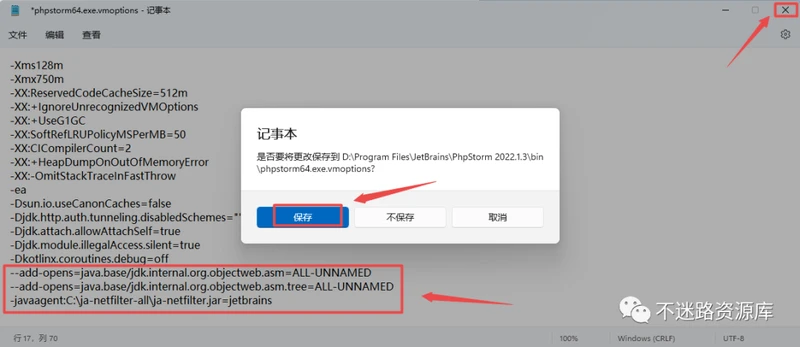
28.复制以下三项内容:
--add-opens=java.base/jdk.internal.org.objectweb.asm=ALL-UNNAMED
--add-opens=java.base/jdk.internal.org.objectweb.asm.tree=ALL-UNNAMED
-javaagent:C:ja-netfilter-allja-netfilter.jar=jetbrains
粘贴到最后一行,然后点击右上角的“X“关闭,点击“保存“
29.安装完成.(已是激活版)
—————————————————————END————————————————
关注以下获取下载链接

版权声明:本文内容由互联网用户自发贡献,该文观点仅代表作者本人。本站仅提供信息存储空间服务,不拥有所有权,不承担相关法律责任。如发现本站有涉嫌侵权/违法违规的内容, 请发送邮件至 举报,一经查实,本站将立刻删除。
如需转载请保留出处:https://daima100.com/phpstrom-ji-h/6009.html