
大家好,我是考100分的小小码 ,祝大家学习进步,加薪顺利呀。今天说一说PHPSTORM IDE连接MySQL数据库方法,希望您对编程的造诣更进一步.
PHPSTORM IDE连接MySQL数据库方法
PHPSTORM IDE连接MySQL数据库方法
内容导读:❝ 本文主要描述采用PHPSTORM 集成开发环境直接可视化连接MySQL数据库,而不使用3rd的可视化工具(如Navicat、SQLyog)的方法,同时也是对课堂上遗留问题的一解答。 ❞
1.连接准备
要求MySQL数据库服务器已正常启动Wampserver状态图标已在托盘区绿色显示(前面的公众号文章已讲解,不再赘述)PHPSTORM可正常使用
2.MySQL驱动下载
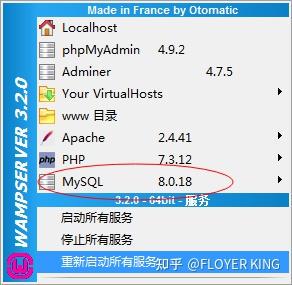
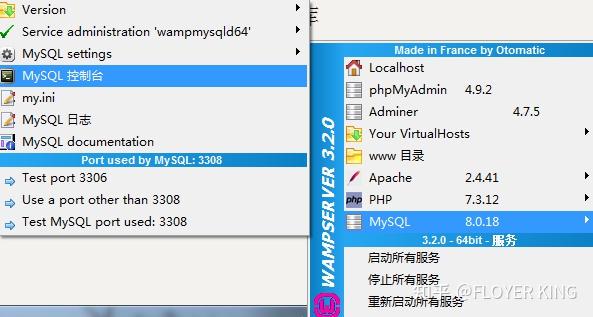
2.1确认MySQL版本
见下图所示,如果同学们使用我分发的工具,则应该都是版本的。
「请记住该版本号。」
2.2 下载MySQL 8 Driver(驱动)
按如下步骤操作。
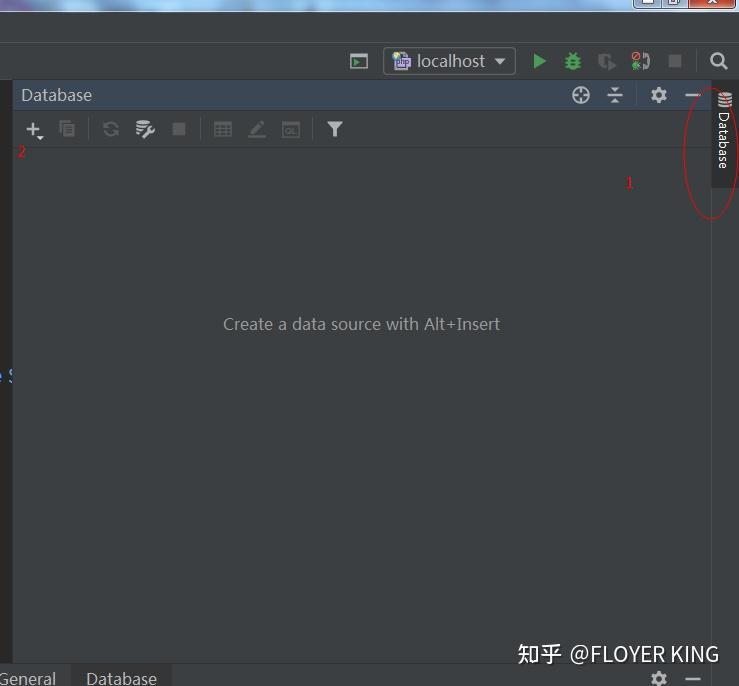
(1)点击datbase,然后点左侧.
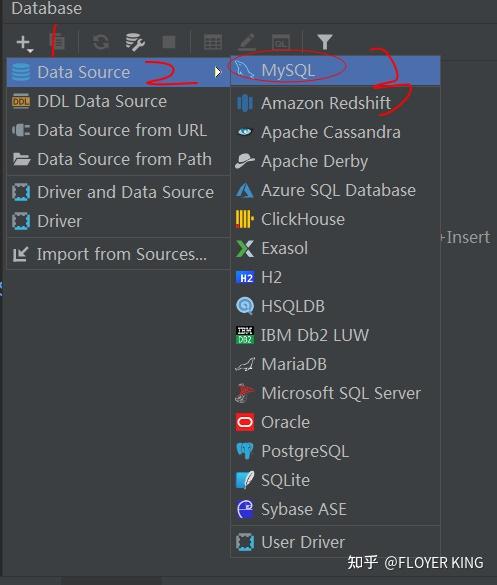
(2).点击后,进入如下界面,选择Data Source->MySQL,鼠标左键点击。
(3)点击Driver确认驱动是否已经存在,如没有,请点击。
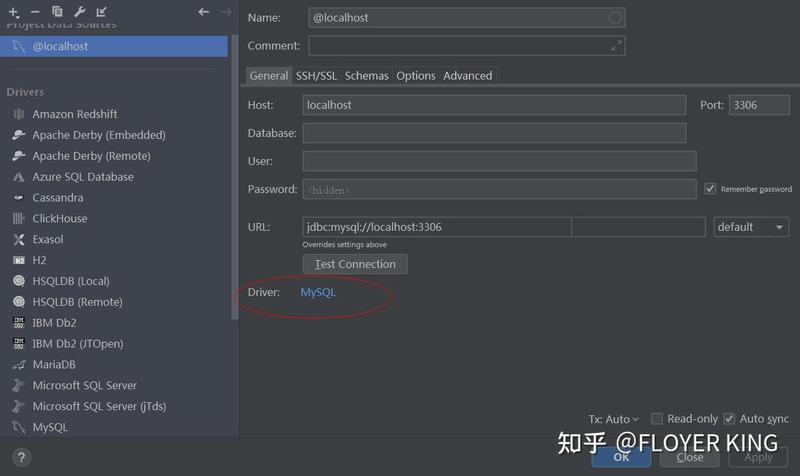
(4)点击如下界面中的
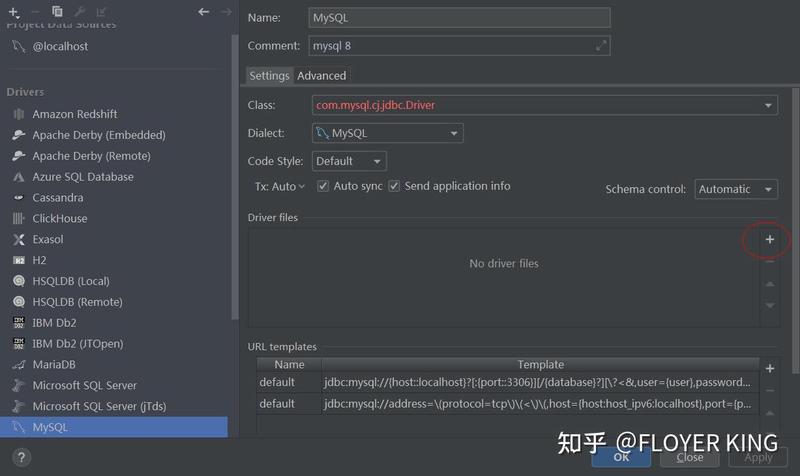
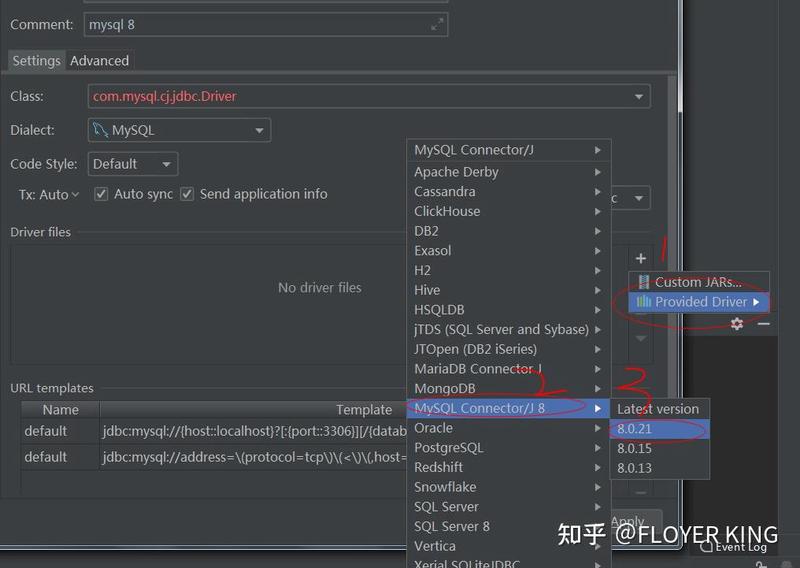
(5)按下图中的1,2,3步骤选择8.0.21即可。要确保选择的版本号.
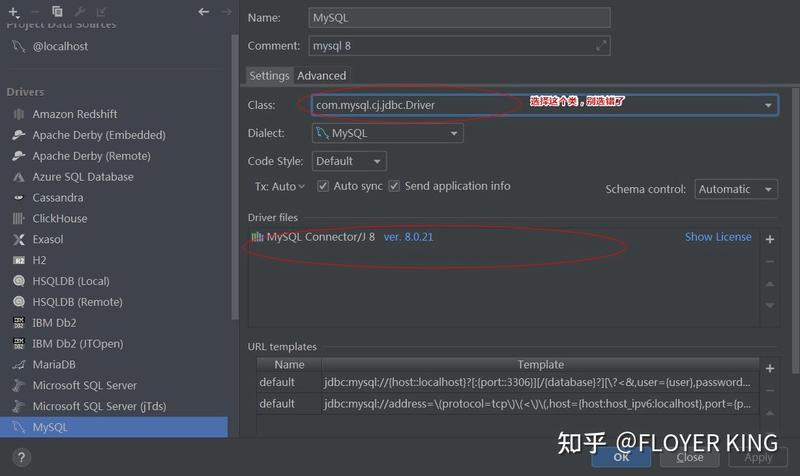
(6)稍等片刻后,如果出现下图所示界面,表示MySQL 8.0驱动安装完成。这个驱动是。
2.3配置PHPSTORM和MySQL连接参数
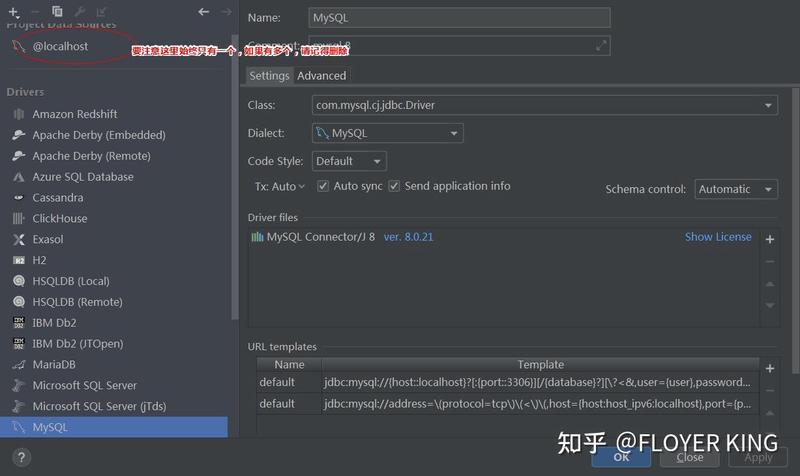
(1)确认连接点只有一个
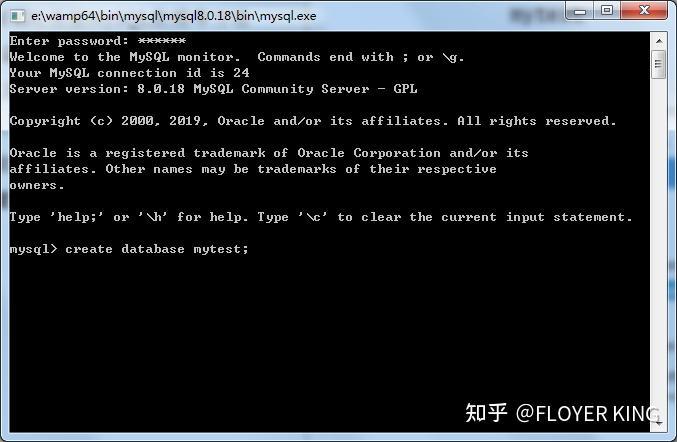
(2)使用wamp中的命令行访问MySQL数据库,并临时创建一个个人数据库
输入root和个人密码后,到下方界面,输入如下命令并回车:
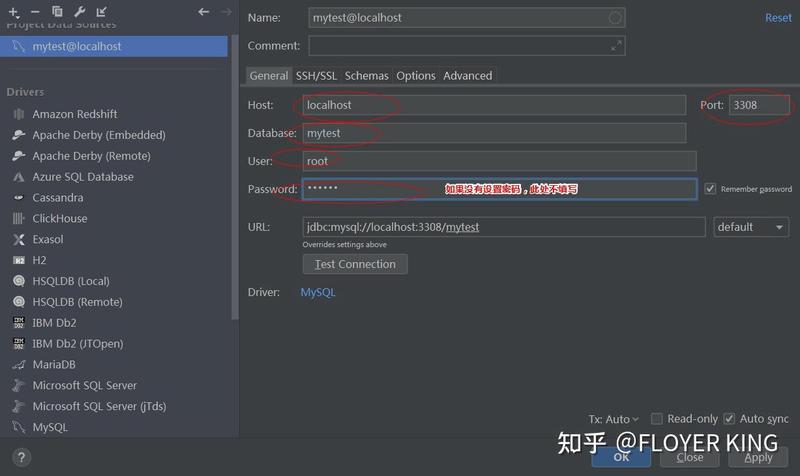
(2)点击(1)中的连接点,按下图方式配置参数:
(3)点击Test Connection 测试连通性。
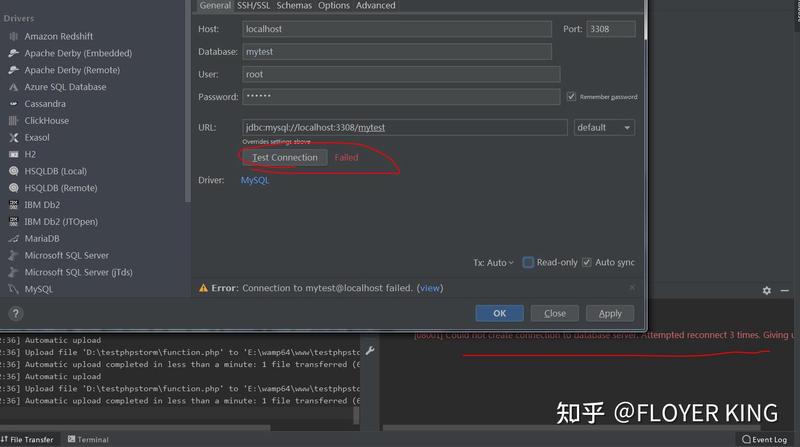
如果看到上图中的红色信息,表示链接失败。
(4)进一步处理
以上错误是由于MySQL 8 以后,需要在URL中设置时区信息,请按照如下方式添加:
(教师机Web服务器是UTC,这里也设置成UTC)
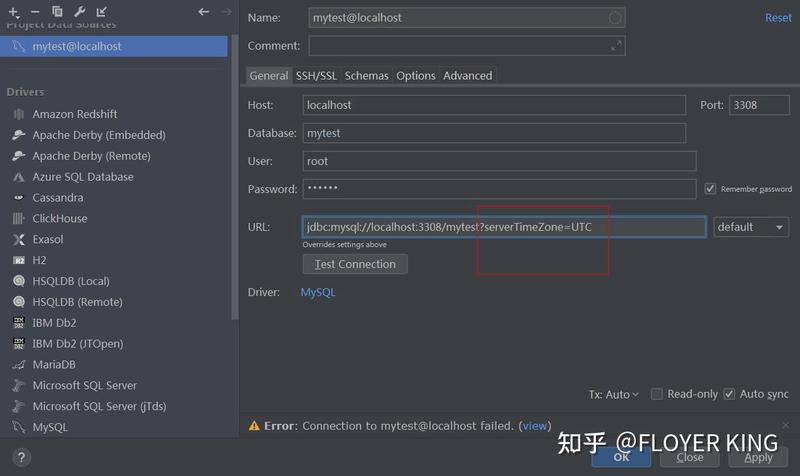
「注意」:上图中的不要写成中文的问号。
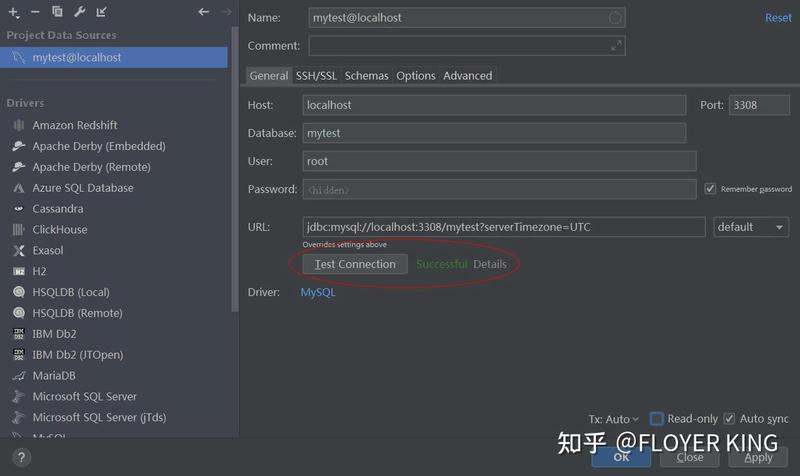
设置完毕后,点击OK即可。
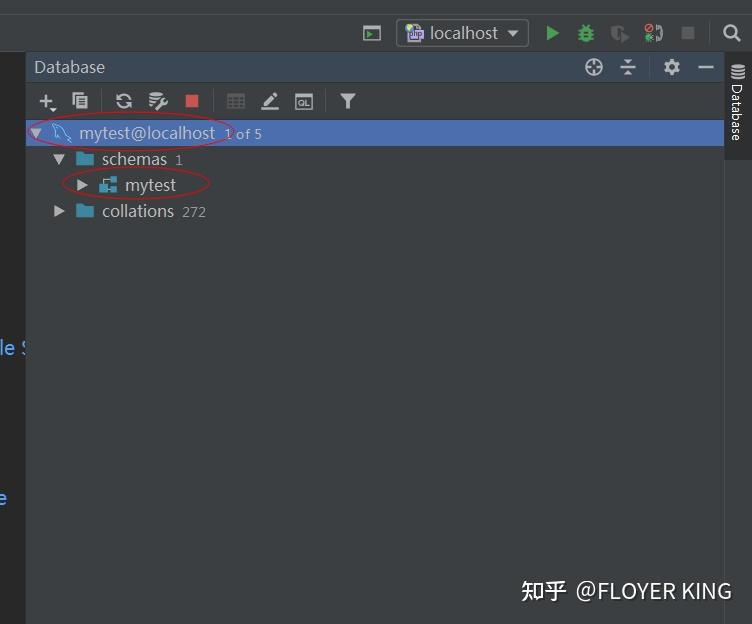
2.4连接确认
上述步骤完成后,在下图区看到如下展示,即为连接成功,可以像其他3rd工具一样,快速配置MySQL数据库,一定程度上避免了命令行操作的烦恼。
版权声明:本文内容由互联网用户自发贡献,该文观点仅代表作者本人。本站仅提供信息存储空间服务,不拥有所有权,不承担相关法律责任。如发现本站有涉嫌侵权/违法违规的内容, 请发送邮件至 举报,一经查实,本站将立刻删除。
如需转载请保留出处:https://daima100.com/phpstrom-ji-h/5515.html