
大家好,我是考100分的小小码 ,祝大家学习进步,加薪顺利呀。今天说一说golang及goland的安装,希望您对编程的造诣更进一步.
golang及goland的安装
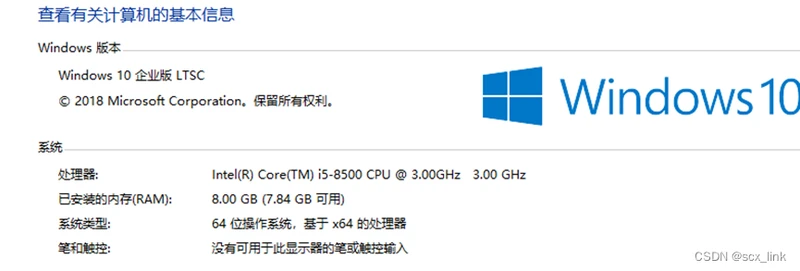
1.电脑环境
2.软件下载
链接:https://pan.baidu.com/s/1YHM_jazftwkqRAuxJqMHZg
提取码:cdbm

go1.17.5.windows-amd64.msi是go语言的开发及运行环境类似于Java的JDK。
goland-2020.2.2.exe 是go语言的开发工具(IDE),类似于Java的 Intelli J IDEA。
3.安装
3.1 go1.17.5.windows-amd64.msi的安装
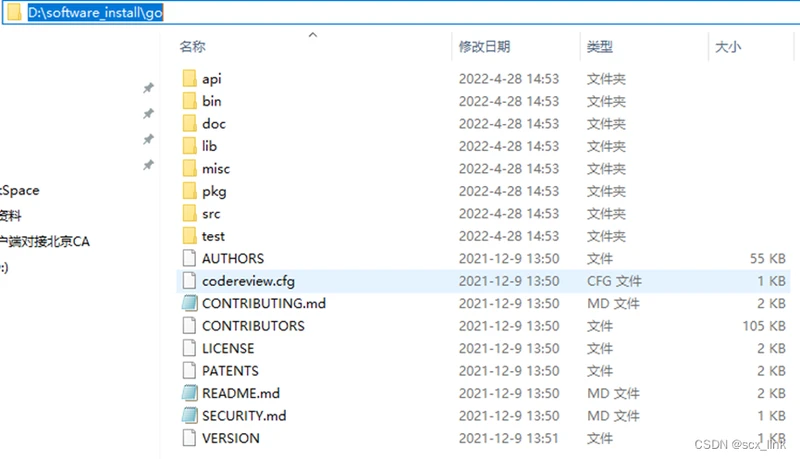
上图为安装后的目录截图。
设置go的系统环境变量

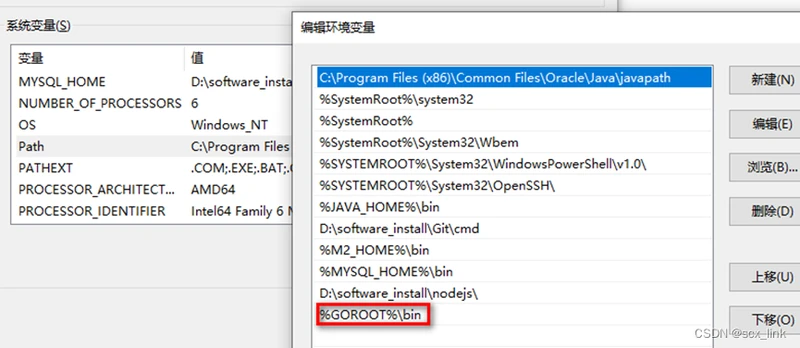
类似于Java中的设置环境变量,唯一不同的是这里需要设置一个GOPATH(也就是go开发的工作目录)
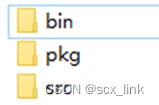
上面的Go_WorkSpace目录需要手动创建,然后再在此目录下,创建三个子目录(bin,pkg,src)(以留下面用)。
3.2 安装goland-2020.2.2.exe
安装很简单,一路安装就行,(该勾的勾上)
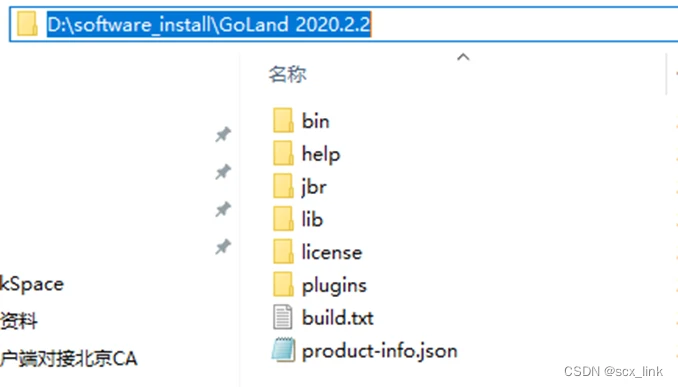
上面是,安装后的目录
3.3 设置goland的SDK(GOROOT)及GOPATH

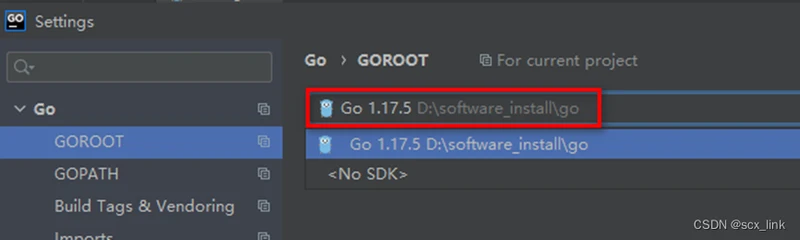
☆ 注意:如果GOROOT这里识别不出系统环境里配置的这里
解决方法:找到D:software_installgosrc untimeinternalsys下的zversion.go,然后在文件
最后 加一条:
const TheVersion = `go1.17.5`
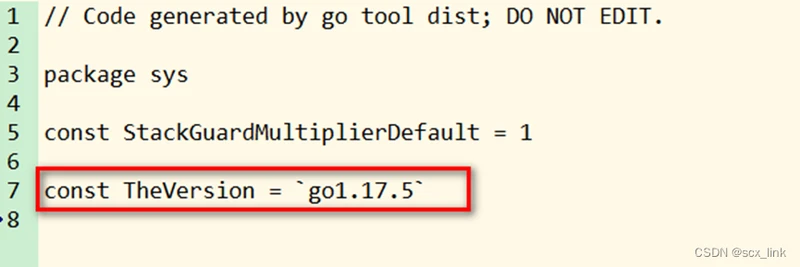
注意:版本号是用飘号,不是单引号包围的。
设置GOPATH
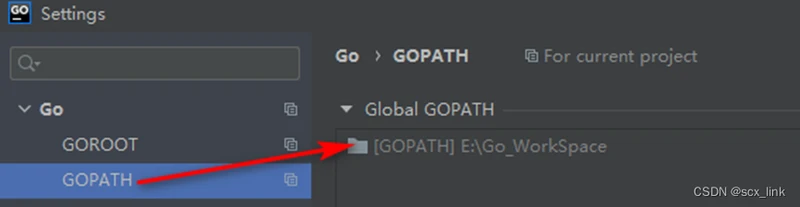
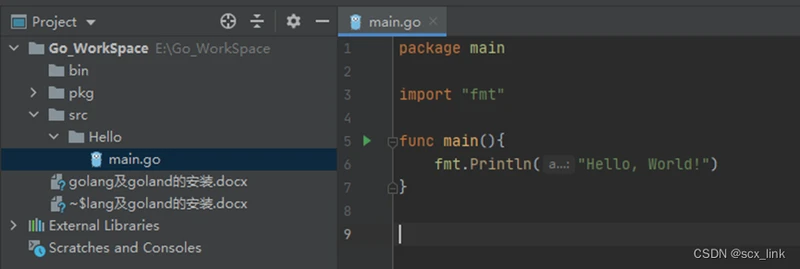
最终的开发界面:
3.4 设置主题色
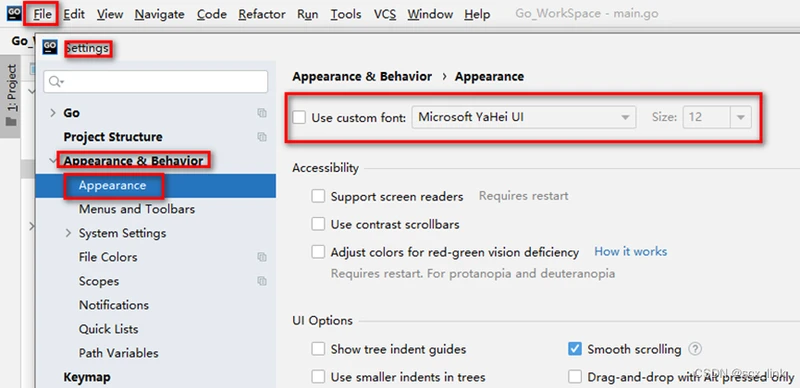
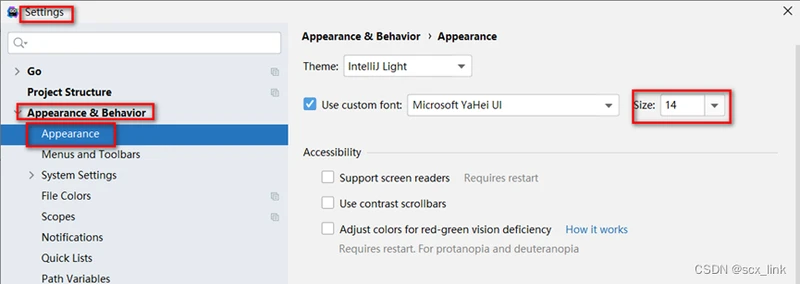
3.5设置界面菜单上的字体大小
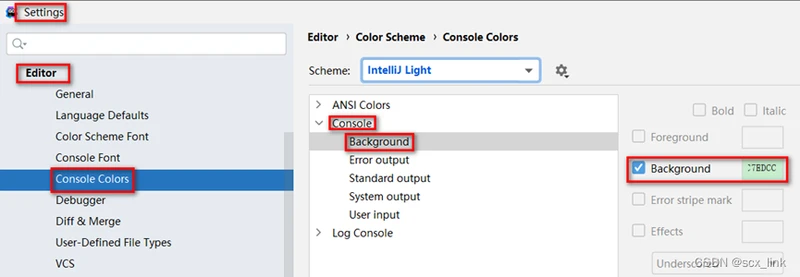
3.6设置编辑区的背景色

3.7设置编辑区的背景色
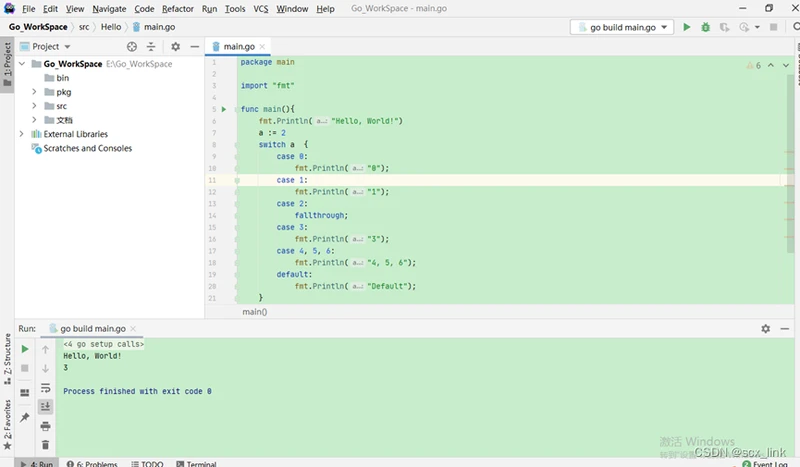
设置完背景字体等的最终界面:
版权声明:本文内容由互联网用户自发贡献,该文观点仅代表作者本人。本站仅提供信息存储空间服务,不拥有所有权,不承担相关法律责任。如发现本站有涉嫌侵权/违法违规的内容, 请发送邮件至 举报,一经查实,本站将立刻删除。
如需转载请保留出处:https://daima100.com/n-goland-jh/5287.html