
大家好,我是考100分的小小码 ,祝大家学习进步,加薪顺利呀。今天说一说goland 配置连接远程服务器,希望您对编程的造诣更进一步.
goland 配置连接远程服务器
首先强烈推荐按照
golang 官方教程来配置,介绍的非常详细和到位。下面是我参考网友的教程和官方教程做的一个教程。
1、创建远程连接 & 设置同步策略
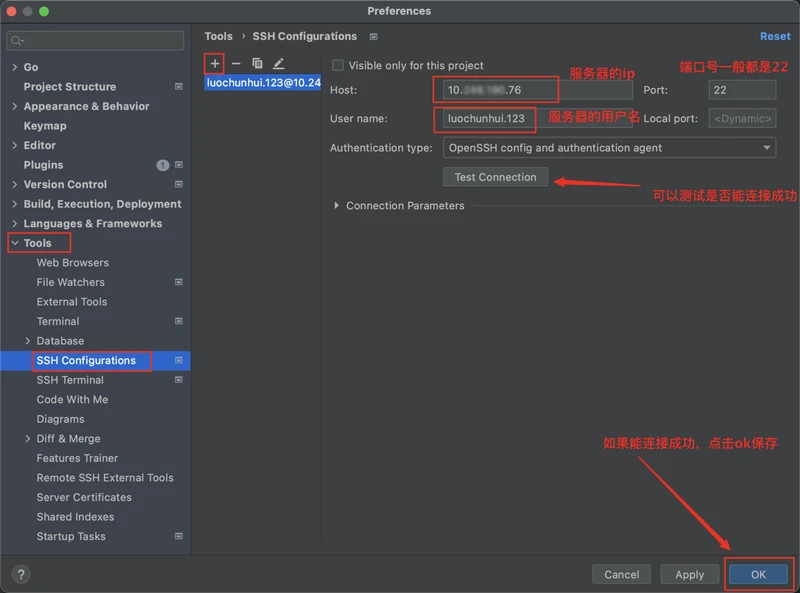
1.1、创建 ssh 连接配置
依次点击功能栏「Golang -> Preferences」,随后选择 「Tools -> SSH Configurations」,点击 「+」,按照下图进行相应配置。
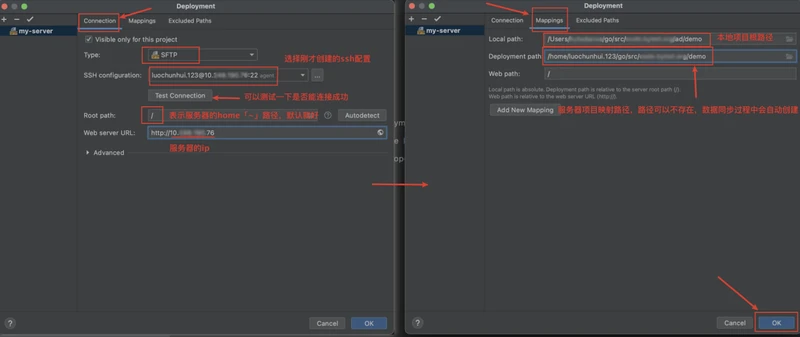
1.2 创建 Deployment 配置
Deployment 配置的内容是本地与远程服务的连接方式、路径映射,配置方式如下:
依次点击功能栏「Tools -> Deployment -> Configuration」
1.3 第一次项目同步
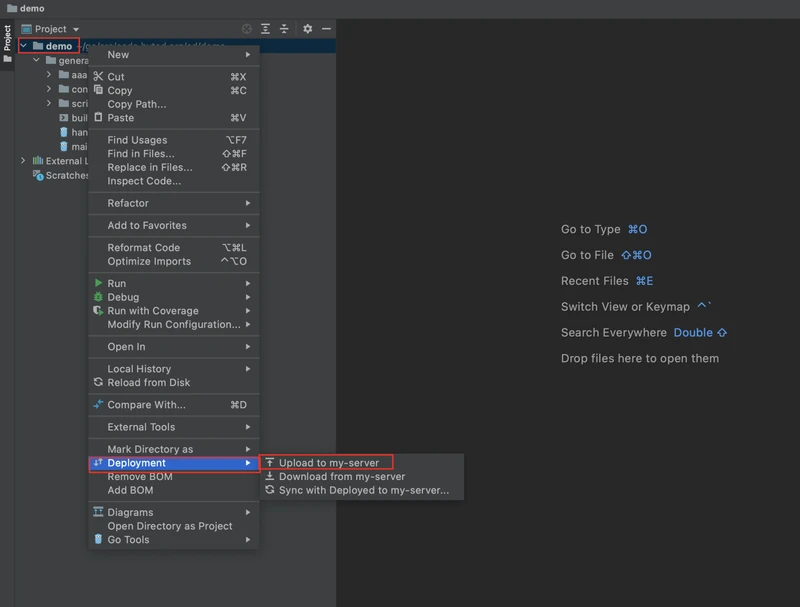
第一次先手动全量同步一次,选中项目文件名后,点击「Tools -> Deployment -> upload to my-server」或者 右键依次选择「Deployment Upload to my-server」,点击底部的「file Transfer」能看到文件同步上传的过程。
1.4 设置同步策略为「增量同步」
为了提高后续开发过程中的同步效率,将同步策略设置为增量同步,即设置为自动更新上传,「Tools -> Deployment -> Automatic Upload(Always)」,每次文件被保存时会自动上传。
这里有个注意点,如果本地文件被删除,不会同步删除远端文件,除非点击「Tools -> Deployment -> Options」,勾选「Delete remote files when local are deleted」,如下图所示:

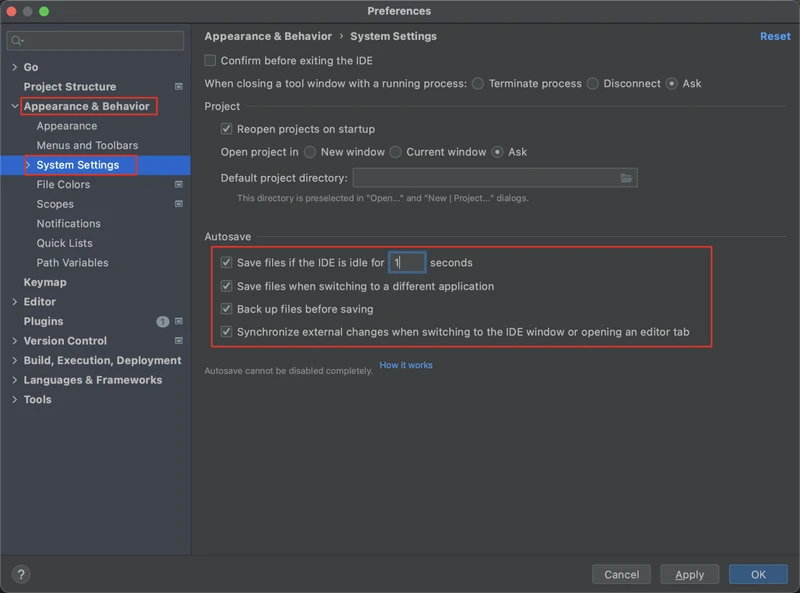
1.5 设置 golang 文件编辑后自动保存
为了让每次编辑后马上更新,而不是等我们手动点击保存时才更新上传,设置 GoLand 自动保存机制为如下状态,每次切换页面,光标失焦,或者编辑后超过1秒钟都会自动保存,由于我们设置了保存即同步,这样就会立刻更新远程文件内容,几乎可以认为远程文件和本地文件内容是实时一致的。
2、设置远程会话连接
依次点击功能栏「Golang -> Preferences」,随后选择 「Tools -> SSH Terminal」
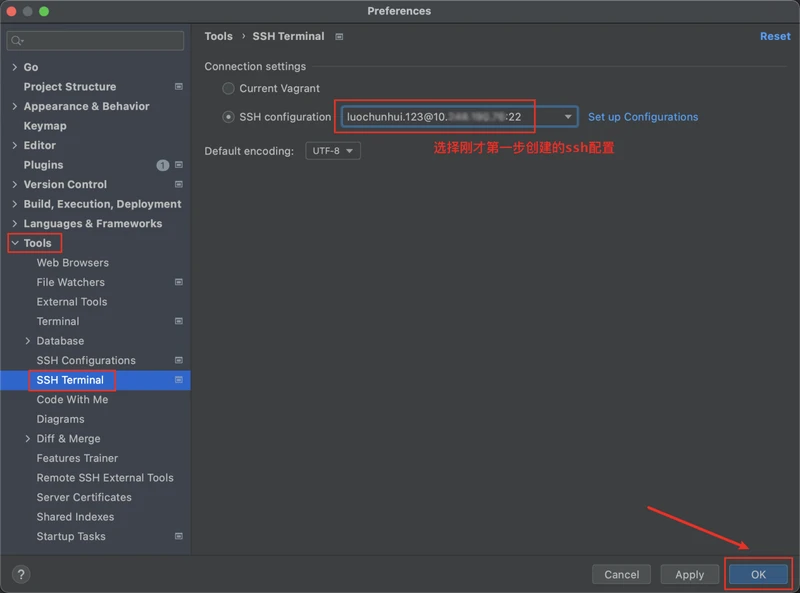
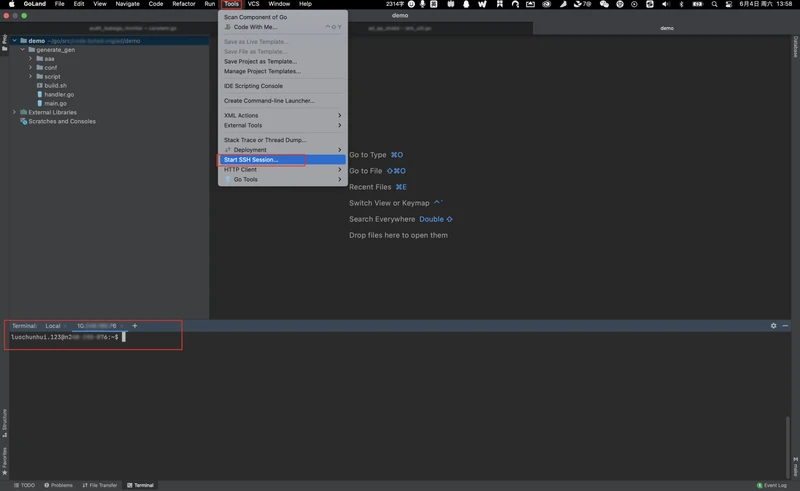
点击「Tool-> Start SSH Session」,即可远程连接上开发机,并打开终端,这样就不用在 Terminal和 Goland 之间来回切换了。
By the way
再次强烈推荐编译器相关配置教程参考官方文档,比如 golang 官方教程,VS code可能也有类似的官方配置教程文档,这种官方文档往往权威且通俗易懂。
版权声明:本文内容由互联网用户自发贡献,该文观点仅代表作者本人。本站仅提供信息存储空间服务,不拥有所有权,不承担相关法律责任。如发现本站有涉嫌侵权/违法违规的内容, 请发送邮件至 举报,一经查实,本站将立刻删除。
如需转载请保留出处:https://daima100.com/n-goland-jh/5169.html