
大家好,我是考100分的小小码 ,祝大家学习进步,加薪顺利呀。今天说一说【GoLand教程】GoLand 运行数据库 SQL 代码,希望您对编程的造诣更进一步.
【GoLand教程】GoLand 运行数据库 SQL 代码

要运行 SQL 代码,请按Ctrl+Enter要取消正在运行的语句,请按Ctrl+F2
您可以使用快捷方式、工具栏按钮和图标、上下文菜单和运行/调试配置来运行您的代码。您可以从查询控制台、临时文件和用户文件运行查询。
数据库或查询控制台与用户文件和划痕等其他 SQL 文件没有区别。唯一的区别是查询控制台已经连接到数据源,因此您可以立即键入并运行您的代码。您可以像使用终端一样使用查询控制台。只需键入、按Ctrl+Enter并运行您的代码。
运行语句和文件
从打开的文件运行语句
在 GoLand 中,您可以打开并运行文件。文件大小限制为 20 MB。当您打开大于 20 MB 的文件时,您只会看到文件的前 2.5 MB。打开Project工具窗口 ( View | Tool Windows | Project ) 并双击一个 SQL 文件。单击要执行的语句。
此外,您可以选择(突出显示)要执行的代码片段。它可以是一个子查询或一组语句。GoLand 仅执行选择。按Ctrl+Enter或从上下文菜单中选择执行。
要自定义查询执行设置,请单击Сustomize链接。或者,通过按Ctrl+Alt+S并导航至工具 |打开设置 数据库 | 查询执行。(可选)如果 SQL 文件未连接到数据源,请在<session>列表中选择或创建连接会话。在“语句”窗口中,按下Enter以运行选定的语句。您可以在其他条目之间切换以运行另一组语句。您将要执行的语句在查询编辑器中突出显示。
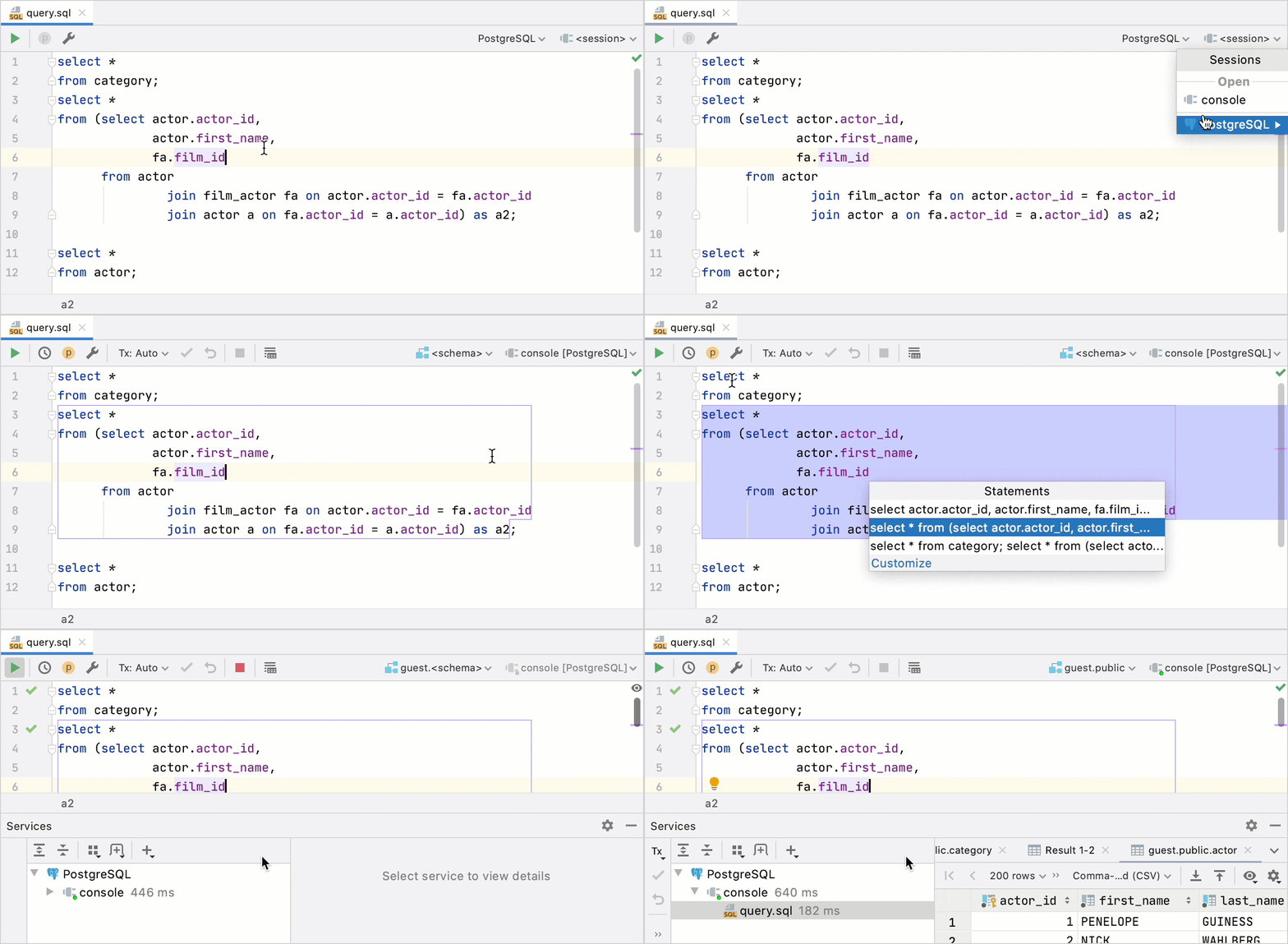
从<session>列表中,您可以将不同的会话与文件关联,或删除文件和会话之间的关联(分离会话)。此外,您可以通过从文件的上下文菜单中选择附加会话来将会话与文件相关联。
在“语句”窗口中,您可以单击“自定义”来定义是要查看选择器还是始终运行插入符号下的语句。
为多个数据源运行 SQL 文件
要为多个数据源运行 SQL 文件,请在“项目”工具窗口中附加一个包含必要文件的目录。在项目工具窗口(查看 | 工具窗口 | 项目)中,选择要运行的文件。右键单击选择并导航到Run <configuration_name>(或按Ctrl+Shift+F10)。此操作会创建一个临时运行配置。在“编辑配置”窗口中,单击“添加”按钮 (

) 并选择要运行所选文件的数据源或方案。
您可以单击“最近”按钮来选择您最近使用的数据源。单击运行。
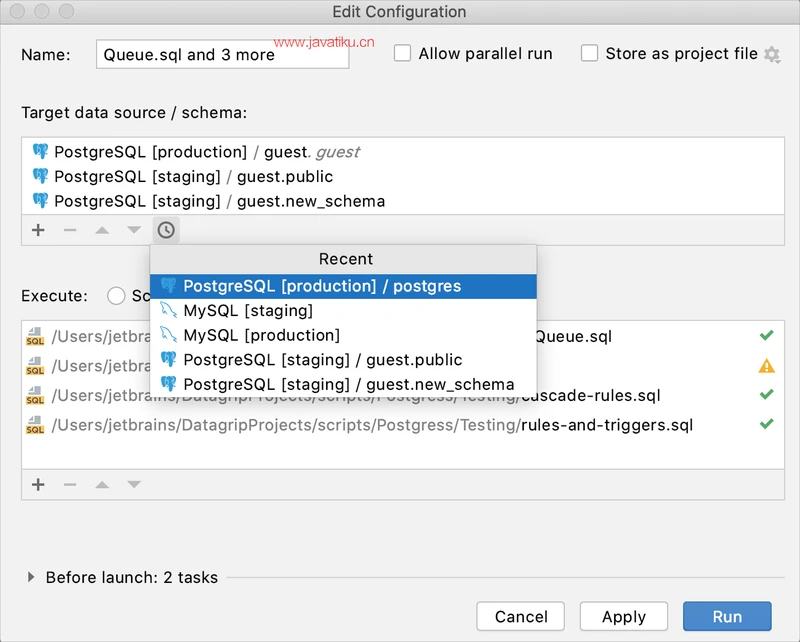
使用运行配置运行文件
根据您的目的,您可以编辑现有配置或创建新配置。有关编辑配置的更多信息,请参阅运行/调试配置。
以下列方式之一打开“运行/调试配置”对话框:选择运行 | 从主菜单编辑配置。在导航栏可见的情况下(查看 | 外观 | 导航栏),从运行/调试配置选择器中选择编辑配置。按Alt+Shift+F10,然后按0。在“运行/调试配置”对话框中,单击“添加新配置”图标 ( ) 并选择“数据库脚本” 。
出现在右侧窗格中的字段显示所选配置类型的默认设置。目标数据源/模式:您要针对其运行数据库脚本的数据库或模式。此设置取决于方言。
如果您选择数据源作为目标,GoLand 会显示脚本将在其中运行的架构。它是默认架构。脚本文本:您要运行的脚本。脚本文件:您要运行的 SQL 文件。要添加文件,请单击添加按钮 ( ) 并导航到要运行的文件。如果脚本包含模式切换,您将看到警告 ( )。数据源(utPLSQL 和 tSQLt):数据源的名称。utPLSQL 支持 Oracle。tSQLt 支持 Microsoft SQL Server。数据库(tSQLt):Microsoft SQL Server 数据库的名称。路径(utPLSQL 和 tSQLt):测试包的限定路径。标签(utPLSQL):您要运行的测试的标签。使用分号 ( ;) 作为分隔符。应用更改并关闭对话框。单击运行 <configuration_name>按钮。
运行参数化语句
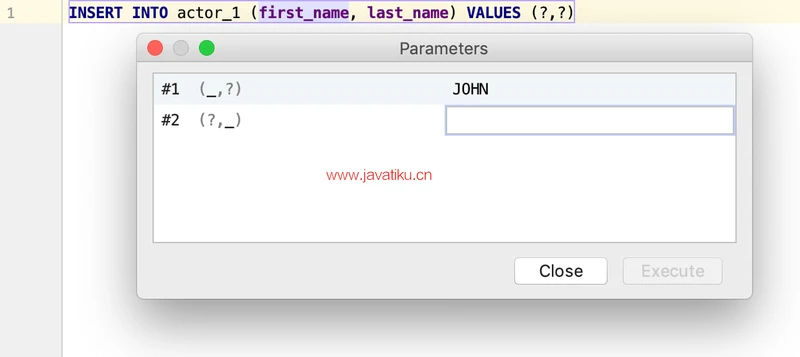
如果语句中有参数,则必须在执行语句之前指定参数的值。要执行参数化语句,请单击工具栏上的执行按钮

并在第二列中输入值。或者,要打开“参数”对话框,请单击“查看参数”按钮

。
运行存储过程
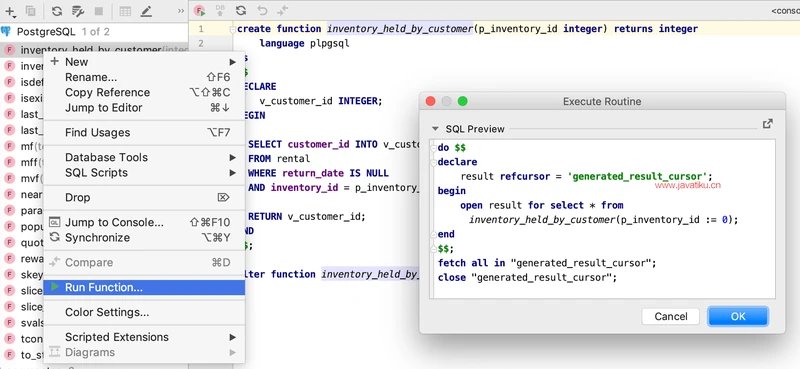
存储过程是一组具有指定名称的 SQL 语句。您可以在 PostgreSQL、Microsoft SQL Server、Oracle 和 MySQL 中执行存储过程。右键单击要执行的存储函数。在Execute Routine窗口中,输入所有必要的参数值,然后单击OK。
取消运行语句
在 GoLand 2022.1 之前,当您多次单击停止按钮时,看起来查询已终止,但实际上请求仍在数据库中继续执行。
在第一次单击时,GoLand 向数据库发送了取消请求,而在第二次单击时,GoLand 取消了 JDBC Driver 进程以终止与数据源的所有连接(停用数据源)。结果,GoLand 收到第一个取消请求的错误是因为连接丢失,而不是因为取消实际完成。
从 GoLand 2022.1 开始,当请求被取消时,装订线中的进度指示器会显示一个红色方块。将显示一个取消进度条,阐明数据源和会话。
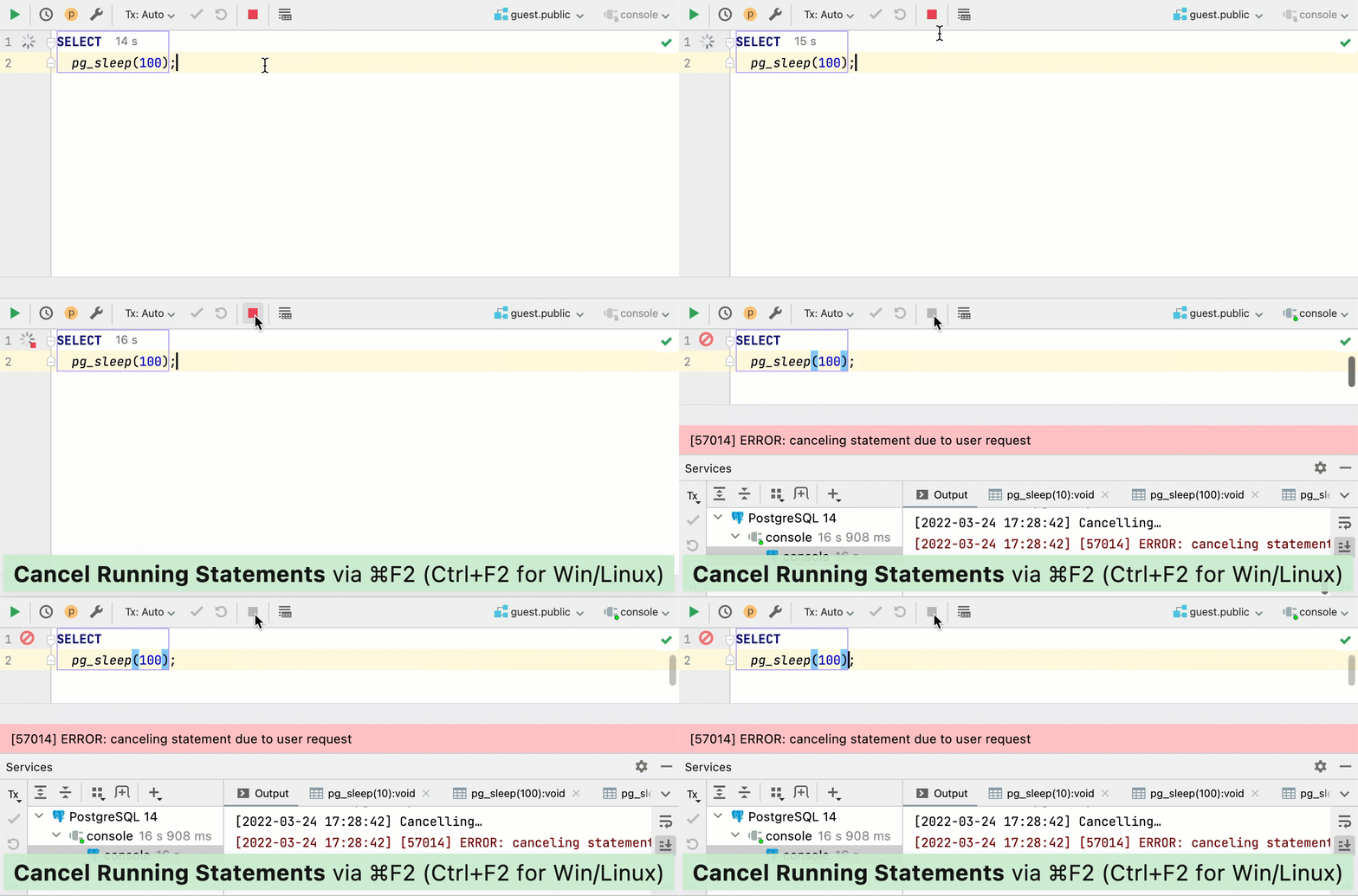
GoLand 显示警告以验证您是否要停用数据源。显示警告以确保安全,因为停用可能对同时发生的某些过程具有潜在危险。因此,如果您单击Cancel Running Statements按钮两次,GoLand 会显示一条警告,您可以在其中终止远程进程或等待更长时间。
此外,IDE 会在空闲取消 10 秒后显示警告。
如果单击Deactivate,它将停止在 GoLand 中的查询,但查询将继续在数据库中执行。
取消运行语句
单击取消运行语句按钮。
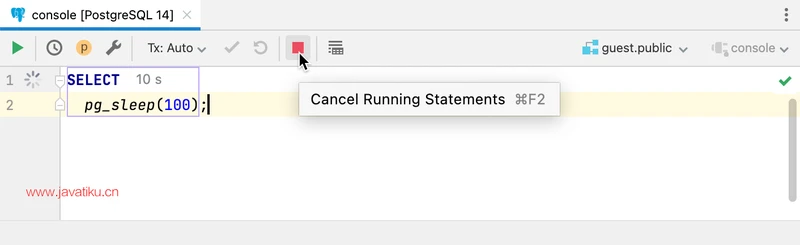
取消连接
在 GoLand 2022.1 之前,当您尝试在创建连接的阶段中止请求时,数据源被停用。停用意味着 GoLand 取消了 JDBC Driver 进程以终止与数据源的所有连接。
从 GoLand 2022.1 开始,您不仅可以中断请求的执行,还可以中断连接的创建。这与控制台中的第一个查询尤其相关,它也创建了一个连接。
您现在可以在不停用数据源的情况下停止创建连接的过程:如果在创建连接时单击“取消运行语句”按钮,则连接将停止,您将看到“连接已取消”消息。
查看执行语句的历史记录
使用历史对话框
GoLand 存储您已运行的所有语句的历史记录。要打开“历史记录”对话框,请单击

或按Ctrl+Alt+E。
在“历史记录”对话框中,您可以执行以下操作:要过滤信息,请开始输入您的搜索查询。要将“历史记录”对话框中的查询粘贴到控制台,请双击“历史记录”对话框左侧窗格中的查询。要从历史记录中删除记录,请选择记录并按Delete。
查看结果
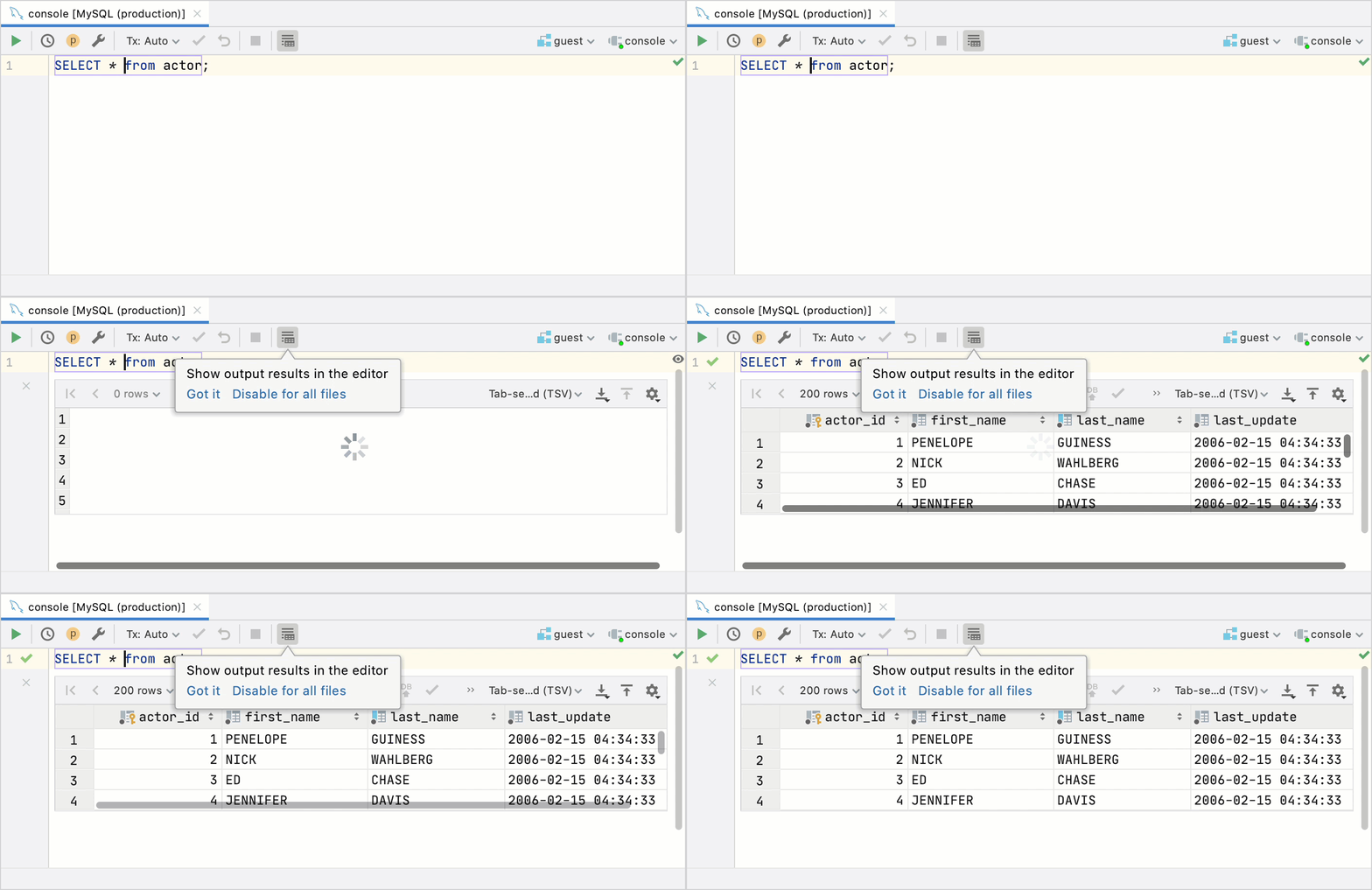
在查询控制台中显示查询结果
您可以将查询控制台与您键入和运行代码的终端相关联。在数据库工具窗口(查看 | 工具窗口 | 数据库)中,单击数据源。按F4打开查询控制台。键入或粘贴要执行的语句。按Ctrl+Enter。或者,单击工具栏上的执行图标
。
如果您有多个语句,请选择是要执行所有语句还是单个语句。建议列表始终包含一个用于运行所有语句的项目。
禁用编辑器内结果
要禁用IDE 中所有文件的In-Editor ResultsCtrl+Alt+S功能,请按打开设置并导航到Database | 查询执行 | 输出和结果 | . 清除在编辑器中显示结果复选框。要禁用当前文件的In-Editor Results功能,请单击In-Editor Results图标。
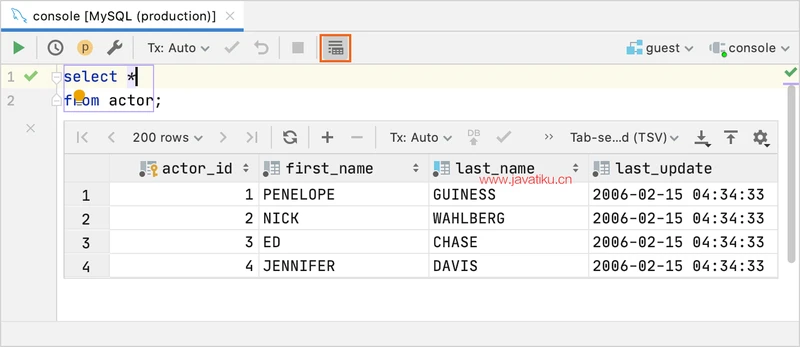
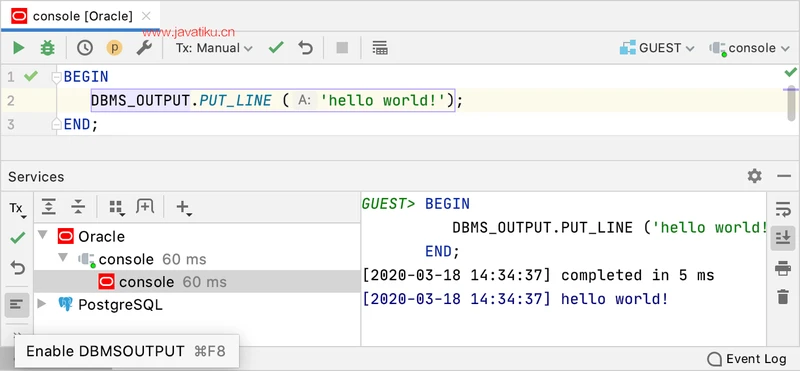
启用 DBMS_OUTPUT 包的输出 (Oracle)
在 Oracle 中,DBMS_OUTPUT 包使您能够从存储过程、包和触发器发送消息。您可以启用或禁用在输出窗格中显示 DBMS_OUTPUT 缓冲区的内容。要切换 DBMS_OUTPUT 选项,请单击服务工具窗口工具栏上的启用 SYS.DBMS_OUTPUT按钮。

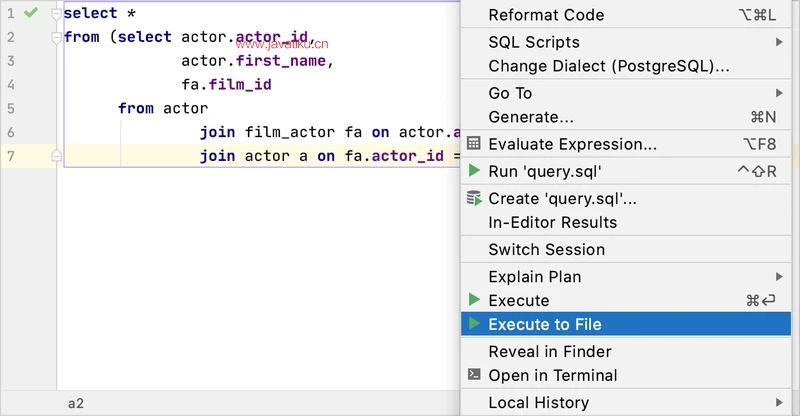
将 SELECT 语句的结果保存到文件中
(可选)如果文件未连接到数据源,请从工具栏上的数据源列表中选择一个数据源。然后从会话列表中选择连接会话。右键单击一个语句。选择执行到文件并选择输出格式。在“导出数据”对话框中,指定要使用的提取器和其他设置。
技巧和窍门
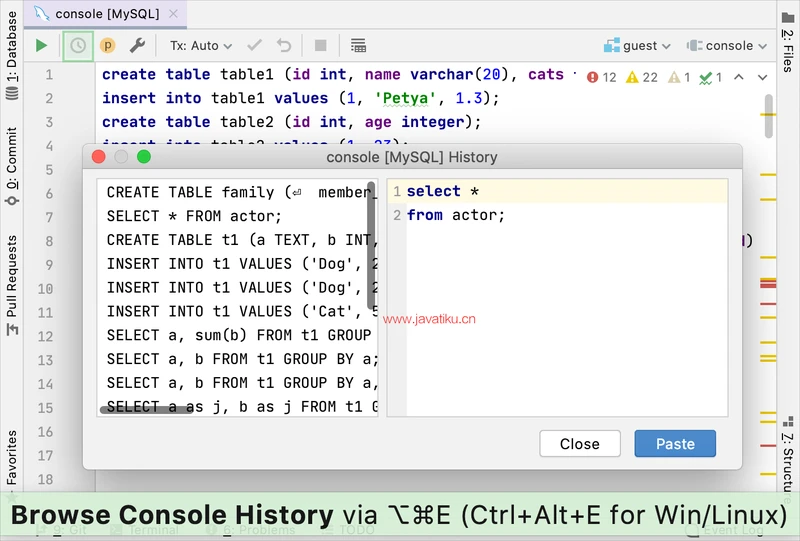
浏览查询历史
要查看您在查询控制台中运行的所有查询的历史记录,请单击浏览查询历史记录按钮 (
)。或者,按Ctrl+Alt+E。
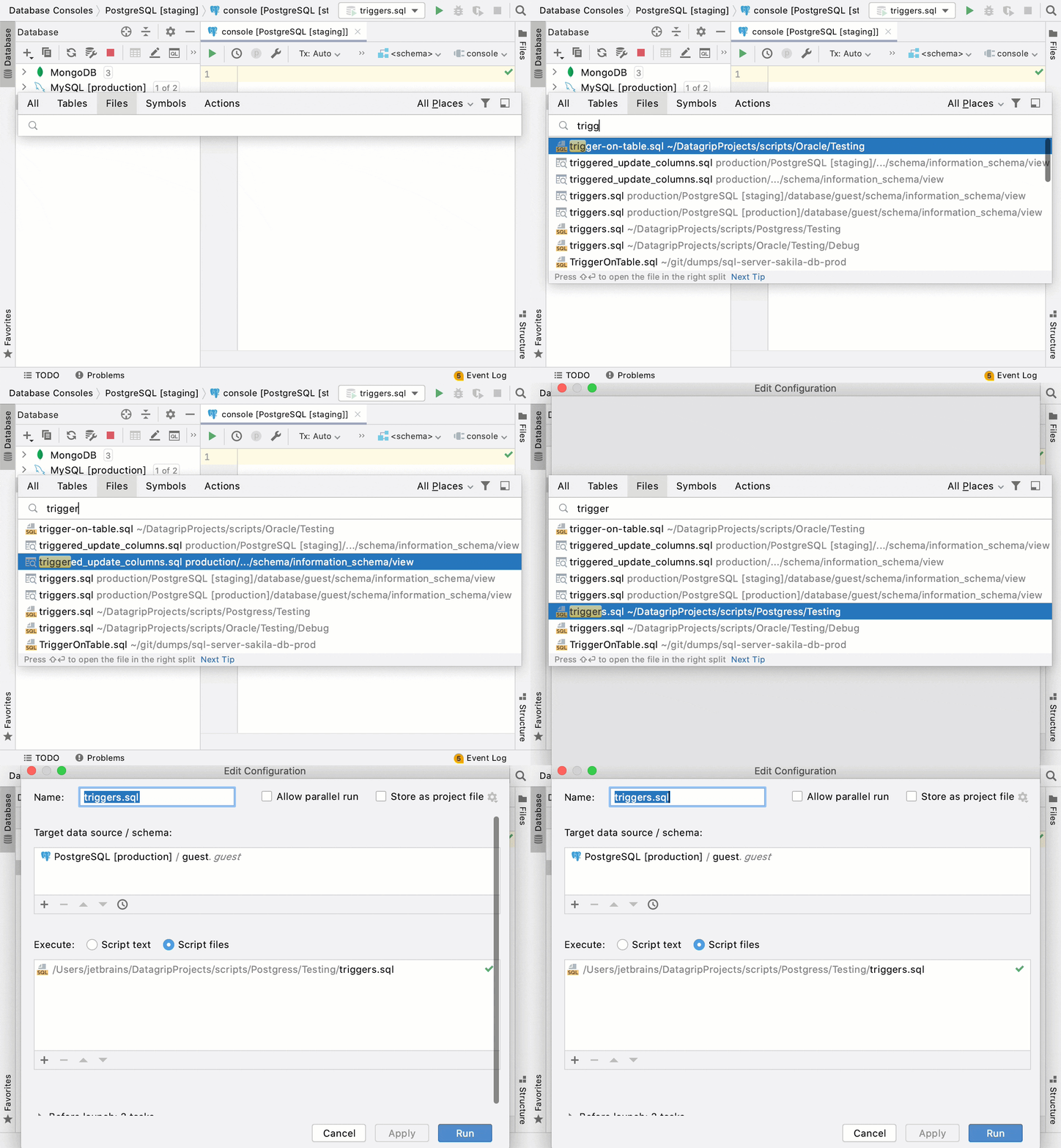
从搜索对话框执行文件
按Shift两次。在Search Everywhere对话框中,键入文件名。使用向上和向下箭头选择文件。按Ctrl+Shift+F10。在“编辑配置”窗口中,单击“添加”按钮 (
) 并选择要运行所选文件的数据源或方案。
版权声明:本文内容由互联网用户自发贡献,该文观点仅代表作者本人。本站仅提供信息存储空间服务,不拥有所有权,不承担相关法律责任。如发现本站有涉嫌侵权/违法违规的内容, 请发送邮件至 举报,一经查实,本站将立刻删除。
如需转载请保留出处:https://daima100.com/n-goland-jh/5054.html