
大家好,我是考100分的小小码 ,祝大家学习进步,加薪顺利呀。今天说一说Golang开发环境搭建,希望您对编程的造诣更进一步.
Golang开发环境搭建
Go 语言开发包 国外:https://golang.org/dl/ 国内(推荐): https://golang.google.cn/dl/ 编辑器 Golang:https://www.jetbrains.com/go/ Visual Studio Code: https://code.visualstudio.com/
搭建 Go 语言开发环境,需要先下载 Go 语言开发包。
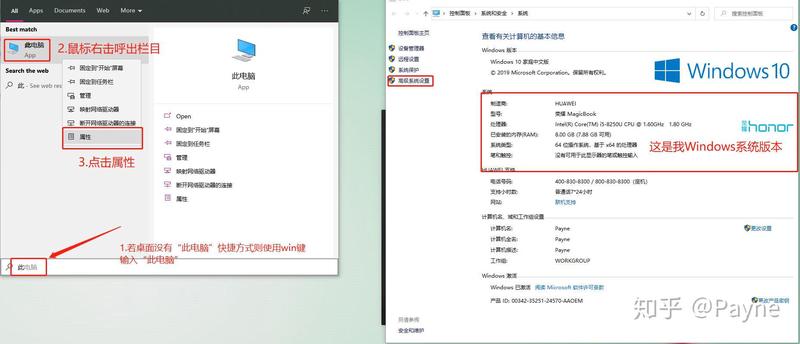
查看操作系统及版本
Windows:
Mac:
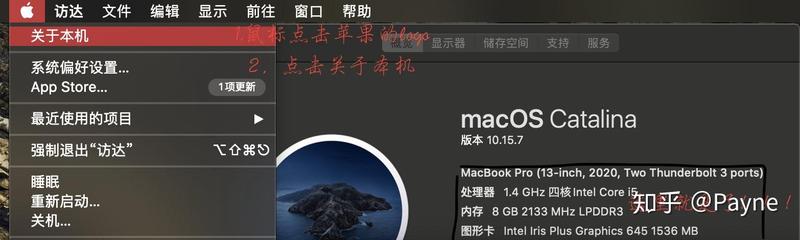
Linux:
终端输入,示例如下

Golang语言开发包
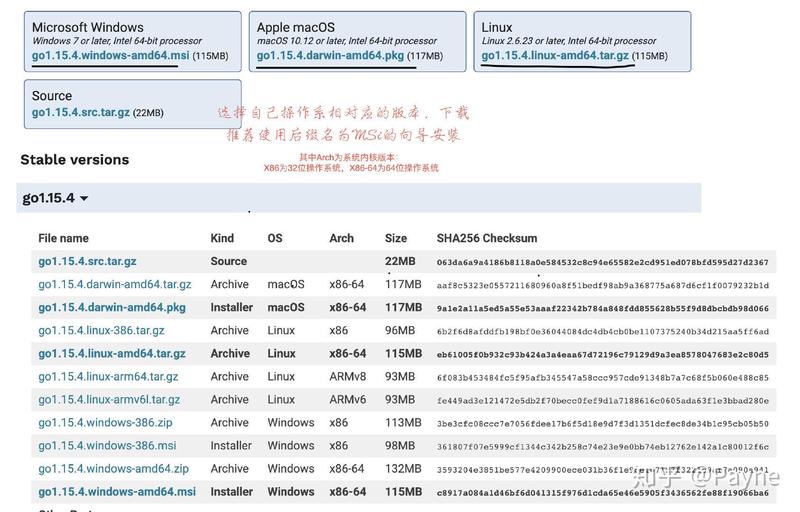
MSI 安装的方式比较简单推荐使用
Windows 系统上推荐使用这种方式。现在的操作系统基本上都是 64 位的,所以选择 64 位的 go1.15.windows-amd64.msi 下载即可,如果操作系统是 32 位的,选择 go1.15.windows-386.msi 进行下载。
下载后双击该 MSI 安装文件,按照提示一步步地安装即可。在默认情况下,Go 语言开发工具包会被安装到 c:\Go 目录,你也可以在安装过程中选择自己想要安装的目录。
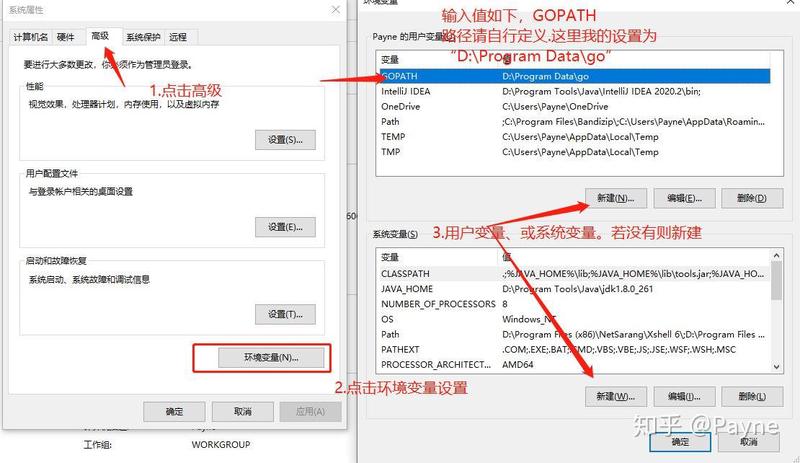
假设安装到 c:\Go 目录,安装程序会自动把 c:\Go\bin 添加到你的 PATH 环境变量中,如果没有的话,你可以通过系统 -> 控制面板 -> 高级 -> 环境变量选项来手动添加。示例如下进入
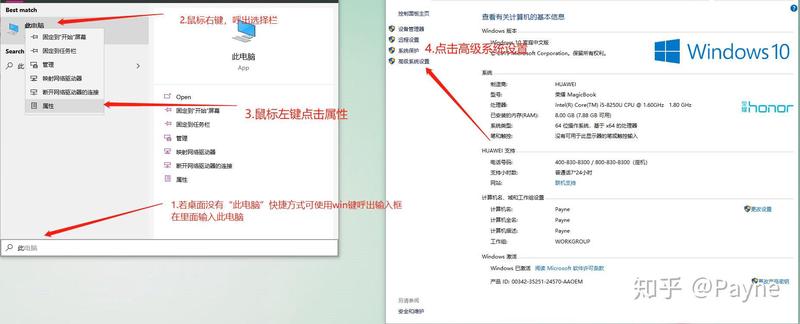
配置
macOS 下安装
如果你的操作系统是 macOS,可以采用 PKG 安装包。下载 后,双击按照提示安装即可。安装成功后,路径 应该已经被添加到了 PATH 环境变量中。
如果没有的话,你可以手动添加,把如下内容添加到 /etc/profile 或者 $HOME/.profile 文件保存即可。命令如下
BrewHome安装
Linux
保护管理工具安装
压缩包安装(安装前请查看操作系统版本)
设置golang开发包的安装位置,我们解压到了目录,该目录下的文件夹一定是go的环境的根目录,就是打开目录后别再有一个目录。 目录是执行 后生成可执行文件的目录 是我们的工作目录,一般我们设置到用户目录下,这个要根据你电脑的实际情况去配置。在介绍一下go的工作目录结构。在我们设置的工作目录下有3个子目录
测试安装
GOPROXY
Go1.14版本之后,都推荐使用模式来管理依赖环境了,也不再强制我们把代码必须写在下面的src目录了,你可以在你电脑的任意位置编写go代码。(网上有些教程适用于1.11版本之前。)
默认GoPROXY配置是:,由于国内访问不到,所以我们需要换一个PROXY,这里推荐使用或。
可以执行下面的命令修改GOPROXY:
跨平台编译
Go 语言开发工具包的另一强大功能就是可以跨平台编译。什么是跨平台编译呢?
就是在 macOS 开发,可以编译 Linux、Window 等平台上的可执行程序,这样你开发的程序,就可以在这些平台上运行。也就是说,你可以选择喜欢的操作系统做开发,并跨平台编译成需要发布平台的可执行程序即可。
Go 语言通过两个环境变量来控制跨平台编译,它们分别是 和 。 GOOS:代表要编译的目标操作系统,常见的有 Linux、Windows、Darwin 等。 GOARCH:代表要编译的目标处理器架构,常见的有 386、AMD64、ARM64 等。
这样通过组合不同的 GOOS 和 GOARCH,就可以编译出不同的可执行程序。比如我现在的操作系统是 macOS AMD64 的,我想编译出 Linux AMD64 的可执行程序,只需要执行 go build 命令即可,如以下代码所示:
关于 GOOS 和 GOARCH 更多的组合,参考官方文档的 $GOOS and $GOARCH 这一节即可
关于 GOOS 和 GOARCH 更多的组合,参考官方文档的 $GOOS and $GOARCH 这一节即可
Go 编辑器
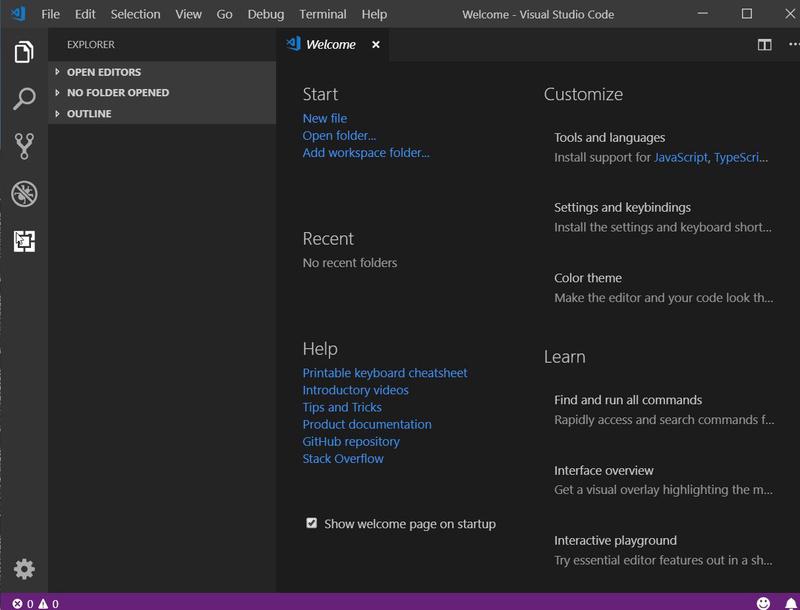
第一款是 Visual Studio Code + Go 扩展插件,可以让你非常高效地开发,通过官方网站下载所对应操作系统版本的Visual Studio Code。安装:略(进入官网,下载安装即可)Visual Studio Code + Go设置
安装中文简体插件
点击左侧菜单栏最后一项,在中输入 ,选中结果列表第一项,点击安装。
安装完毕后右下角会提示,重启之后你的VS Code就显示中文啦!
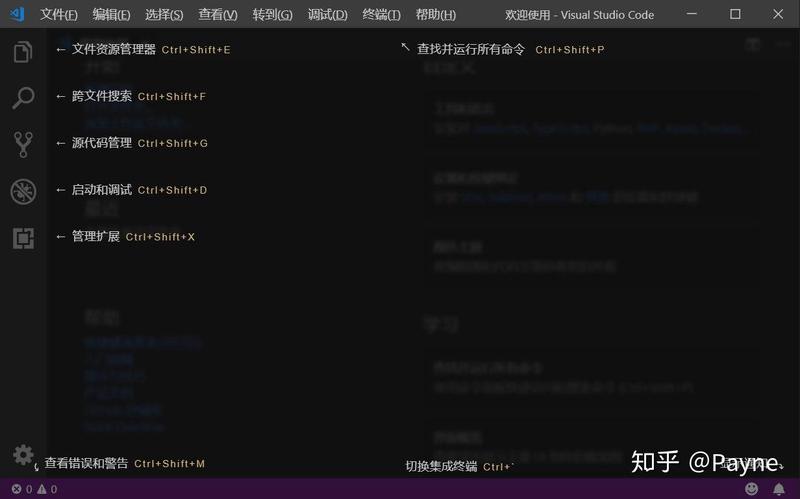
主界面介绍:
安装go扩展
现在我们要为我们的VS Code编辑器安装扩展插件,让它支持Go语言开发。
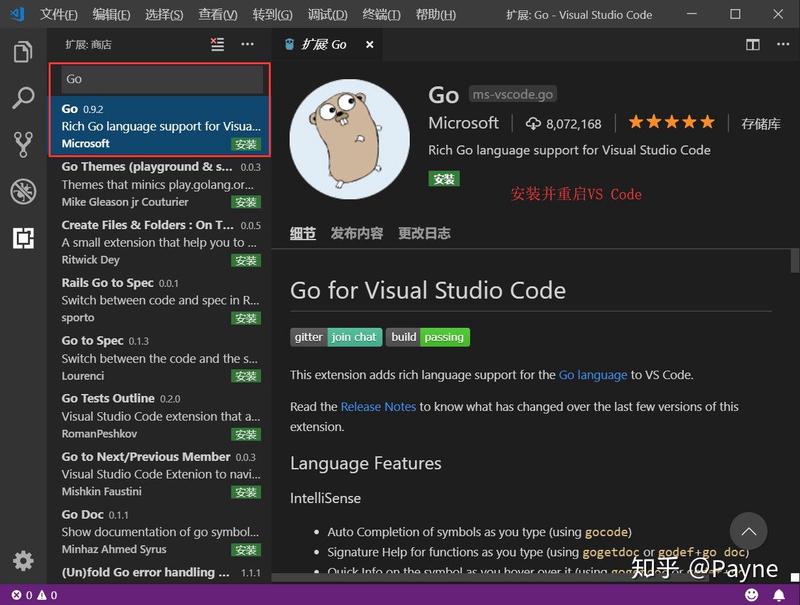
安装中文简体插件
点击左侧菜单栏最后一项,在中输入 ,选中结果列表第一项,点击安装。
安装完毕后右下角会提示,重启之后你的VS Code就显示中文啦!
第二款是老牌 IDE 公司 JetBrains 推出的 Goland,所有插件已经全部集成,更容易上手,并且功能强大,新手老手都适合,你可以通过官方网站 https://www.jetbrains.com/go/ 下载使用。
第一个Golang程序
下一篇,我将介绍,、、
版权声明:本文内容由互联网用户自发贡献,该文观点仅代表作者本人。本站仅提供信息存储空间服务,不拥有所有权,不承担相关法律责任。如发现本站有涉嫌侵权/违法违规的内容, 请发送邮件至 举报,一经查实,本站将立刻删除。
如需转载请保留出处:https://daima100.com/n-goland-jh/4884.html