
大家好,我是考100分的小小码 ,祝大家学习进步,加薪顺利呀。今天说一说【GoLand教程】GoLand 上设置 Git 存储库,希望您对编程的造诣更进一步.
【GoLand教程】GoLand 上设置 Git 存储库

当您克隆现有 Git 存储库或将现有项目置于 Git 版本控制之下时,GoLand 会自动检测您的计算机上是否安装了 Git。如果 IDE 找不到 Git 可执行文件,它会建议下载它。
GoLand 支持来自 Windows 子系统 Linux 2 (WSL2) 的 Git,它在Windows 10 版本 2004中可用。
如果 Windows 上未安装 Git,GoLand 会在 WSL 中搜索 Git 并从那里使用它。此外,对于使用* wsl$*路径打开的项目,GoLand 会自动从 WSL 切换到 Git。
如果您需要手动配置 GoLand 以使用 WSL 中的 Git,请转到版本控制 | 在 IDE 设置的GitCtrl+Alt+S页面,点击Path to Git executable字段中的Browse图标,然后通过路径选择 Git from WSL ,例如.`wsl$debianusrbingit`
从远程主机签出项目(克隆)
GoLand 允许您检出(用 Git 术语clone)现有存储库并根据您下载的数据创建一个新项目。从主菜单中,选择Git | 克隆,或者,如果当前没有打开任何项目,请在欢迎屏幕上单击从 VCS 获取。在“从版本控制获取”对话框中,指定要克隆的远程存储库的 URL,或选择左侧的 VCS 托管服务之一。
如果您已经登录到选定的托管服务,完成将建议您可以克隆的可用存储库列表。点击克隆。如果要基于已克隆的源创建项目,请在确认对话框中单击是。Git 根映射会自动设置到项目根目录。
如果您的项目包含子模块,它们也将被克隆并自动注册为项目根目录。
将现有项目置于 Git 版本控制之下
您可以基于现有项目源创建本地 Git 存储库。
将整个项目与单个 Git 存储库相关联
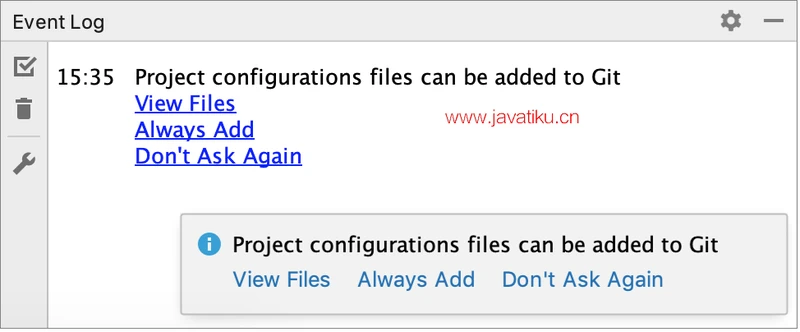
打开要放在 Git 下的项目。从VCS 操作弹出窗口或VCS主菜单中选择启用版本控制集成。 Alt+`选择Git作为版本控制系统,然后单击OK。启用 VCS 集成后,GoLand 会询问您是否要通过 VCS 共享项目设置文件。您可以选择始终添加以与使用 GoLand 的其他存储库用户同步项目设置。
将项目中的不同目录与不同的 Git 存储库相关联
打开要放在 Git 下的项目。从主菜单中,选择VCS | 创建 Git 存储库。在打开的对话框中,指定将在其中创建新 Git 存储库的目录。
Git 不支持外部路径,因此如果您选择项目根目录之外的目录,请确保要创建存储库的文件夹也包含项目根目录。如果您在项目结构中创建多个 Git 存储库,请为每个目录重复前面的步骤。
为项目初始化 Git 存储库后,您需要将项目文件添加到存储库。
将文件添加到本地存储库
在 Commit工具窗口Alt+0中,展开Unversioned Files节点。选择要添加到 Git 的文件或整个更改列表,然后从上下文菜单中按Ctrl+Alt+A或选择添加到 VCS 。
您还可以从项目工具窗口将文件添加到本地 Git 存储库:选择要添加的文件,然后按Ctrl+Alt+A或选择Git | 从上下文菜单中添加。
在您的项目中启用 Git 集成后,GoLand 建议在 Git 下添加每个新创建的文件,即使它是从 GoLand 外部添加的。您可以在版本控制 |中更改此行为。IDE设置的确认Ctrl+Alt+S页面。如果您希望某些文件始终保持未版本化,您可以忽略它们。
如果您尝试添加.gitignore列表中的文件,GoLand 会建议强制添加它。在确认对话框中单击取消只会取消强制添加忽略的文件 - 所有其他文件都将添加到 Git 存储库。
从版本控制中排除文件(忽略)
有时您可能需要保留某些文件未版本化。这些可以是 VCS 管理文件、实用程序的工件、备份副本等。您可以通过 GoLand 忽略文件,IDE 不会建议将它们添加到 Git 并将它们突出显示为已忽略。
您只能忽略未版本化文件,即您在未版本化文件更改列表中看到的文件。如果文件已添加到 Git但未提交,您可以在Local Changes视图中右键单击它 并选择Rollback。
Git 允许您在两种配置文件中列出被忽略的文件模式:.git /info /排除文件。
此文件中列出的模式仅适用于存储库的本地副本。
当您初始化或签出 Git 存储库时,会自动创建此文件。VCS 根目录及其子目录中的一个或多个.gitignore文件。
这些文件被签入存储库,以便整个团队都可以使用其中的忽略模式。因此,它是存储被忽略文件模式的最常见位置。
如果 VCS 根目录下没有.gitignore文件,可以右键单击 Project 窗口中的任意位置,选择New | 文件并在“新建文件”对话框中键入.gitignore 。
要在 Windows 资源管理器中创建.gitignore文件,请创建一个名为.gitignore 的文件。Windows 会自动将其重命名为.gitignore。
将文件添加到 .gitignore 或 .git/info/exclude
决定要使用哪种Git 配置文件来忽略文件。如果有疑问,请使用.gitignore。在“本地更改”视图或“项目”工具窗口中找到要忽略的未版本化文件或文件夹 。这些视图中的文件颜色可帮助您识别文件的状态。右键单击选择并选择Git | 添加到 .gitignore或Git | 添加到 .git/info/exclude。
这些视图中的文件颜色可帮助您识别文件的状态。
如果您需要按某种模式排除文件,或者某种类型的文件,您可以直接编辑或文件。
如果您希望忽略的文件也显示在 Local Changes视图中,请单击

工具栏上的 并选择Show Ignored Files。
检查项目状态
与项目的存储库版本相比,GoLand 允许您检查本地工作副本的状态。它使用特定的颜色让您查看哪些文件已被修改,哪些新文件已添加到 VCS,以及 Git 未跟踪哪些文件。
打开本地更改视图。Changes 更改列表显示自上次与远程存储库同步以来已修改的所有文件(以蓝色突出显示),以及已添加到 VCS 但尚未提交的所有新文件(以绿色突出显示)。Unversioned Files 更改列表显示了所有已添加到项目中但 Git 未跟踪的文件。
在编辑器中跟踪对文件的更改
您还可以在编辑器中修改文件时跟踪对文件的更改。所有更改都使用更改标记突出显示,更改标记出现在已修改行旁边的装订线中,并显示自上次与存储库同步以来引入的更改类型。当您将更改提交到存储库时,更改标记会消失。
您对文本进行的更改是用颜色编码的:

行添加。

线变了。

行已删除。
您可以在编辑器 |自定义线路状态的默认颜色。配色方案 | IDE设置的VCSCtrl+Alt+S页面。
要禁用装订线中的 VCS 标记,请取消选择版本控制 |上的高亮显示装订线中的修改行选项 IDE设置的确认Ctrl+Alt+S页面。
您可以使用将鼠标光标悬停在更改标记上然后单击它时出现的工具栏来管理更改。工具栏与显示修改行的先前内容的框架一起显示:

您可以通过单击回滚更改,

并通过单击探索当前行的当前版本和存储库版本之间的差异

。
您可以复制此弹出窗口的任何部分内容并将其粘贴到编辑器中,而不是还原整个文件。
添加远程存储库
如果您基于本地源创建了 Git 存储库,则需要添加一个远程存储库以便能够在您的 Git 项目上进行协作,并消除将所有代码库存储在本地的风险。当您需要共享您的工作并从中提取数据以将其他贡献者所做的更改集成到您的本地存储库版本中时,您可以将更改推送到远程存储库。
如果您已经克隆了远程 Git 存储库,例如从GitHub,远程会自动配置,您无需在想要与其同步时指定它。Git 为您克隆的远程设备提供的默认名称是origin。
定义一个遥控器
在任何 Git 主机上创建一个空存储库,例如Bitbucket或GitHub。当您准备好推送提交时,通过选择 Git |调用推送对话框。从主菜单按 ,或按Ctrl+Shift+K。如果到目前为止您还没有添加任何遥控器,将出现定义远程链接而不是远程名称。单击它以添加遥控器。在打开的对话框中,指定远程名称和托管它的 URL,然后单击OK。
添加第二个遥控器
在某些情况下,您还需要添加第二个远程存储库。这可能很有用,例如,如果您克隆了一个您没有写入权限的存储库,并且您要将更改推送到您自己的原始项目分支。另一个常见的情况是,您克隆了自己的存储库,该存储库是其他人的项目分支,您需要与原始项目同步并从中获取更改。从主菜单中,选择 Git | 管理遥控器。Git 遥控器对话框将打开。单击工具栏上的添加

按钮或按Alt+Insert。在打开的对话框中,指定远程名称和 URL,然后单击OK。要编辑远程(例如,更改已克隆的原始项目的名称),请在 Git 日志工具窗口的“分支”窗格中右键单击远程分支,然后从上下文菜单中选择“编辑远程”。
您还可以通过单击其名称从“推送”对话框编辑遥控器。要删除不再有效的存储库,请在Git 日志工具窗口的“分支”窗格中右键单击它,然后从上下文菜单中选择“删除远程”。
版权声明:本文内容由互联网用户自发贡献,该文观点仅代表作者本人。本站仅提供信息存储空间服务,不拥有所有权,不承担相关法律责任。如发现本站有涉嫌侵权/违法违规的内容, 请发送邮件至 举报,一经查实,本站将立刻删除。
如需转载请保留出处:https://daima100.com/n-goland-jh/4800.html