
大家好,我是考100分的小小码 ,祝大家学习进步,加薪顺利呀。今天说一说Goland 开发插件安装,希望您对编程的造诣更进一步.
Goland 开发插件安装
goland 是一款非常优秀的开发工具,默认打开后,发白的开发界面,也是异常刺眼。但是 Goland 为我们准备了很多插件,要优先安装这些插件,打造适合自己的开发界面。
我自己的设置的主题界面如下:
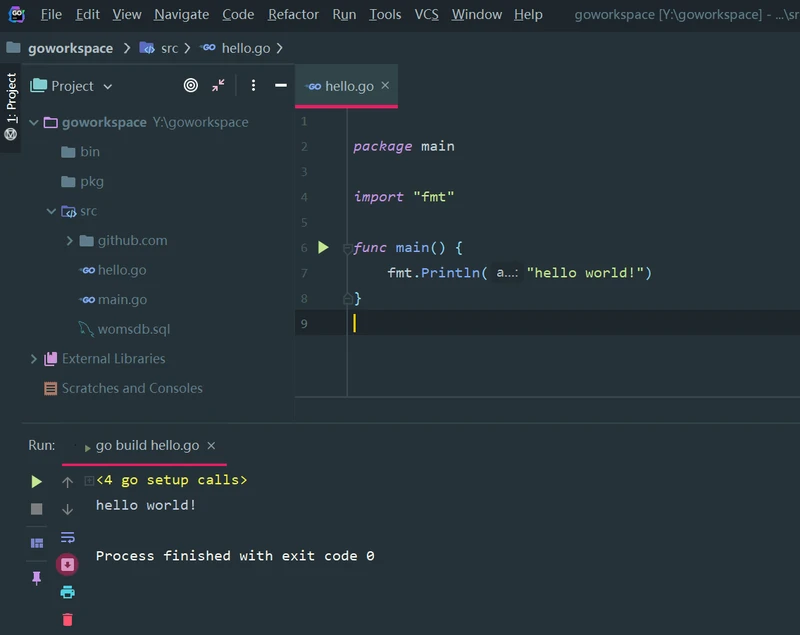
主题插件安装
主题插件选择 Material Theme UI。
我安装的 Goland 是 2019.2.3 的版本。安装方法如下:
Goland ---> File ---> Setting ---> Plugins
输入 Material ,就会弹出 Material Theme UI, 选择 Install, 会自动安装好。如下:
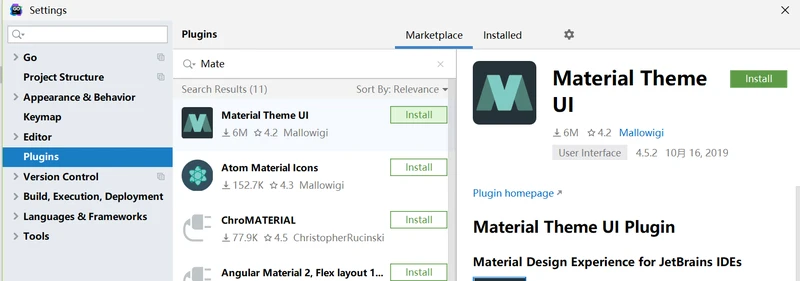
安装好后,提示重启 Goland, 重启后,来到 Material Theme UI的欢迎界面。如下:
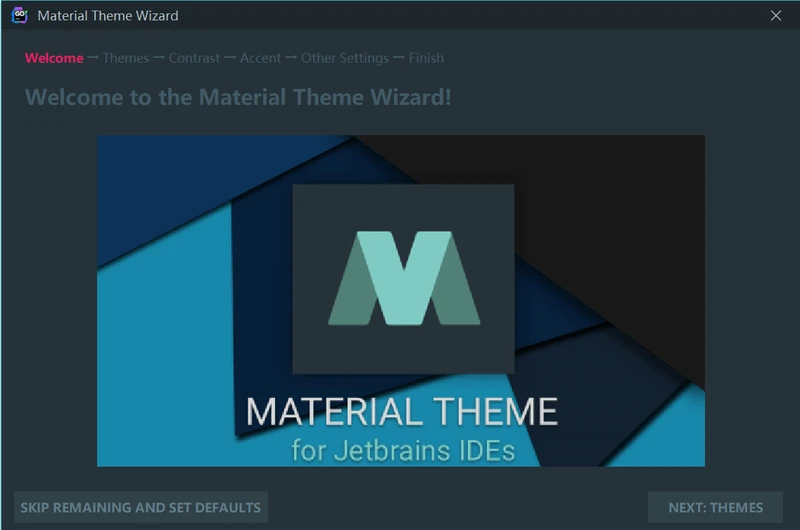
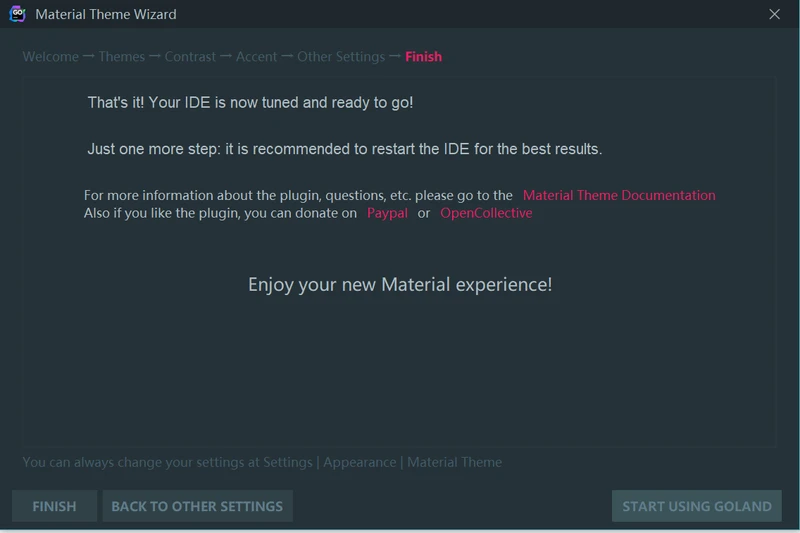
直接点击 Next,最后点击 Start Using Goland,如下:
主题选择
安装好 Material Theme UI 之后,要选择具体主题,如下:
Goland ---> File ---> Editor ---> Color Scheme ---> General
默认的 Scheme 是 Default, 这里可根据自己喜好设置,我选择主题 Oceanic,如下:
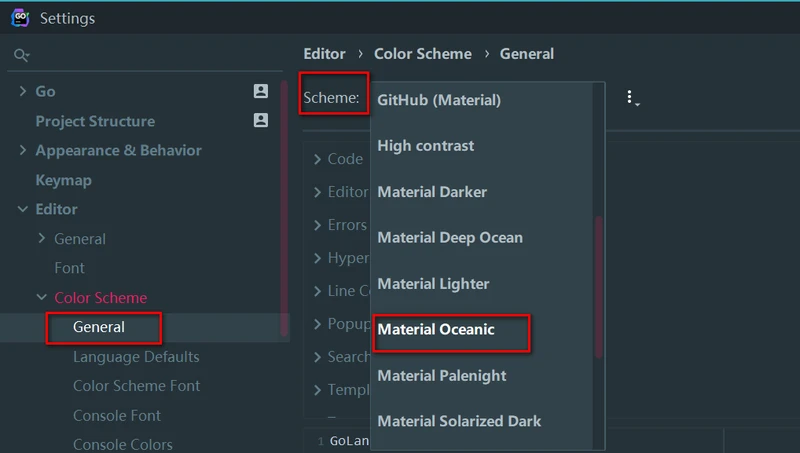
后续可根据自己的情况,配置,字体,字体大小,行间距等。
我的屏幕比较小,字体大小和行间距设置了一下,其他配置建议默认即可。如下:
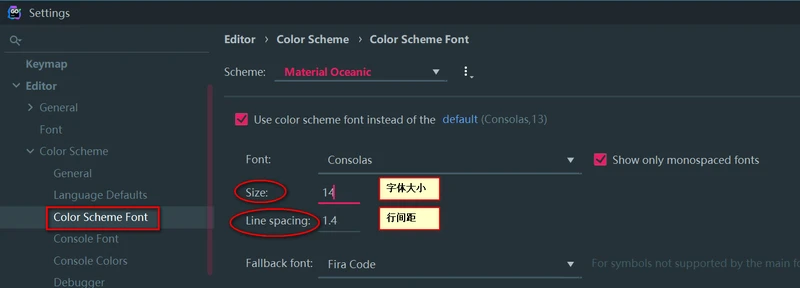
至此, Goland 主题界面安装完成, 就开始你的go开发之旅吧。加油, go go go !
版权声明:本文内容由互联网用户自发贡献,该文观点仅代表作者本人。本站仅提供信息存储空间服务,不拥有所有权,不承担相关法律责任。如发现本站有涉嫌侵权/违法违规的内容, 请发送邮件至 举报,一经查实,本站将立刻删除。
如需转载请保留出处:https://daima100.com/n-goland-jh/4780.html