
大家好,我是考100分的小小码 ,祝大家学习进步,加薪顺利呀。今天说一说Mac GoLand安装及永久激活成功教程激活教程,希望您对编程的造诣更进一步.
Mac GoLand安装及永久激活成功教程激活教程
在安装Goland之前需要先进行Go 语言环境安装,详情请参考Go语言环境安装
1.下载GoLand
下载地址:https://xclient.info/s/goland.html
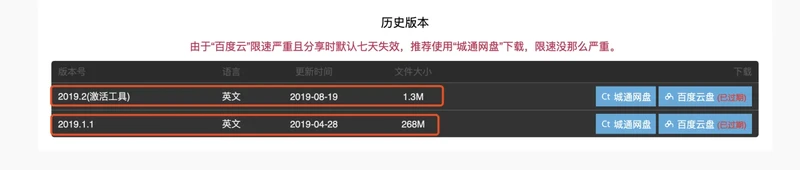
image.png
两个都要下载,第一个是补丁,第二个是安装包,建议安装城通网盘客户端下载,速度比较快,在线下载速度太慢了
2.安装完成后,在应用程序中找到GoLand->显示包内容->进入到bin目录下->把下载的补丁包(jetbrains-agent.jar)复制到该目录下
显示包内容
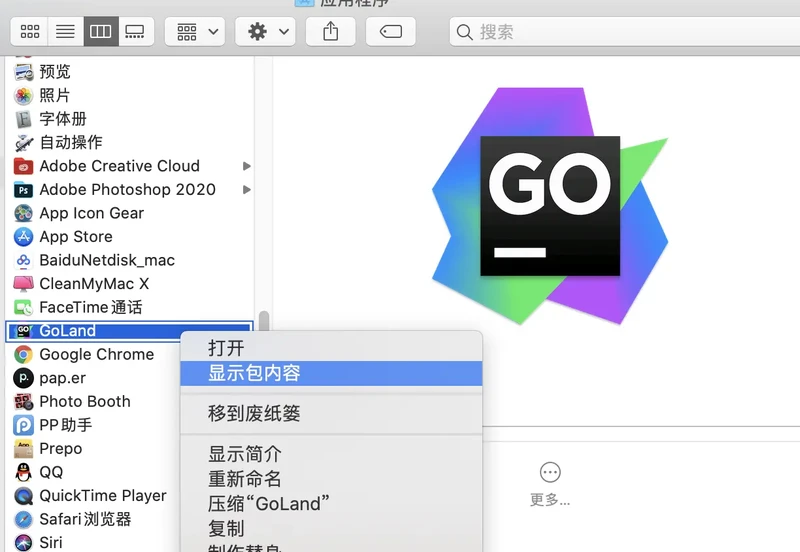
image.png
复制补丁包jetbrains-agent.jar到bin目录下
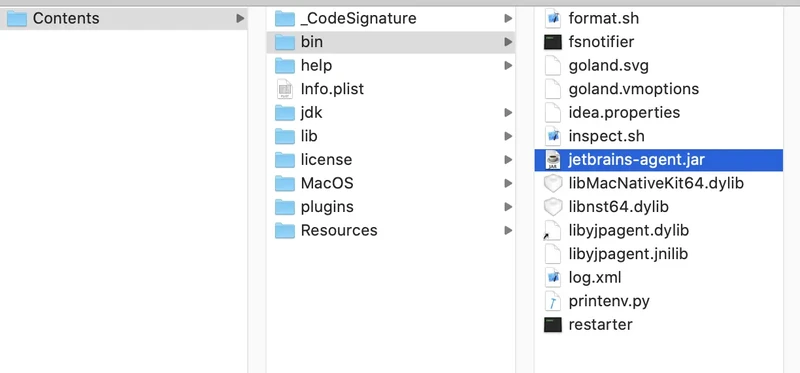
image.png
3.打开应用程序并新建空项目,项目全部默认选项创建就行
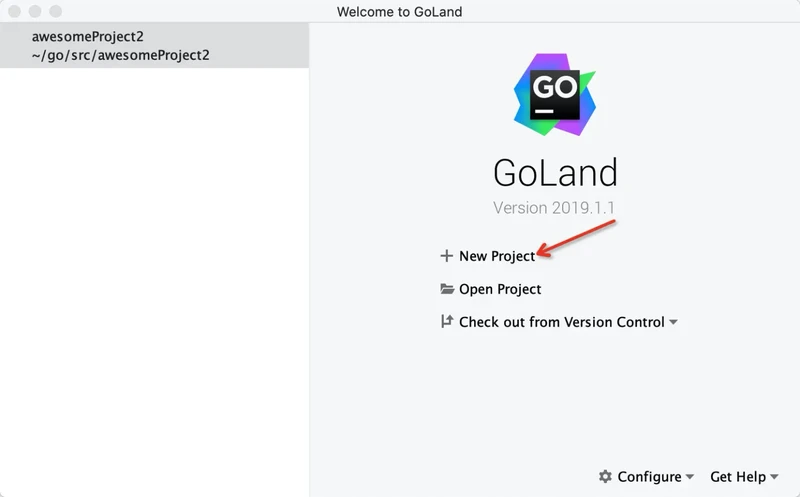
image.png
4.依次点击上面菜单栏:Help->Edit Custom VM Options …
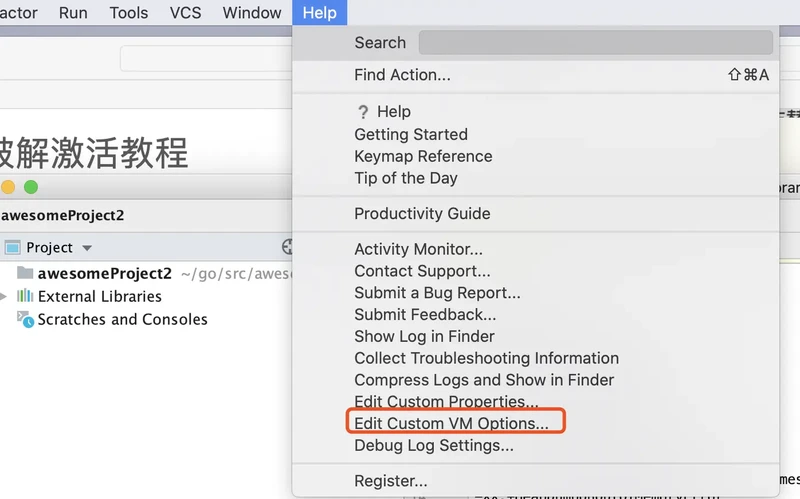
image.png
5.在创建的vmoptions文件的末尾加上
-javaagent:/Applications/GoLand.app/Contents/bin/jetbrains-agent.jar(内容为:-javaagent:+第2步添加补丁包的路径)
如果找不到路径的可打开终端,把 /bin目录下的jetbrains-agent.jar文件拖到终端,即可显示文件路径
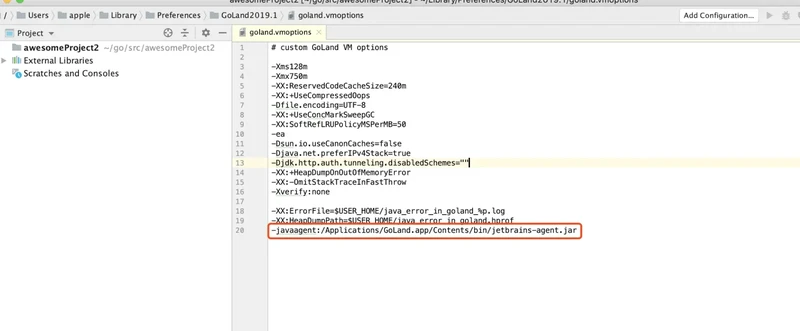
image.png
注意⚠️:(复制补丁包到bin文件下的jetbrains-agent.jar的绝对路径,复制补丁包到bin文件下的jetbrains-agent.jar的绝对路径,复制补丁包到bin文件下的jetbrains-agent.jar的绝对路径重要的事情说三遍,路径如果配置错误,会出现GoLand程序打不开的情况)
如遇到以上情况,请查看我的另一篇文章:"Mac 安装GoLand后,打不开也不报错处理办法"https://www.jianshu.com/p/a6dba54d13aa
6.重启GoLand
7.激活
点击Help->Register
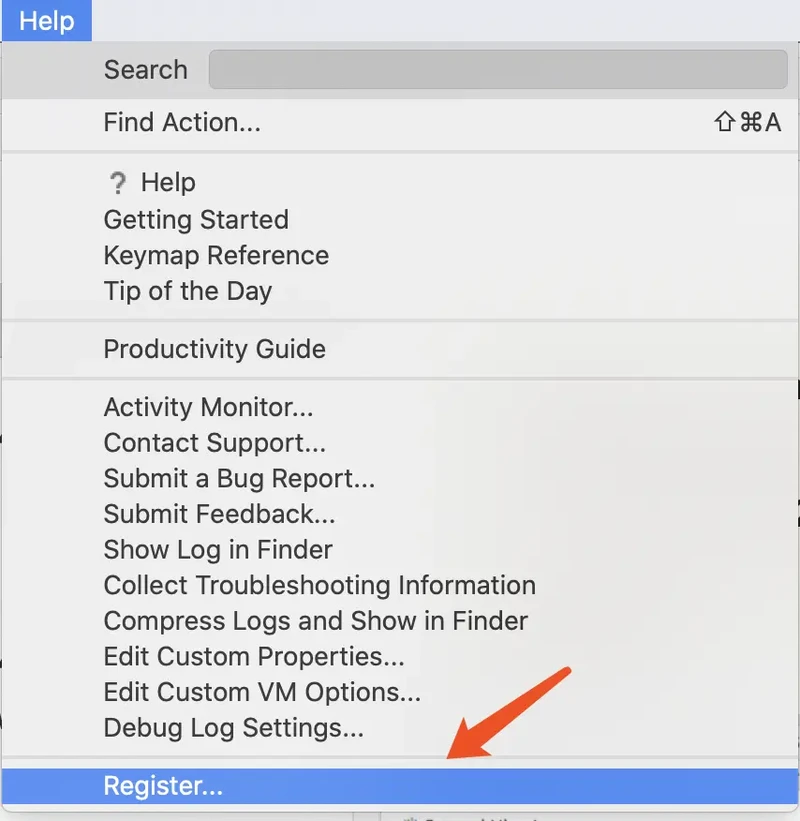
image.png
选择服务器激活,并输入服务器地址http://fls.jetbrains-agent.com,点击Activate按钮即可激活成功
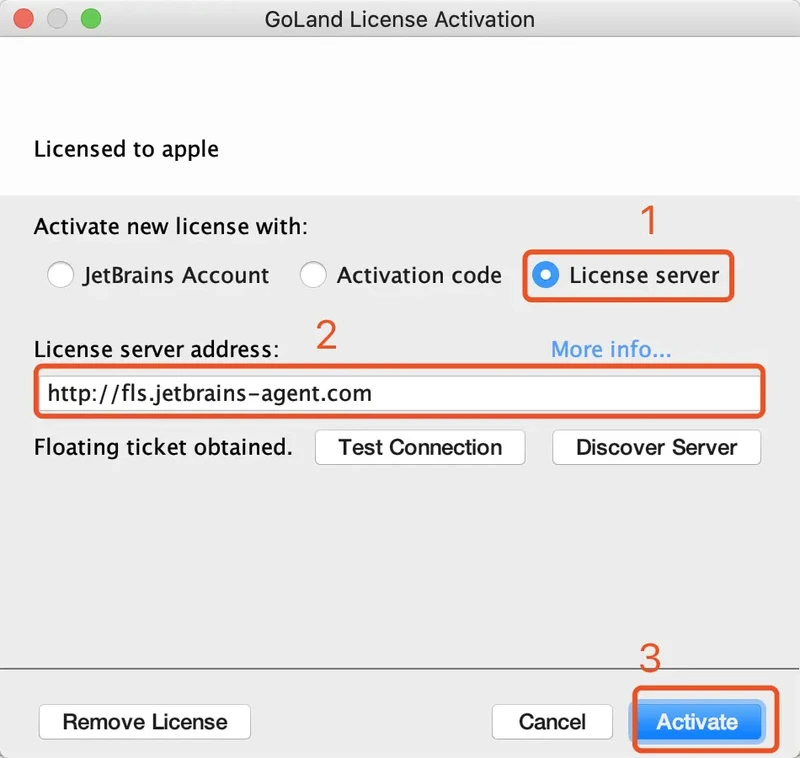
image.png
激活成功后的界面
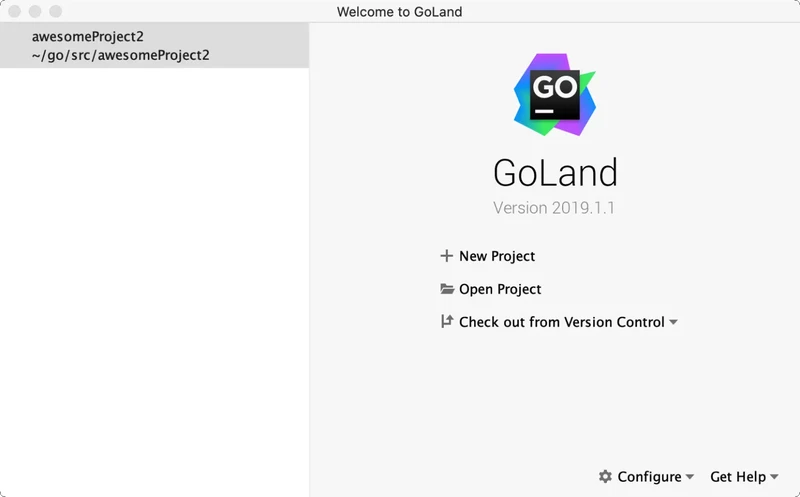
image.png
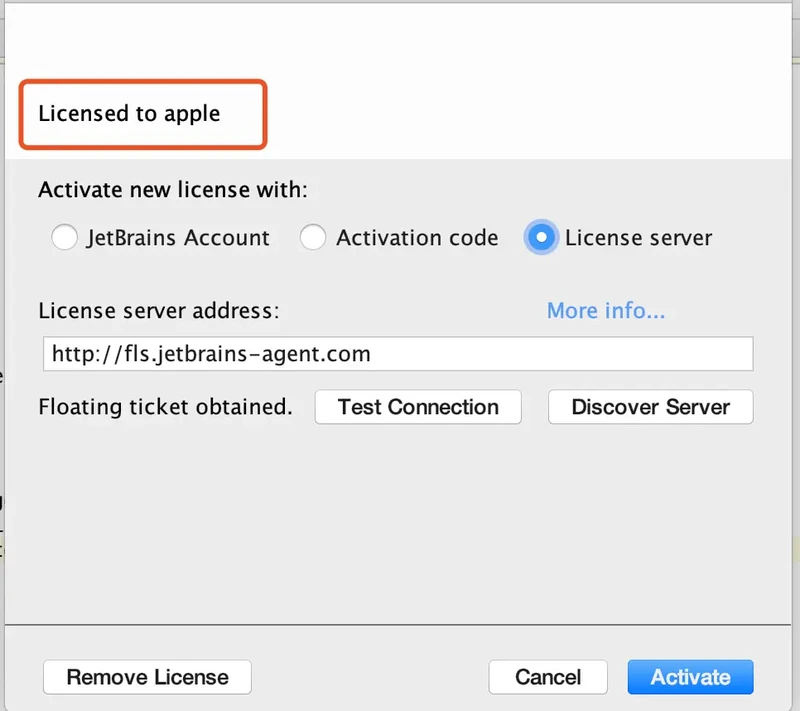
image.png
版权声明:本文内容由互联网用户自发贡献,该文观点仅代表作者本人。本站仅提供信息存储空间服务,不拥有所有权,不承担相关法律责任。如发现本站有涉嫌侵权/违法违规的内容, 请发送邮件至 举报,一经查实,本站将立刻删除。
如需转载请保留出处:https://daima100.com/n-goland-jh/4688.html