
大家好,我是考100分的小小码 ,祝大家学习进步,加薪顺利呀。今天说一说Goland激活成功教程之无限重置,希望您对编程的造诣更进一步.
Goland激活成功教程之无限重置
分享一下 JetBrains 全家桶 IDEA 2021.x 的激活激活成功教程教程,相当于永久激活 激活成功教程了,亲测有效,下面是详细文档哦~
JetBrains 全家桶 IDEA 2021.x 激活成功教程激活教程,相当于永久激活 激活成功教程了,亲测有效,下面是详细文档哦~
IDEA 2021,2020,暴力激活成功教程新招 – 无限重置
简单来说:勾选了Auto reset before per restart则无需再管,一劳永逸。
申明:本教程 IntelliJ IDEA 2021.x 激活成功教程 补丁、激活码均收集于网络,请勿商用,仅供个人学习使用,如有侵权,请联系作者删除。若条件允许,希望大家购买正版 !
IDEA 2021,2020,暴力激活成功教程新招 – 无限重置,一劳永逸
目前的激活方式 IDEA, 小伙伴可以试试
IDEA 2021,2020,暴力激活成功教程新招【请使用这个】,这种方法可以,暴力无限,自动重置 补丁,即本文记录的,跟着步骤一步一步来即可,非常简单且稳定;
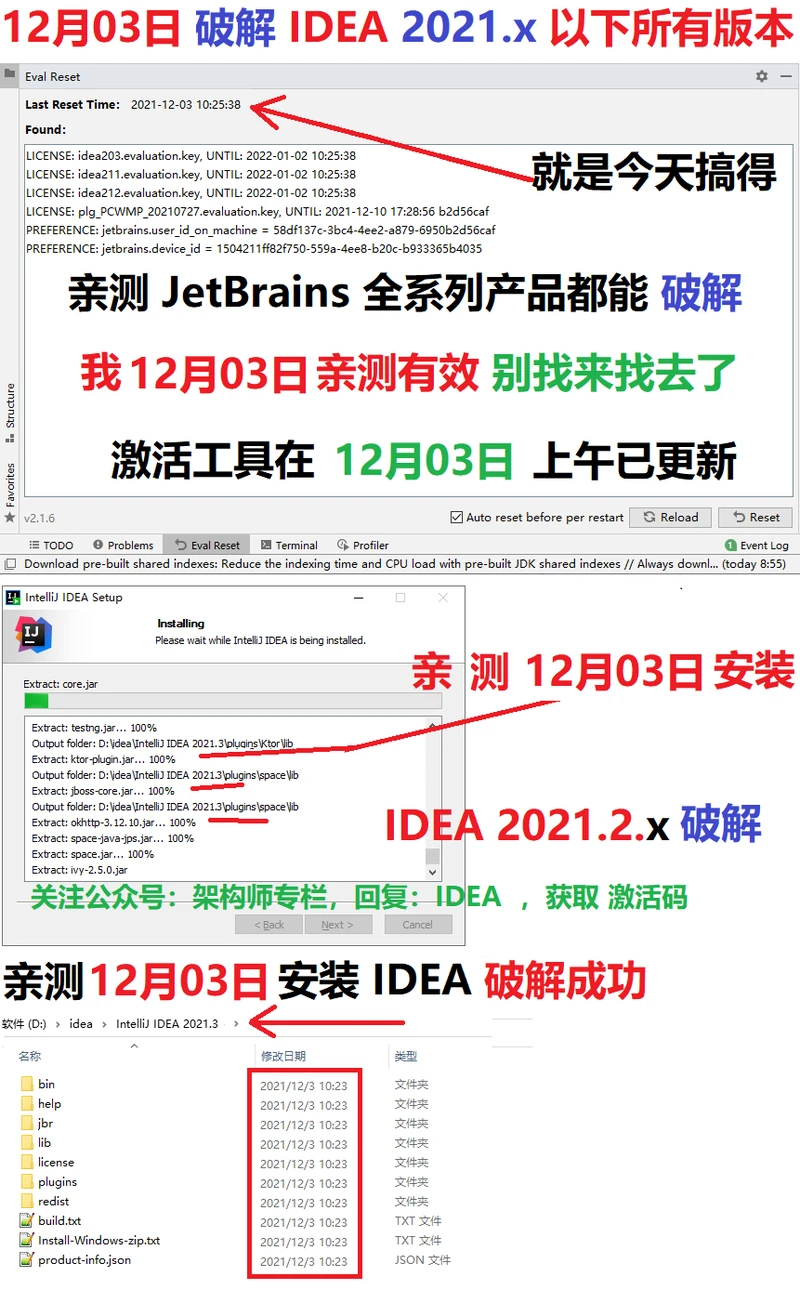
说明
本教程适用于 IntelliJ IDEA 2021.x 以下所有版本,请放心食用~
JetBrains 全系列产品,包括 Pycharm、IDEA、WebStorm、Phpstorm、Datagrip、RubyMine、CLion、AppCode 等。
本教程适用 Windows/Mac/Linux 系统,文中以 Windows 系统为例做讲解,其他系统按照教程顺序即可。
z大的激活成功教程补丁项目已经停止更新了,但是提供了另外一个方法让我们可以使用 IDEA : 暴力激活成功教程 IDEA 无限重置, 补丁 教程的方法,再也不用为激活码、安装参数过期发愁了~
仅以下文记录本人 IntelliJ IDEA 2021.x 版本的激活激活成功教程全过程,步骤非常详细哟~
IDEA 暴力激活成功教程 IDEA 无限重置, 一劳永逸
简单来说: 勾选了Auto reset before per restart则无需再管,【一劳永逸】
PS: 切记不要无休止的一直试用,因为这并不是这个插件的本意!
一、下载最新的 IDEA 2021 版本安装包
我们先从 IDEA 官网下载 IDEA 2021 最新版本的安装包,下载链接如下:
https://www.jetbrains.com/idea/download
百度网盘 所有 2021 IDEA 版本下载 (包括历史版本)
链接:https://pan.baidu.com/s/1hLsWu5bISKdy22a3Ll2h8g
提取码:1234
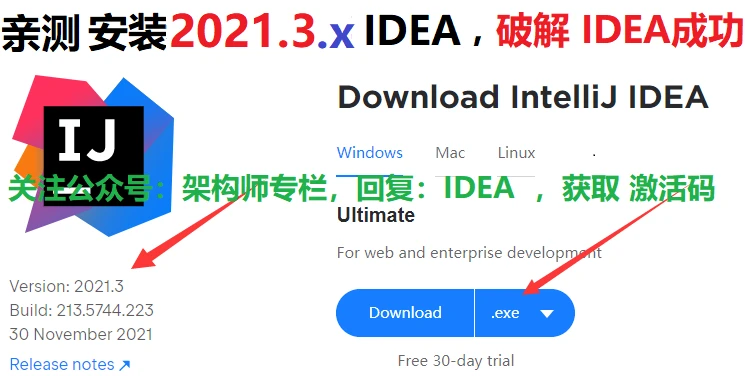
点击下载,静心等待其下载完毕即可。
二、先卸载老版本的 IDEA
注意:卸载、干净
1、 如果电脑上之前有安装老版本的 IDEA, 需要先卸载干净,否则可能安装失败!
2、 一定要先卸载干净掉老版本的 IDEA。
笔者之前安装了老版本的 IDEA, 所以要先卸载,未安装老版本 IDEA 的小伙伴直接跳过,看后面步骤就行:
出现IDEA卸载界面,全部勾选选择项,表示同时删除配置文件,然后点击Uninstall
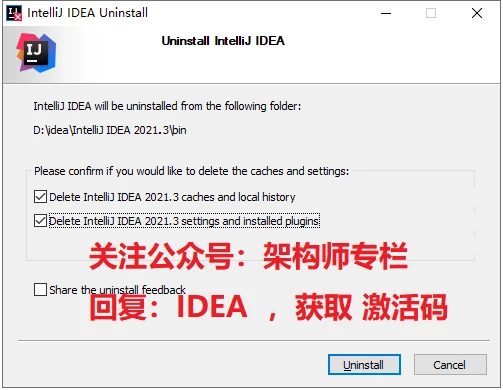
卸载成功后,点击关闭:

三、开始安装 IDEA 2021 版本
安装完成后,勾选 ,点击 运行软件:
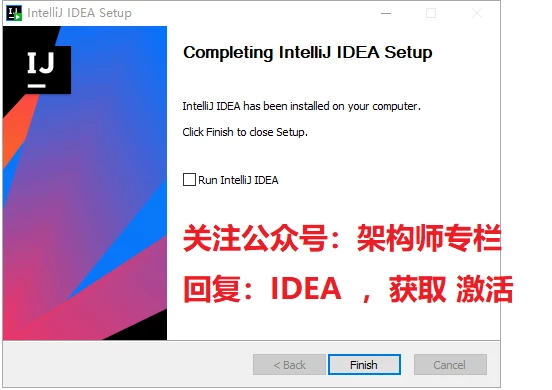
四、开始激活,激活成功教程 IDEA 2021 版本
1、等待 IDEA 2021 运行, 中间会先弹出一个注册框,我们勾选 , 点击 , 先试用30天:

2、注意,如果没有弹出上面的界面,可执行,修复脚本,网盘地址,继续往下面看,即可一起获取
https://files.cnblogs.com/files/xingxia/JetBrains2021-%E6%BF%80%E6%B4%BB.zip
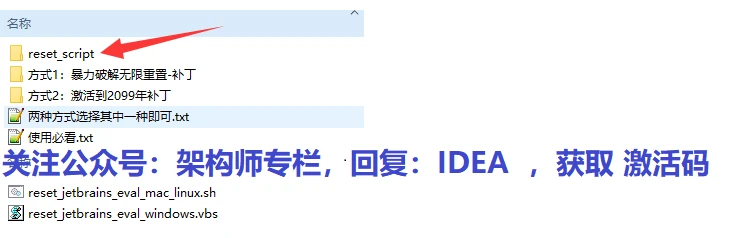
打开该文件夹后,有对应系统的执行脚本,执行即可:
3、进入 IDEA 中, 先随便建个 Java 工程, 然后将网盘中最新的,【 】拖入 IDEA 界面中,如下图所示:
注意: 补丁包无需解压 ~ 无需解压 ~ 无需解压 ~
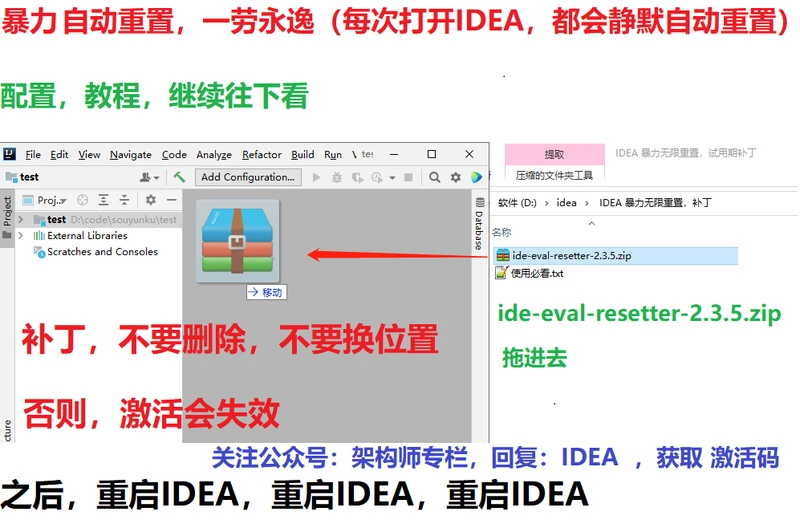
注意: 补丁包无需解压 ~ 无需解压 ~ 无需解压 ~
激活后补丁不要移动,不要删除~
如果无法拖动安装
你可以在,插件中心 File -> Settings -> Plugins -> Install Plugin From Disk,通过磁盘安装插件,如下图所示
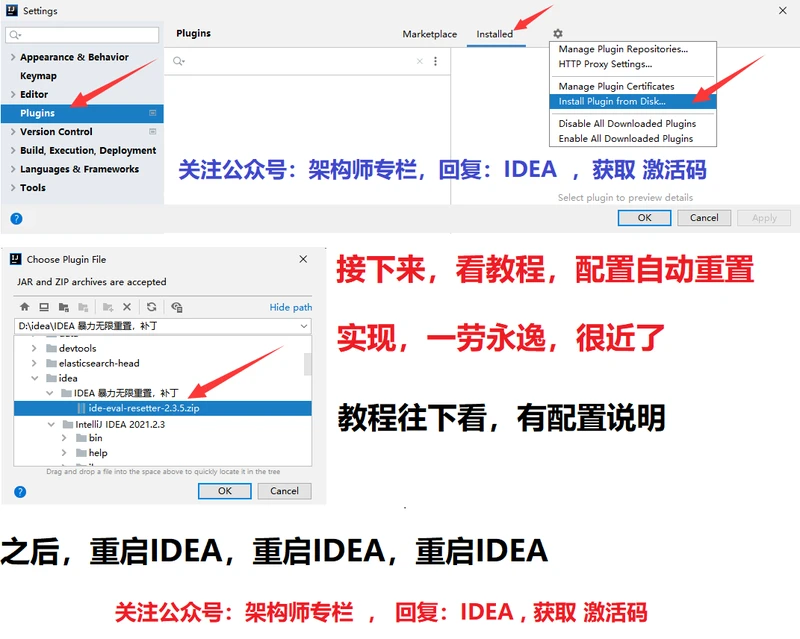
MacOS 系统可能会自动解压,然后把包丢进回收站, 需要注意以下~
插件安装成功去查看 File -> Settings -> Plugins -> 看插件是否是勾选状态

PS: 激活成功教程补丁页面提取人数过多,导致分享的百度网盘链接经常被封:
蛋疼ing,为限制人数,目前暂不提供页面直接提取,改为从笔者公众号提取。
需要的小伙伴,请关注微信公众号: , 或者扫描下方公众号二维码,回复关键字:, 即可免费无套路获取激活码、激活成功教程补丁,持续更新中~。
五、安装成功,如何使用?
一般来说,在IDE窗口切出去或切回来时(窗口失去/得到焦点)会触发事件,检测是否长达天都没有重置试用期,到时候会给出通知让你选择。(初次安装因为无法获取上次重置时间,会直接给予提示)
也可以手动唤出插件的主界面:
如果IDE没有打开项目,在界面点击菜单: ->
如果IDE打开了项目,点击菜单: ->
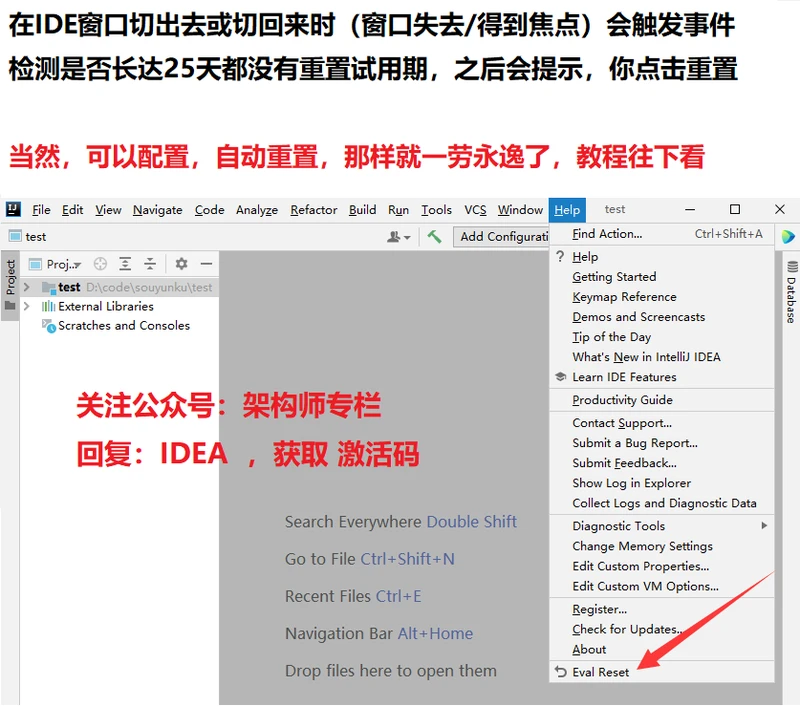
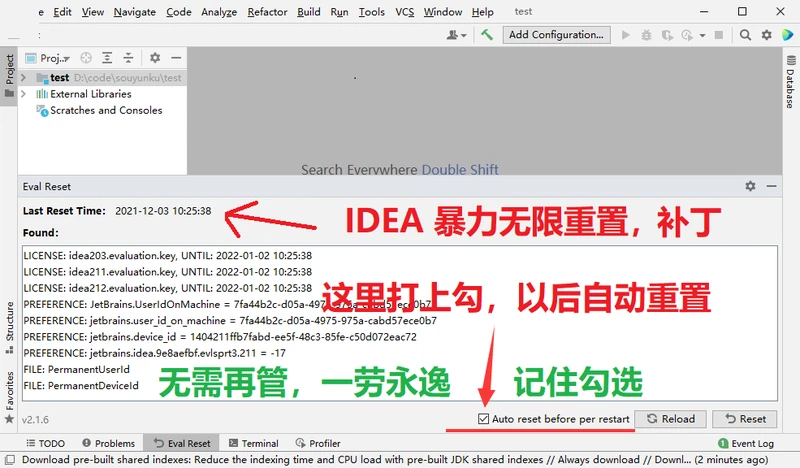
唤出的插件主界面中包含了一些显示信息,个按钮,个勾选项:
按钮: 用来刷新界面上的显示信息。
按钮: 点击会询问是否重置试用30天并重启IDE。选择则执行重置操作并重启IDE生效,选择则什么也不做。(此为手动重置方式)
六、配置,自动重置,一劳永逸(以后每次,都会静默自动重置了)
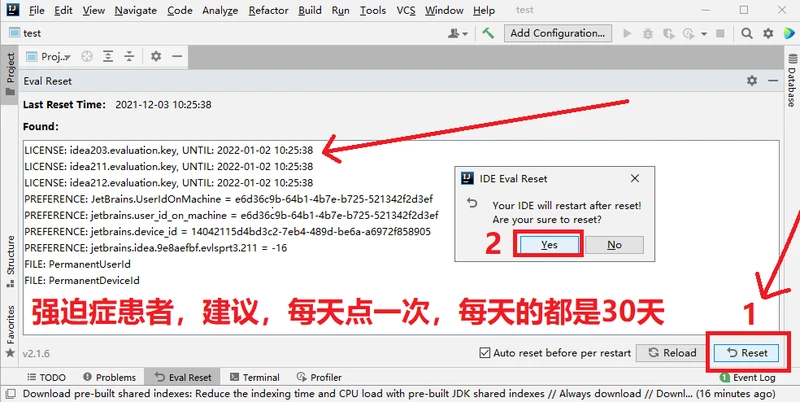
勾选项:
如果勾选了 ,则自勾选后每次重启/退出IDE时会自动重置试用信息,你无需做额外的事情。(此为自动重置方式)
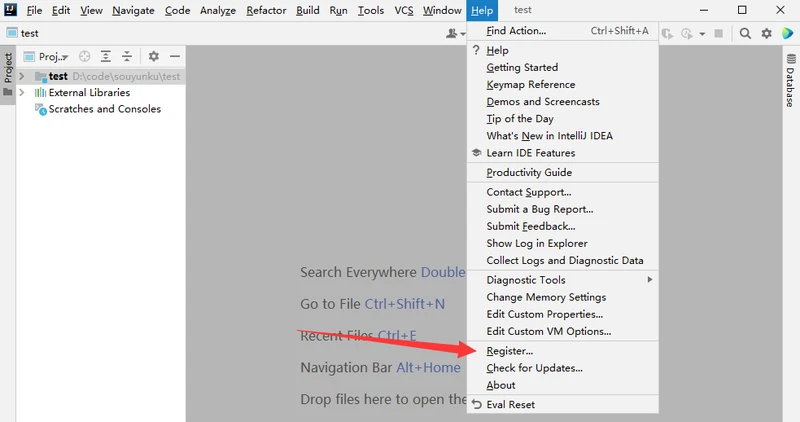
七、何查看剩余的试用期
进入 IDEA 界面后,点击 -> 查看:
可以看到,试用期还剩余30天:
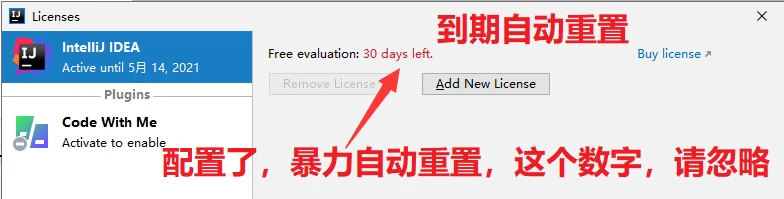
无限重置大法好呀,这样我们就相当于永久激活了 IDEA 了,比较重要的点是,这种方法非常稳定,不会动不动就失效。
八、一些说明
1、 IDEA 暴力无限重置,补丁,要重启IDE生效!
2、 本插件默认不会显示其主界面,如果你需要,参考本文:小节。
3、 市场付费插件的试用信息也会一并重置。
4、 如果长达天不曾有任何重置动作,IDE会有通知询问你是否进行重置。
5、 如果勾选: ,重置是静默无感知的(自动重置,一劳永逸)
6、 简单来说:勾选了则无需再管,一劳永逸。
补充: 千万不要升级 IDEA(非常重要)
注意: 若官网更新了 IDEA 新版本, 后面再次打开 IDEA 时,会在右下角弹框提示你更新升级.
尽量不要升级 !!! 因为可能导致 IDEA 需要重新激活,且可能发生新版本激活不成功的情况 !!
版权声明:本文内容由互联网用户自发贡献,该文观点仅代表作者本人。本站仅提供信息存储空间服务,不拥有所有权,不承担相关法律责任。如发现本站有涉嫌侵权/违法违规的内容, 请发送邮件至 举报,一经查实,本站将立刻删除。
如需转载请保留出处:https://daima100.com/n-goland-jh/4666.html