
大家好,我是考100分的小小码 ,祝大家学习进步,加薪顺利呀。今天说一说【GoLand教程】GoLand 如何清除项目缓存?,希望您对编程的造诣更进一步.
【GoLand教程】GoLand 如何清除项目缓存?

GoLand 为您在此 IDE 版本中使用过的所有项目缓存了大量文件,因此系统缓存可能会过载。有时,缓存将不再需要,例如,如果您处理频繁的短期项目。
当您使缓存无效时,GoLand 会删除在当前版本的 IDE 中运行的所有项目的缓存文件。下次打开这些项目时,将重新创建这些文件。
在继续之前请注意以下事项:在您重新启动 GoLand 之前,不会删除缓存。在不使缓存失效的情况下打开和关闭项目不会导致删除任何缓存文件。使缓存失效时不会删除本地历史记录,除非您在“使缓存失效”对话框中明确启用此选项。但是,请注意,本地历史记录的默认保留期为 5 个工作日。
清除系统缓存
从主菜单中,选择文件 | 使缓存无效。
在Invalidate Caches对话框中,您可以选择 IDE 在删除缓存文件时将执行的其他操作:清除文件系统缓存和本地历史:删除虚拟文件系统缓存以及本地历史中存储的信息。
当通常的缓存失效不足以解决问题时,此操作可能有助于故障排除。清除 VCS 日志缓存和索引:删除 VCS 日志的缓存和索引。
如果您确定您的 VCS 日志索引已损坏(例如,如果日志搜索无法正常工作),请启用此选项。将下载的共享索引标记为已排除:清除下载的共享索引并将它们放入排除文件列表。这意味着 GoLand 不会重新下载排除的共享索引。在下载新的共享索引之前询问:显示一条通知,提示您在新的共享索引可用时下载它们。
启用此选项还会更新Settings/Preferences |中共享项目索引的设置。工具 | 共享索引。单击无效并重新启动。
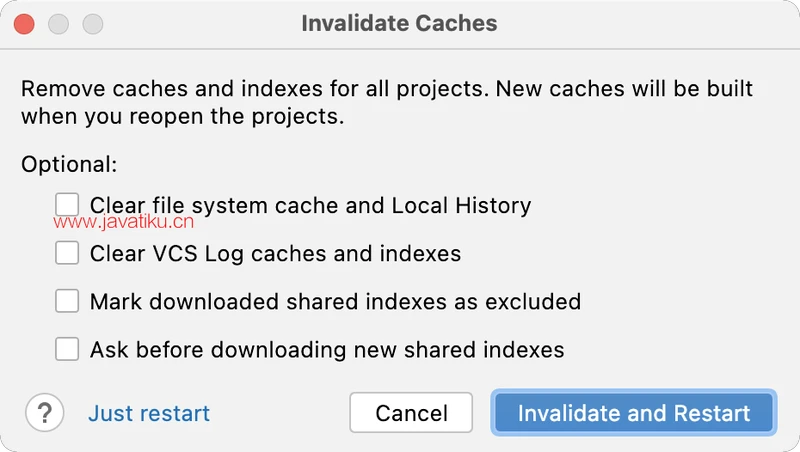
如果单击Just restart,则不会删除缓存文件,并且不会应用所选的可选操作。
我们建议您通过Find Action重新启动 IDE :按下Ctrl+Shift+A并键入。
版权声明:本文内容由互联网用户自发贡献,该文观点仅代表作者本人。本站仅提供信息存储空间服务,不拥有所有权,不承担相关法律责任。如发现本站有涉嫌侵权/违法违规的内容, 请发送邮件至 举报,一经查实,本站将立刻删除。
如需转载请保留出处:https://daima100.com/n-goland-jh/4653.html