
大家好,我是考100分的小小码 ,祝大家学习进步,加薪顺利呀。今天说一说Goland 安装插件 AI 代码提示工具CodeGeeX,希望您对编程的造诣更进一步.
Goland 安装插件 AI 代码提示工具CodeGeeX
1.直接在Goland的Marketplace中安装

点击左上角【File】,然后打开【settings】然后选中【Plugins】得到如下界面:

Marketplace 是可以下载的的插件,Installed是本地已安装的插件,Marketplace加载数据受网络影响,等转好了就会出现下面这样的布局
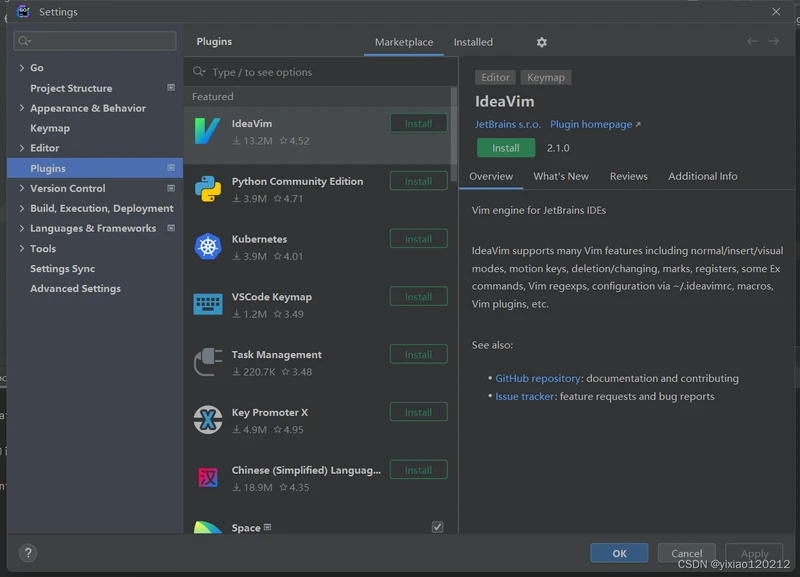
2.采用Install Plugins From Diak方式安装
JetBrains Marketplace 进入网站,搜索需要安装的插件(下载速度可能较慢)
复制下载好的插件压缩包,打开Install plugin from Disk


选择插件压缩包,点击ok
3.同步idea已有的插件
idea用户安装(非自带)的插件 默认在用户的C:UsersTXWY.IntelliJIdea2019.1configplugins 目录下
win10/win11:
C盘下Users 文件夹(有的人电脑是叫【用户】)---- 当前登录用户目录【TXWY】 ----当前登录用户的app数据【appData】----【local】---【JetBrains】---idea目录【IntelliJIdea2021.3】---插件目录【plugins】
idea自带的插件在idea安装(解压zip)目录的plugins目录中
D:devsoftideaIntelliJ IDEA 2021.3.2 是你的idea安装目录
D:devsoftideaIntelliJ IDEA 2021.3.2plugins
接着就是按Install plugin from Disk 安装插件就行了
版权声明:本文内容由互联网用户自发贡献,该文观点仅代表作者本人。本站仅提供信息存储空间服务,不拥有所有权,不承担相关法律责任。如发现本站有涉嫌侵权/违法违规的内容, 请发送邮件至 举报,一经查实,本站将立刻删除。
如需转载请保留出处:https://daima100.com/n-goland-jh/4585.html