
大家好,我是考100分的小小码 ,祝大家学习进步,加薪顺利呀。今天说一说【GoLand教程】使用 GoLand 创建第一个 Go 项目,希望您对编程的造诣更进一步.
【GoLand教程】使用 GoLand 创建第一个 Go 项目

默认情况下,GoLand 建议创建一个 Go 模块项目。使用 Go 模块,您无需将项目文件保存在 GOPATH 下,并且可以轻松管理项目中的依赖项。
使用 Go 模块集成创建项目
选择文件 | 新 | 项目……
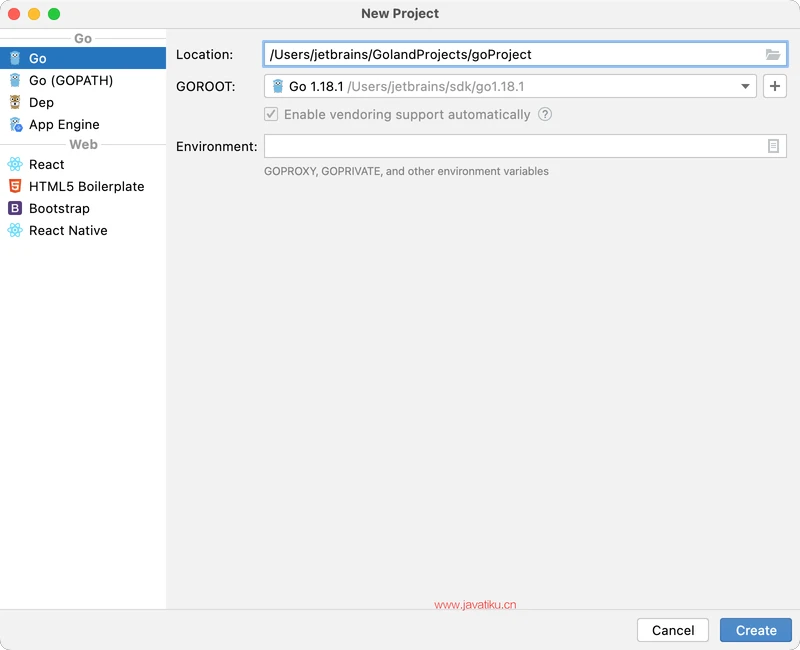
或者,在Welcome to GoLand对话框中单击New Project 。在位置字段中,指定要存储项目的路径。在New Project对话框中,从可用项目列表中选择Go 。在GOROOT字段中,指定 Go 安装的位置。通常,位置是自动定义的。
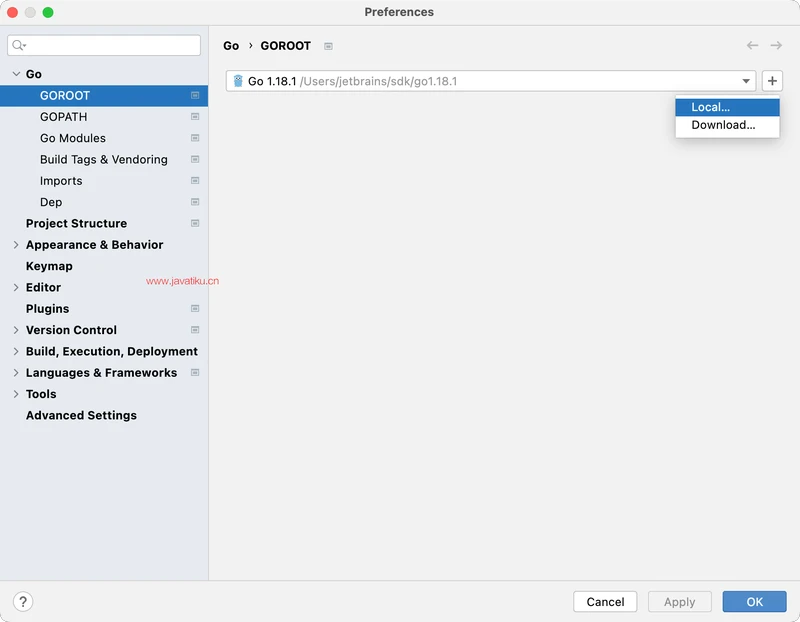
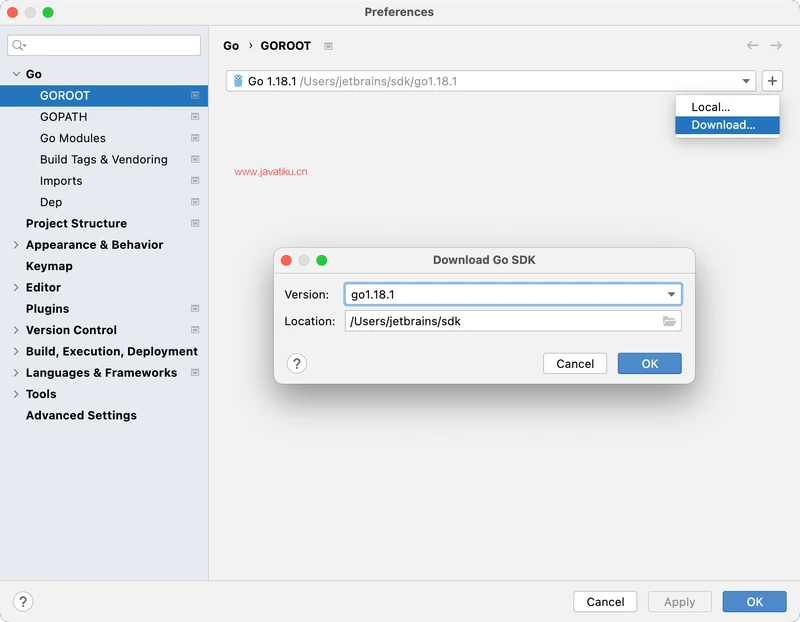
要更改或安装新版本的 Go SDK,请单击Add SDK...按钮并选择Local...以选择硬盘上的 Go SDK 版本,或选择Download...从官方存储库下载 Go SDK。(可选)选中或清除自动启用供应商支持复选框。
从 Go 1.14 RC 开始,自动供应模式成为 Go 的内置功能。对于 Go 版本 1.14 RC 及更高版本,禁用自动启用供应商支持复选框。(可选)在环境字段中,指定项目所需的环境变量。例如,GOPROXY环境变量。在环境变量部分阅读更多关于环境变量的信息。单击创建。
使用 Go 模块
在Project工具窗口 ( View | Tool Windows | Project ) 中,Go 模块显示了它们的完整导入路径。每个 Go Module 的版本都以暗淡的字体颜色显示,以帮助您区分它们。
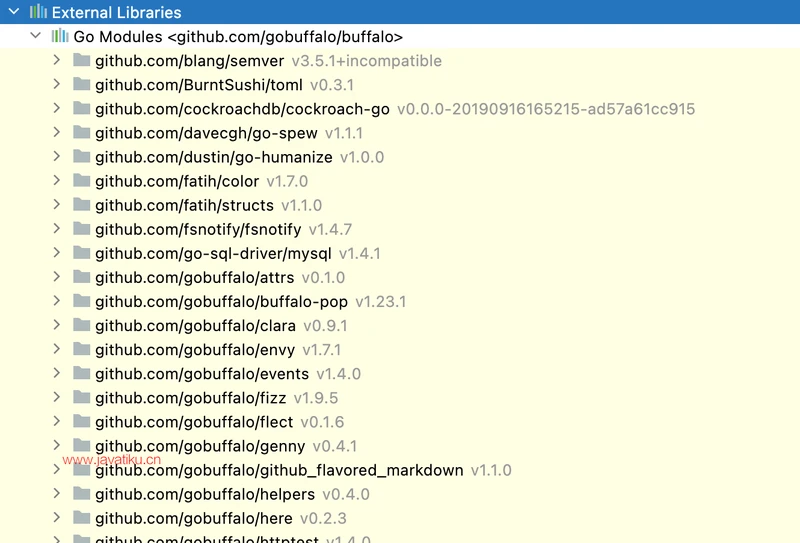
如果您在 IDE 中创建新的 Go 模块项目,则 Go 模块已启用。如果你从 Github 拉取你的 Go 模块项目,你需要手动启用 Go 模块。
在项目中启用 Go 模块
按Ctrl+Alt+S打开 IDE 设置并选择Go | 去模块。选中启用 Go 模块集成复选框。单击确定。

使用依赖项
从打开的 Go 文件中同步依赖项
确保启用 Go 模块集成。单击该部分中的依赖项,按Alt+Enter并选择Sync dependencies。
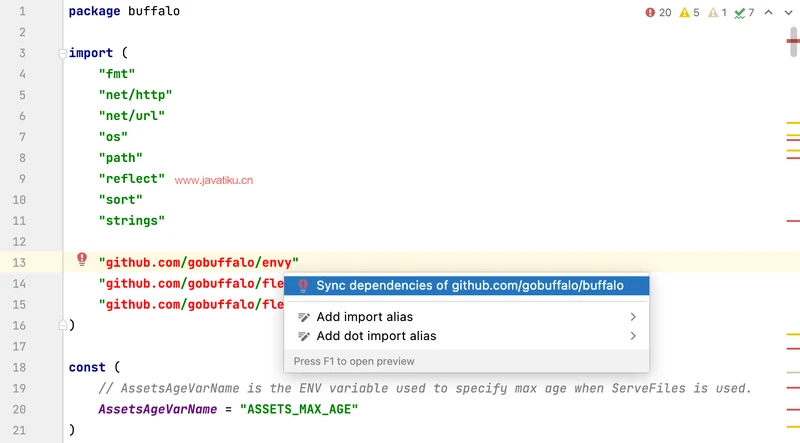
您可以获取丢失的依赖项并删除未使用的依赖项。
从 go.mod 同步依赖
确保启用 Go 模块集成。在项目工具窗口(查看 | 工具窗口 | 项目)中,双击 MOD 文件。单击依赖项声明。
按下Alt+Enter并选择您要执行的操作。您可以在以下选项之间进行选择:同步依赖项:获取和下载丢失的依赖项,并通过调用删除未使用的依赖项。在指令中,IDE 不会下载或删除丢失的依赖项,并且带有这些未使用依赖项的行将标记为红色。这不是错误,也不会影响应用程序的工作方式。将所有模块下载到模块缓存:获取并下载所有依赖项并将它们放在项目工具窗口(查看|工具窗口|项目)的外部库下。将 <module_name> 下载到模块缓存:获取并下载选定的模块并将其放置在项目工具窗口(查看 | 工具窗口 | 项目)的外部库下。
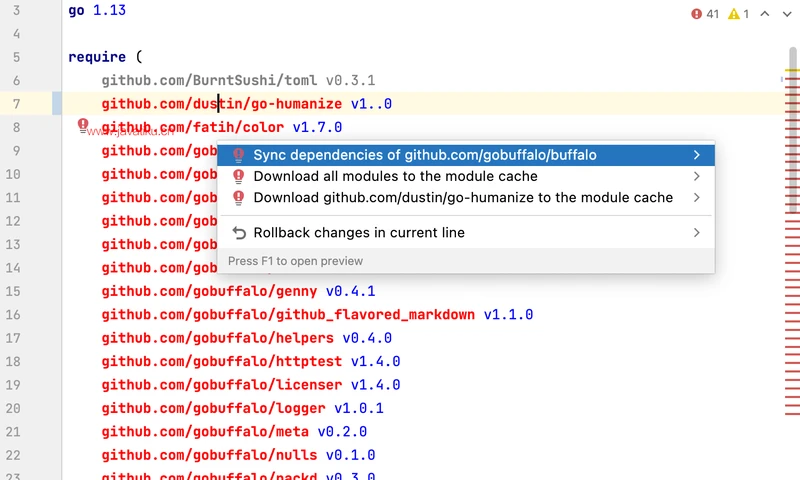
如果您从go.mod文件中删除依赖项,GoLand 会自动从可用库列表中删除依赖项。
为“go.mod”配置“go list”的自动运行
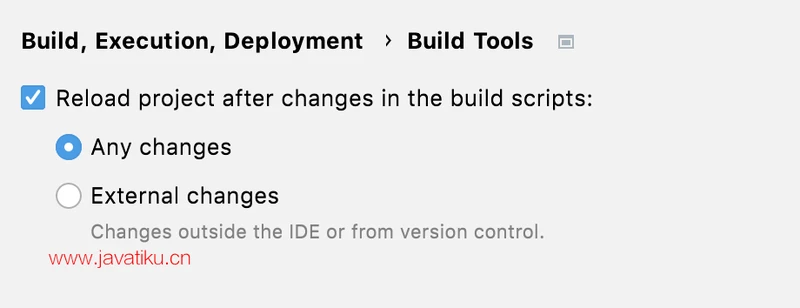
通过按下Ctrl+Alt+S并导航到构建、执行、部署打开设置 | 构建工具选择或清除在构建脚本更改后重新加载项目选项。
您可以根据工作流程设置以下选项:任何更改:在对go.mod进行任何修改后运行。默认情况下,GoLand 会在每次修改go.mod后自动运行命令。外部更改:在 IDE 中编辑文件时不会自动运行。在 IDE 中完成文件编辑后,单击Load Go modules Changes图标 (

) 以应用和加载您的更改。
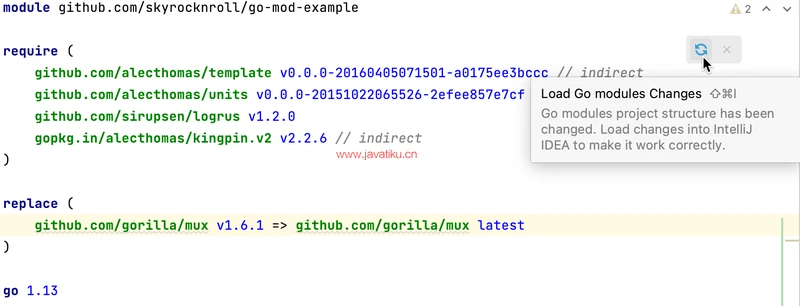
如果您不想在每次修改go.mod后运行,请清除在构建脚本更改后重新加载项目复选框。
如果清除该复选框,您将在所有类型的更改上看到Load Go modules Changes图标:外部和内部。
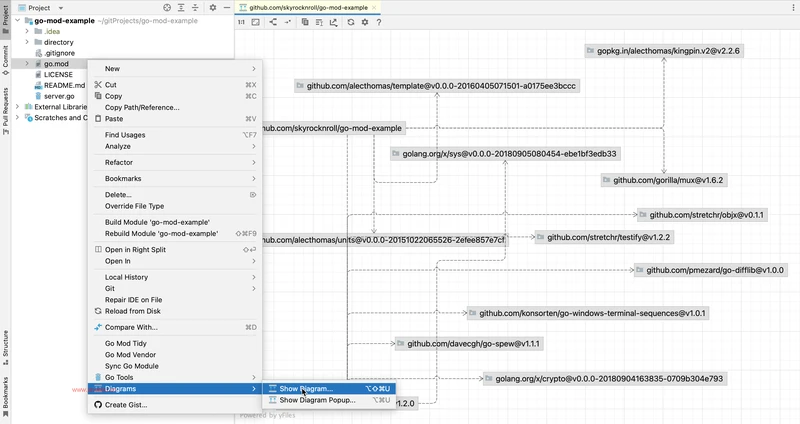
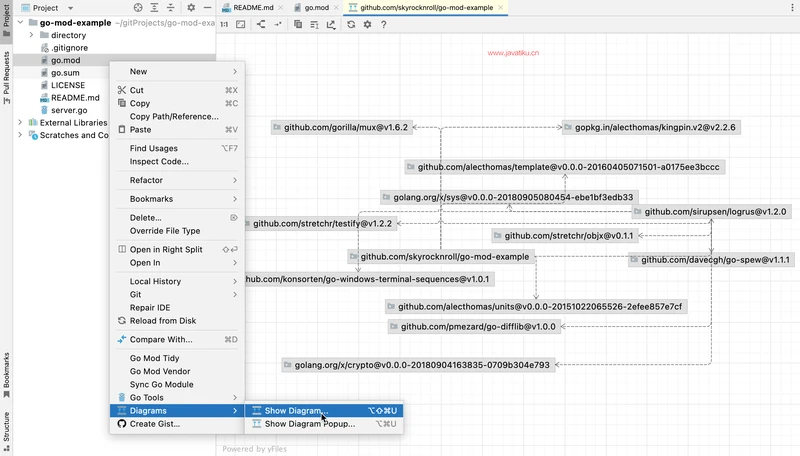
创建依赖关系图
go.mod文件列出了项目的依赖项。您可以使用此文件来构建依赖关系图。在您的项目中启用 Go。右键单击项目中的go.mod文件并选择Diagrams | 显示图表。
切换供应模式
您可以在 Go 版本 1.13 及更早版本中切换供应模式。在 Go 1.14 RC 中,自动供应模式成为 Go 的内置功能。按下Ctrl+Alt+S并导航至Go |打开设置 戈鲁特。从GOROOT列表中,选择 Go 版本 1.13 或更早版本。单击转到菜单项。清除或选中Enable vendoring support automatically复选框,然后单击OK。
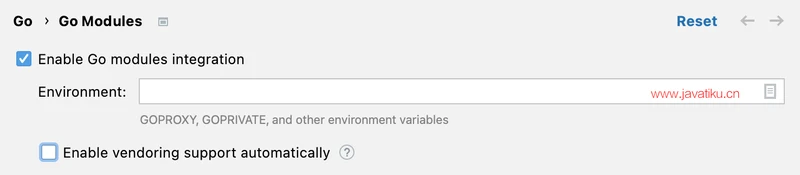
从 Go 1.14 RC 开始,GoLand 还默认启用自动供应模式。您不能禁用此设置。
从依赖项导入路径导航到包源文件
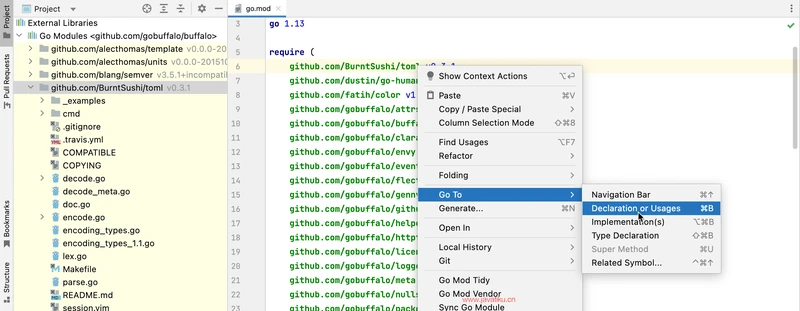
在项目工具窗口(查看 | 工具窗口 | 项目)中,双击该文件。右键单击依赖项导入路径,然后单击转到 | 声明或用法 Ctrl+B。
环境变量
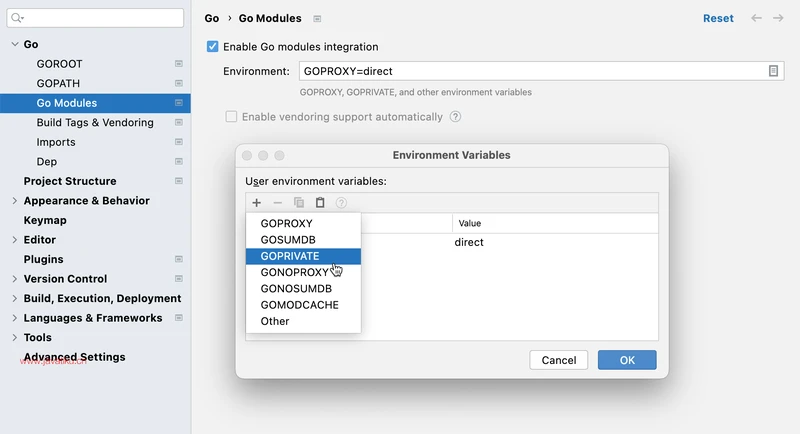
环境变量提供了一种设置应用程序执行参数的方法。环境变量可以存储您要用于下载依赖项 (GOPROXY) 的代理服务器的地址、被视为私有的包的名称 (GOPRIVATE) 和其他值。在 GoLand 中,您可以将以下模板用于环境变量:GOPROXY:定义必须用于下载依赖项的代理服务器。当您触发 go 命令时会使用这些代理服务器。GOSUMDB:标识校验和数据库的名称。校验和数据库验证文件中的包是否可信。GOPRIVATE:列出被视为私有的包。go 命令在下载和验证这些包时不使用 GOPRIVATE 或校验和数据库。GONOPROXY:列出被认为是私有的包。go 命令在下载这些包时不使用代理。GONOPROXY 覆盖 GOPRIVATE。GONOSUMDB:列出被认为是私有的包。go 命令在验证这些包期间不使用校验和数据库。覆盖 GOPRIVATE。其他:您要引入的任何环境变量。例如,您可以引入环境变量,将 Go 模块缓存的默认位置从$GOPATH /pkg /mod更改为用户定义的位置(例如,)。
在项目中引入环境变量
按Ctrl+Alt+S打开 IDE 设置并选择Go | 去模块。在环境字段中,单击字段末尾的浏览图标。在环境变量窗口中,单击添加按钮 (

) 并选择要添加的模板。
获取有关环境变量模板的信息
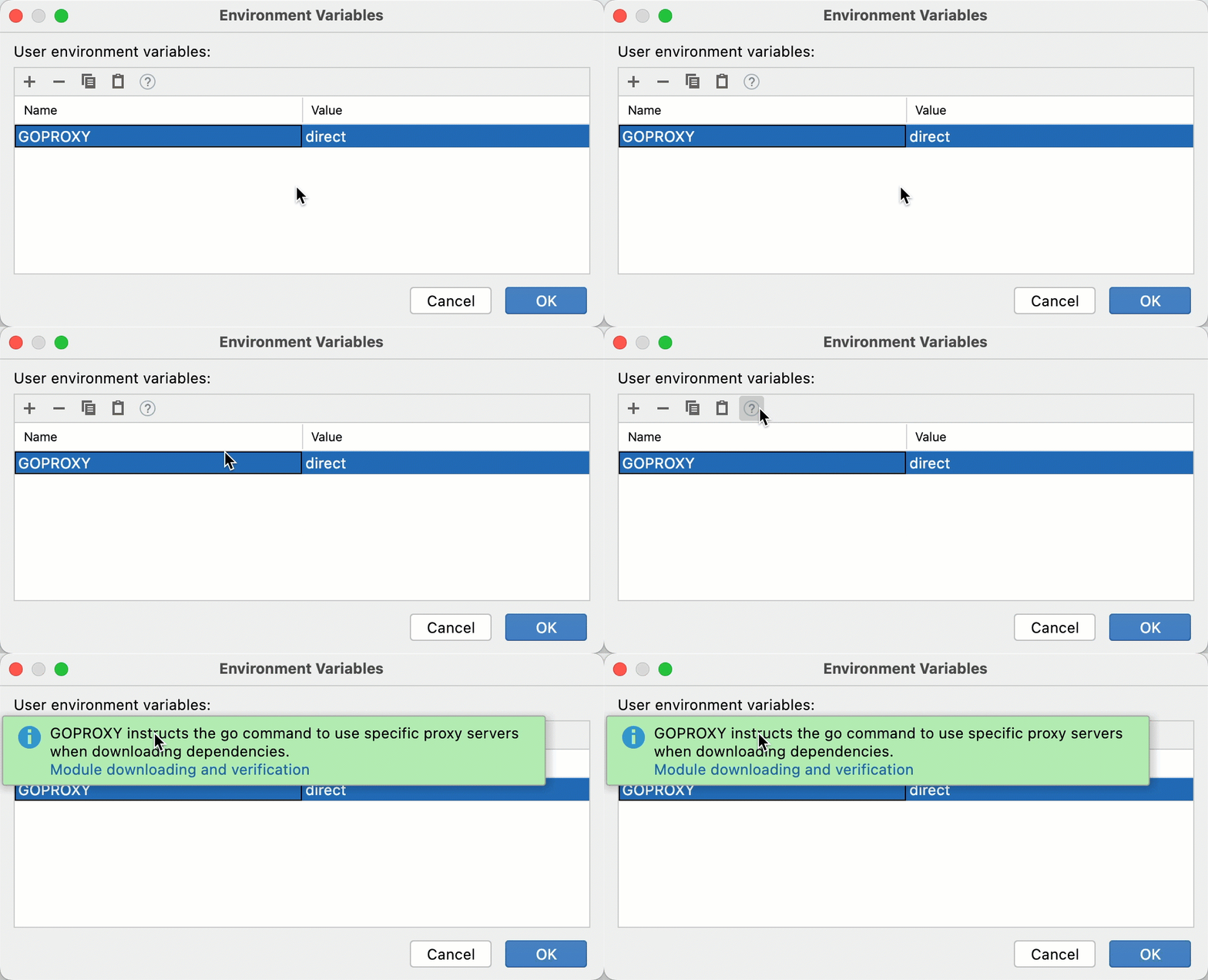
在环境变量窗口中,单击解释变量按钮 (

)。
安装 Go SDK
确保提供的 Go SDK 文件夹路径包括bin和src文件夹。
选择 Go SDK 的本地副本
按Ctrl+Alt+S打开 IDE 设置并选择Go | 戈鲁特。单击AddSDK({0})按钮 (
) 并选择Local ...。在文件浏览器中,导航到硬盘上的 SDK 版本。单击打开。
下载 Go SDK
按Ctrl+Alt+S打开 IDE 设置并选择Go | 戈鲁特。单击AddSDK({0})按钮 (
) 并选择下载...。从版本列表中,选择 SDK 版本。在位置字段中,指定 SDK 的路径。要使用文件浏览器,请单击浏览图标 (

)。单击确定。
版权声明:本文内容由互联网用户自发贡献,该文观点仅代表作者本人。本站仅提供信息存储空间服务,不拥有所有权,不承担相关法律责任。如发现本站有涉嫌侵权/违法违规的内容, 请发送邮件至 举报,一经查实,本站将立刻删除。
如需转载请保留出处:https://daima100.com/n-goland-jh/4570.html