
大家好,我是考100分的小小码 ,祝大家学习进步,加薪顺利呀。今天说一说goland激活成功教程教程,希望您对编程的造诣更进一步.
goland激活成功教程教程
前言
工欲善其事必先利其器,学习Go语言同样如此,一个强大的集成开发环境(IDE)能够大大提高我们的开发效率,目前市面上比较流行的有下面这几种:
GoLand:由 JetBrains 公司开发的一个新的商业 IDE;
LiteIDE X:一款简单、开源、跨平台的Go语言 IDE;
第三方插件:Sublime Text、VS Code 等编辑器都有Go语言的相关插件。
本篇主要介绍 Windows 系统上 Goland 的安装和激活成功教程过程,仅用于个人学习。
Goland下载&安装
从 Goland 的官网下载对应版本的 Goland 的安装包:(本教程使用的版本是 2019.2.3)
官网下载地址:https://www.jetbrains.com/go/download/other.html
(推荐)直接复制本条链接到迅雷中下载:https://download.jetbrains.com/go/goland-2019.2.3.exe
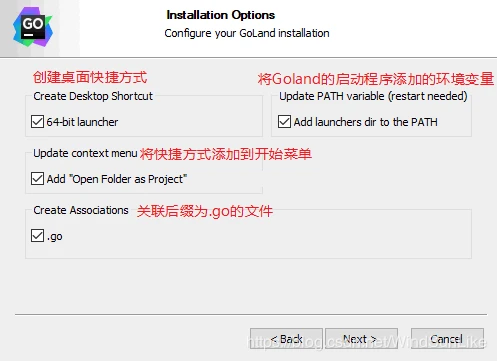
下载完,双击安装,选择路径,勾选一些选项,然后一路Next即可。
运行并激活Goland
先下载相关的激活成功教程补丁:http://c.biancheng.net/uploads/course/go/Goland_Crack_Sinicization.zip
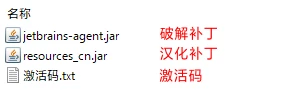
下载后解压得到的文件
在这里插入图片描述
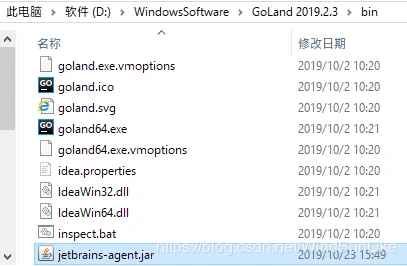
将下载好的文件解压,并将激活成功教程补丁复制到 Goland 安装目录下的 bin 目录中,放到这里没有什么特殊的意义,只是为了防止误删。
在这里插入图片描述
在 Goland 安装目录的 bin 目录下找到和两个文件。用记事本将它们打开,并分别在两个文件的最后面追加,注意将路径修改成你电脑上 Goland 的安装目录,例如:,修改完成后记得保存。
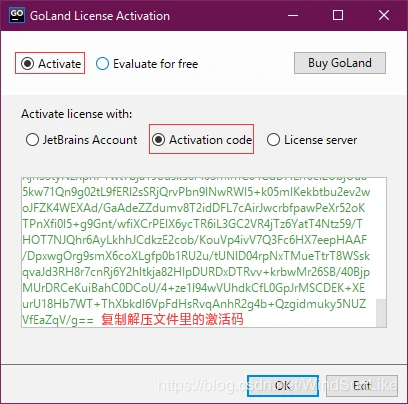
运行Goland进入激活界面,选择Active,选择激活码激活,将解压的激活码打开复制到文本框中,然后OK即可。
在这里插入图片描述
About中可以看到激活到了2089年了。
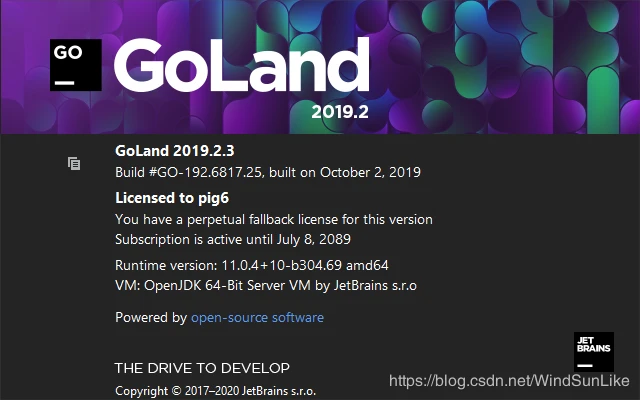
在这里插入图片描述
到这里 Goland 已经成功激活了。
Goland汉化
默认全是英文的,这对于刚刚接触它的新手来说会造成一定的困扰,可以进行汉化,但是一般不建议汉化。
先关闭Goland,在解压的激活成功教程补丁中找到,并将它复制到 Goland 安装目录下的 lib 目录中。
然后,同样在 lib 目录中找到文件,它是 Goland 内置的一个英文补丁,这里需要将它重命名为,因为想要恢复英文的话还需要用到它。
然后再运行 Goland ,你会发现 Goland 中的菜单已经变成我们熟悉的中文了。
悲伤的夏洛特@席玉铎666

好文要顶
版权声明:本文内容由互联网用户自发贡献,该文观点仅代表作者本人。本站仅提供信息存储空间服务,不拥有所有权,不承担相关法律责任。如发现本站有涉嫌侵权/违法违规的内容, 请发送邮件至 举报,一经查实,本站将立刻删除。
如需转载请保留出处:https://daima100.com/n-goland-jh/4545.html