
大家好,我是考100分的小小码 ,祝大家学习进步,加薪顺利呀。今天说一说Go 安装教程,希望您对编程的造诣更进一步.
Go 安装教程
一、在 Windows 上安装 Go 环境
首先在 Go 官网 下载 Windows 系统下的一键安装包。
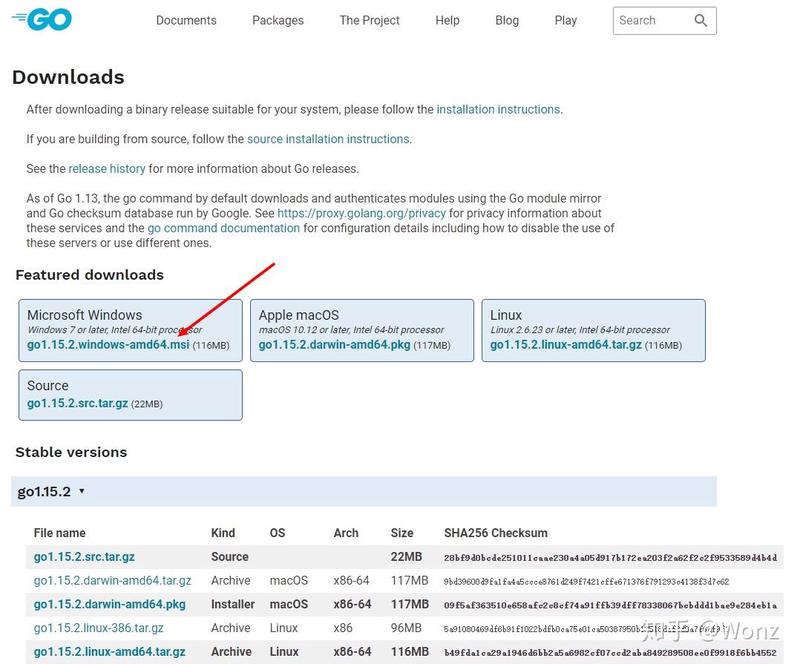
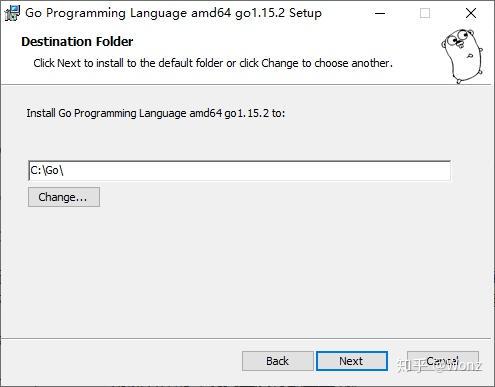
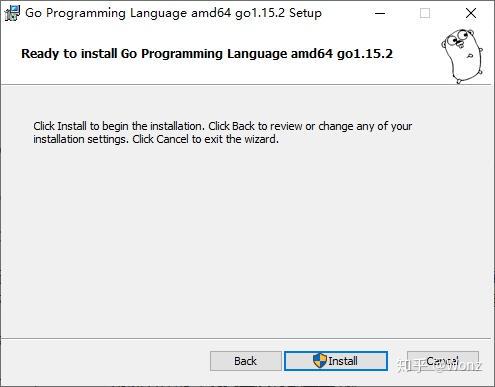
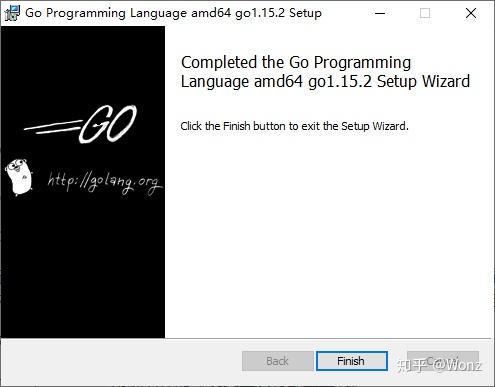
然后双击打开该文件,一直点 Next 就行。
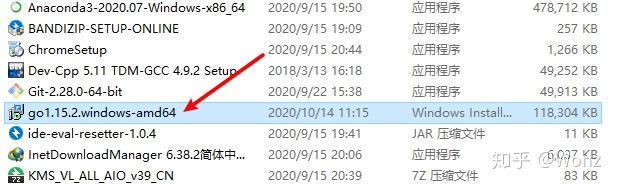
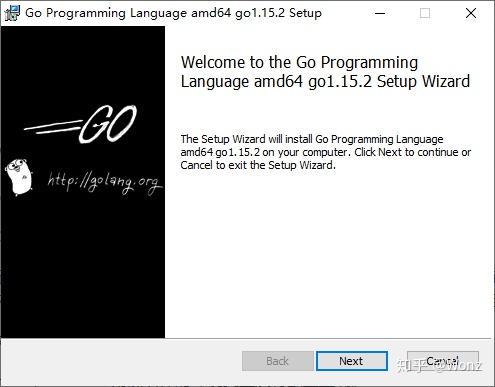
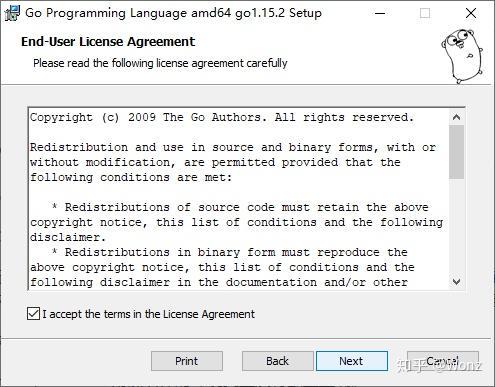
注意这里默认是安装到 C 盘,建议不要修改,因为环境变量会自动设置,如果安装到其他盘,那么可能需要手动修改所有环境变量的值。
二、查看环境变量
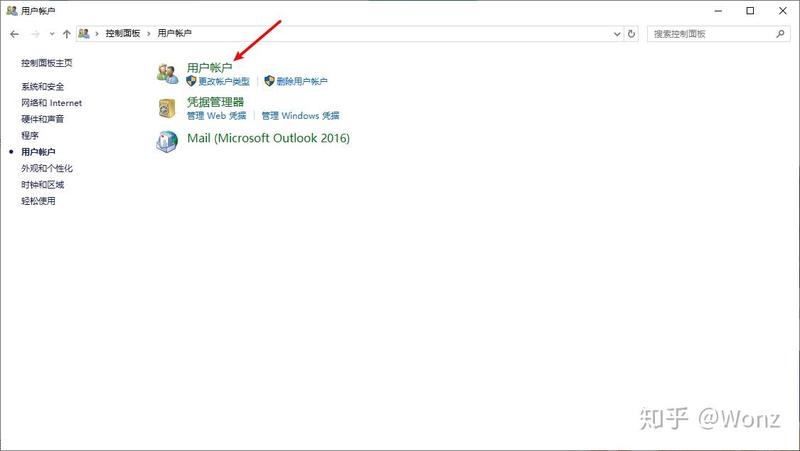
打开控制面板,点击用户账户:
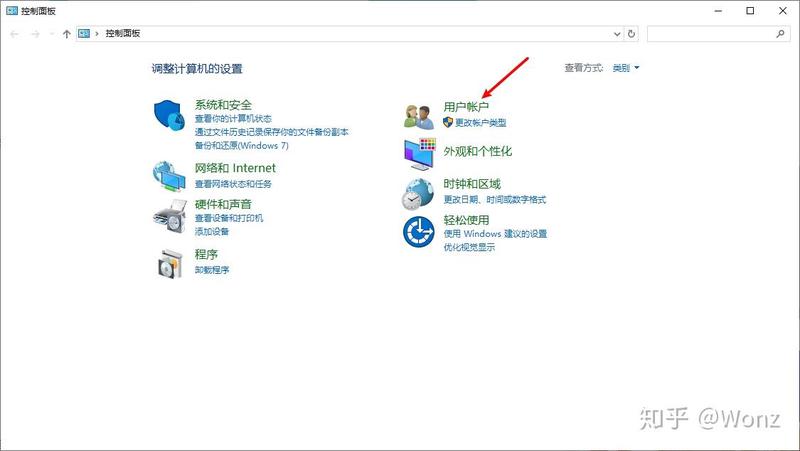
再点击用户账户:
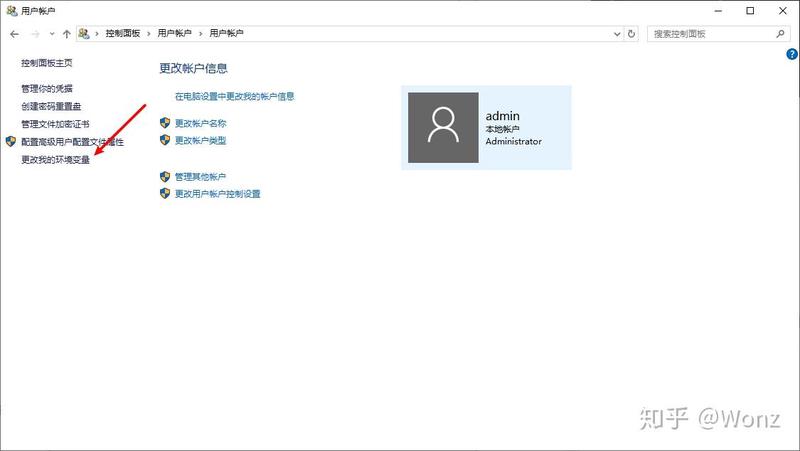
点击左边的更改我的环境变量:
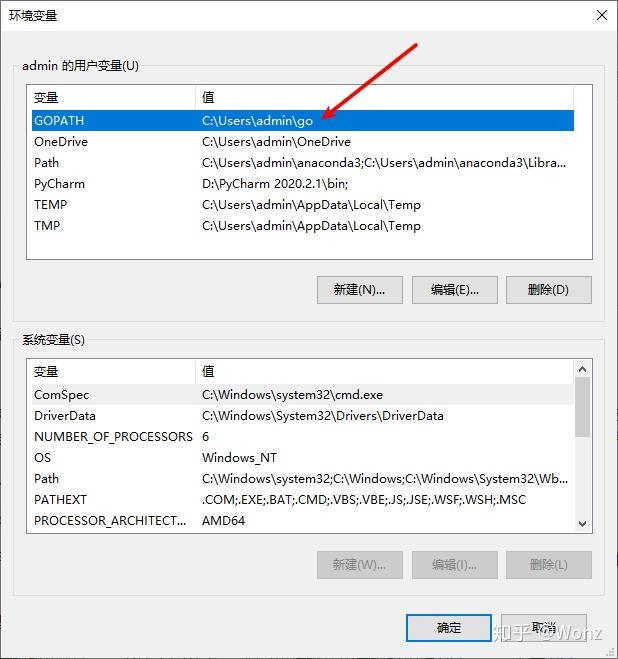
发现已经有了 GOPATH 环境变量:
三、测试 Go 环境是否安装成功
新建一个 hello_world.go 文件。

输入以下代码:
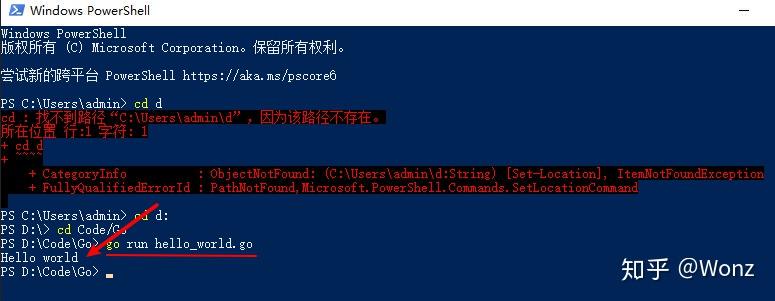
然后打开 PowerShell,进入该文件所在路径,输入命令:
看到有输出结果 Hello world:
四、安装 GoLand
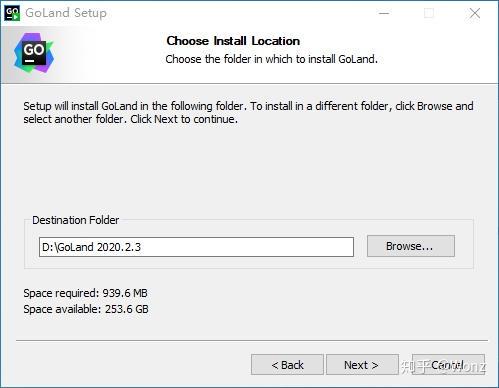
上网查阅了相关资料,网上推荐使用 GoLand 或者 VS Code 这两款 IDE。这里选择安装 Goland。在官网下载,然后一直点 Next。
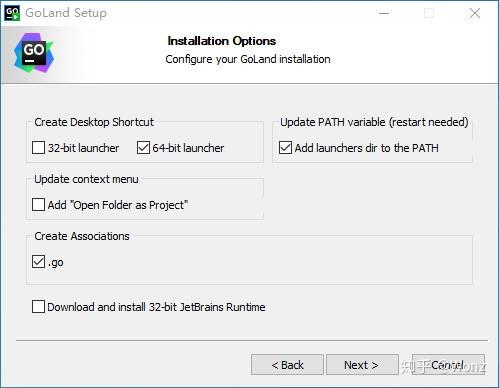
这里勾选了 64-bit launcher、Add launchers dir to the PATH、.go 三个。分别是创建桌面快捷方式 64 位、更新 PATH 环境变量、关联 .go 后缀文件。
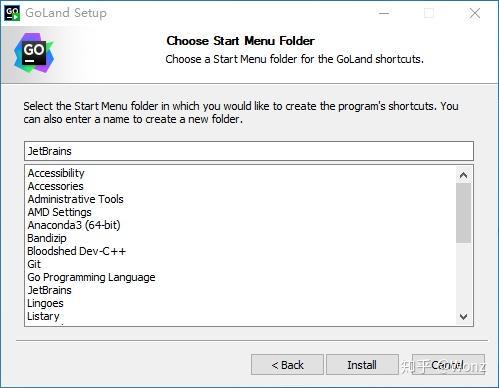
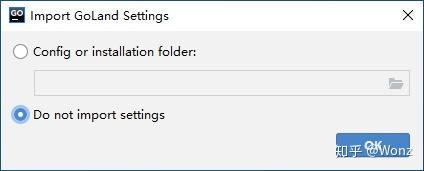
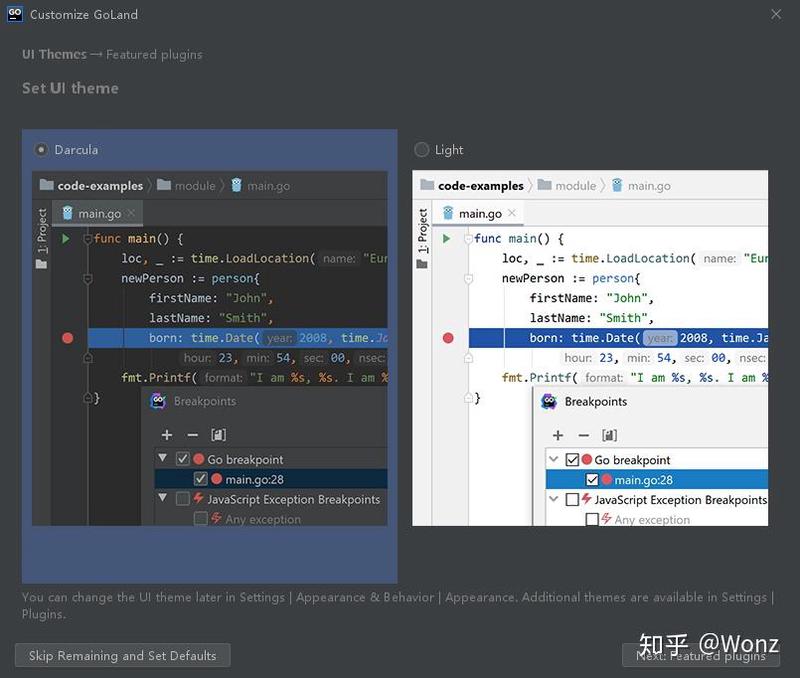
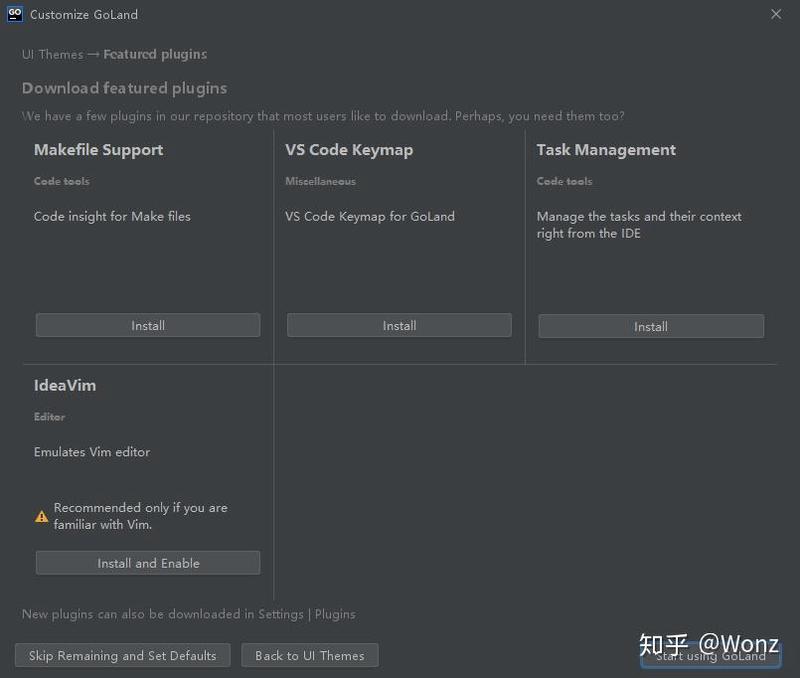
这里我没选安装其他插件。
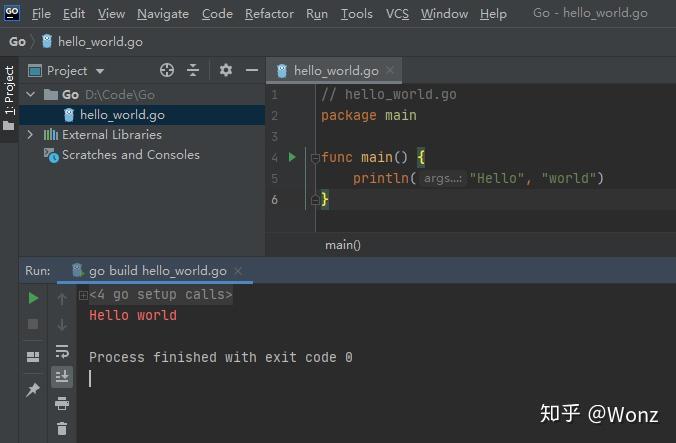
然后打开之前那个 hello_world.go 文件,运行,成功输出结果。
五、参考
在 Windows 上安装 Go
win10环境变量怎么设置?在Windows 10中创建环境变量的3种方法(详细)
Golang有哪些ide? - 波罗学的回答 - 知乎
版权声明:本文内容由互联网用户自发贡献,该文观点仅代表作者本人。本站仅提供信息存储空间服务,不拥有所有权,不承担相关法律责任。如发现本站有涉嫌侵权/违法违规的内容, 请发送邮件至 举报,一经查实,本站将立刻删除。
如需转载请保留出处:https://daima100.com/n-goland-jh/4521.html