
大家好,我是考100分的小小码 ,祝大家学习进步,加薪顺利呀。今天说一说1 go语言:go语言开发包安装及Goland的安装激活,希望您对编程的造诣更进一步.
1 go语言:go语言开发包安装及Goland的安装激活
目录
Windows安装go语言开发包1、下载Go语言开发包2、安装Go语言开发包3、设置环境变量
Goland的下载和安装激活1、进行下载2、双击进行安装3、运行 Goland
Windows安装go语言开发包
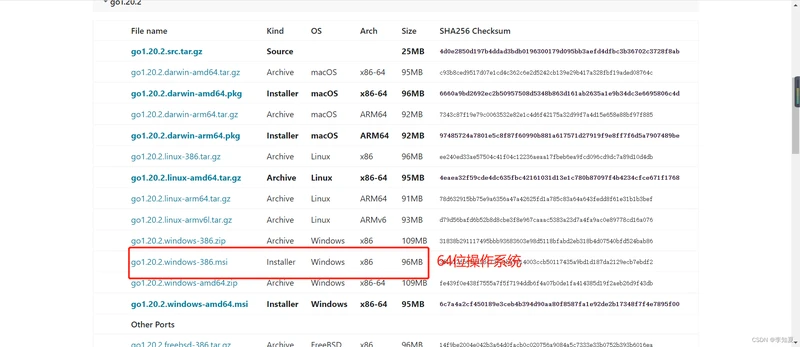
1、下载Go语言开发包
下载地址:https://golang.google.cn/dl/
注意:下载 Windows 版本的Go语言开发包时尽量选择 MSI 格式,因为它可以直接安装到系统,不需要额外的操作。
2、安装Go语言开发包
双击我们下载好的Go语言开发包即可启动安装程序
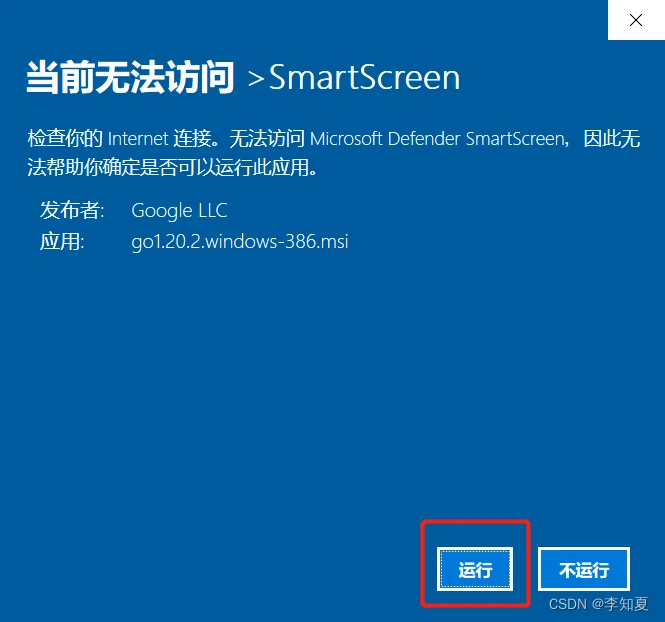
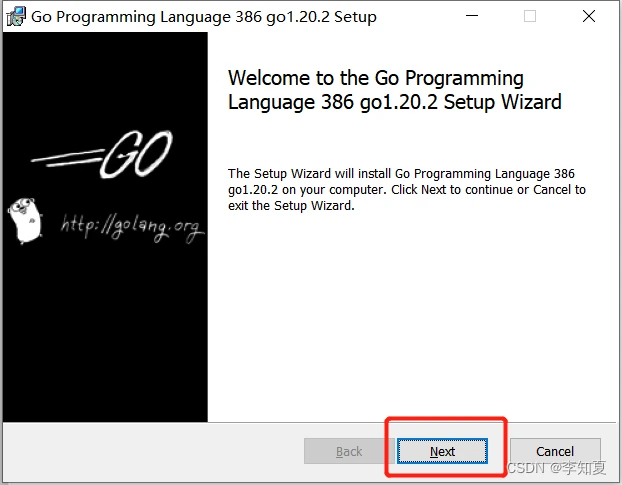
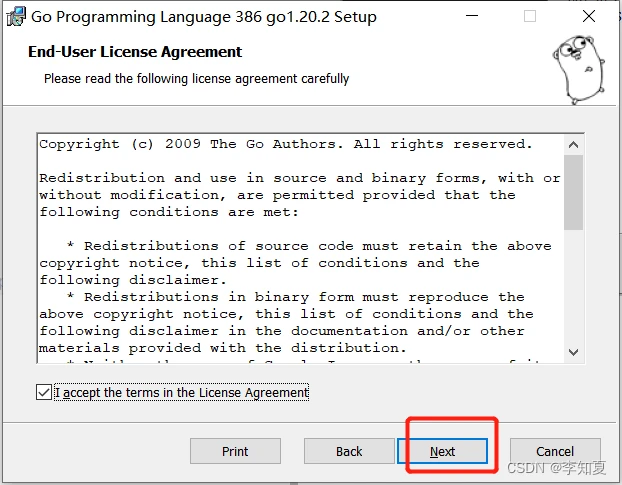
在 Windows 系统下Go语言开发包会默认安装到 C 盘的 Go 目录下,推荐在这个目录下安装,使用起来较为方便。当然,你也可以选择其他的安装目录
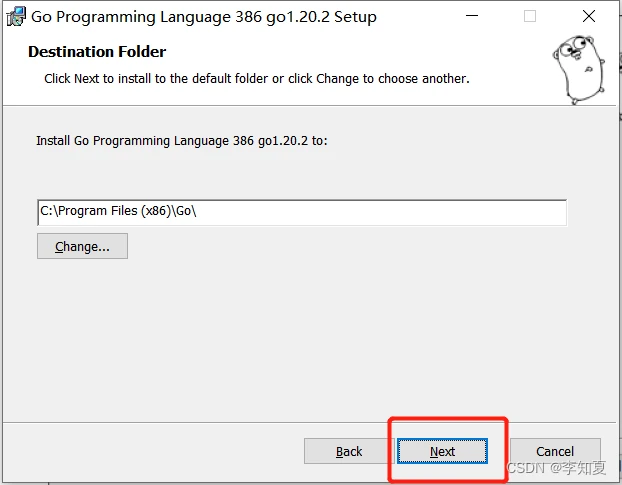
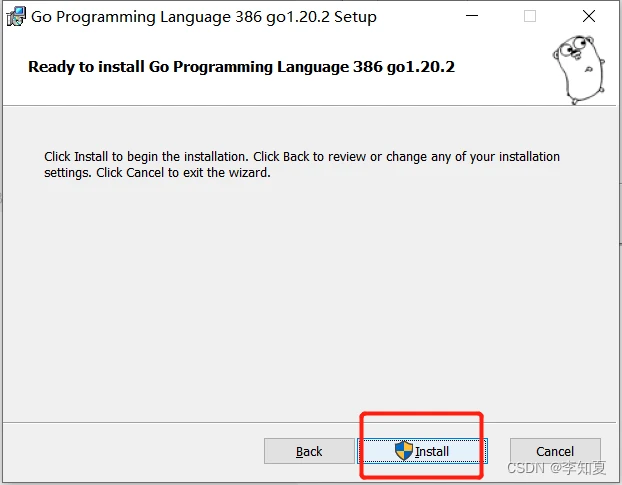
Go语言开发包的安装没有其他需要设置的选项,点击“Install”即可开始安装
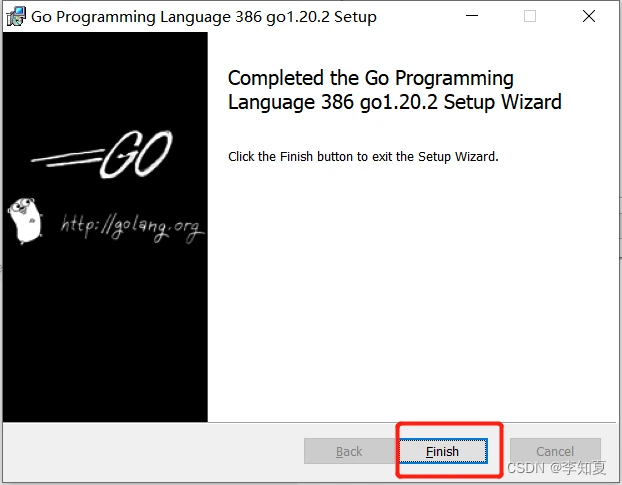
等待程序完成安装,然后点击“Finish”退出安装程序
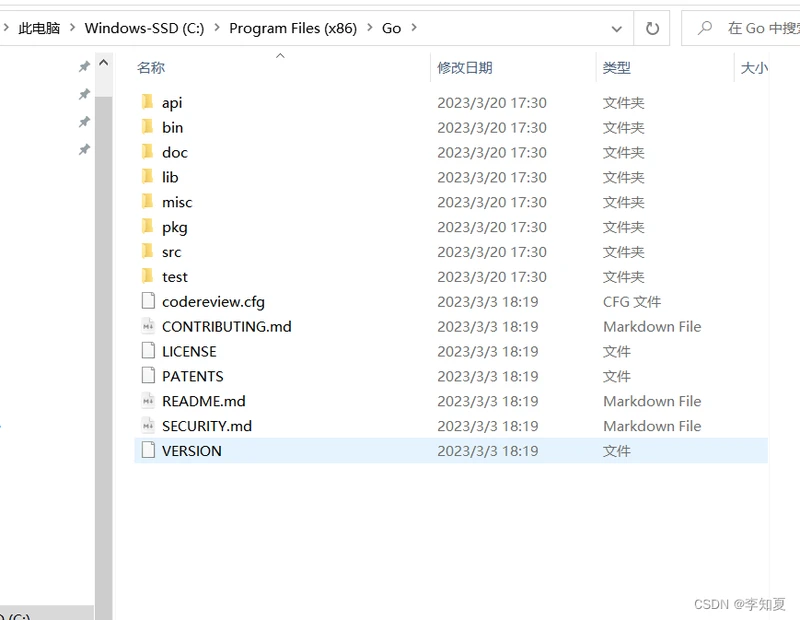
安装完成后,在我们所设置的安装目录下将生成一些目录和文件
3、设置环境变量
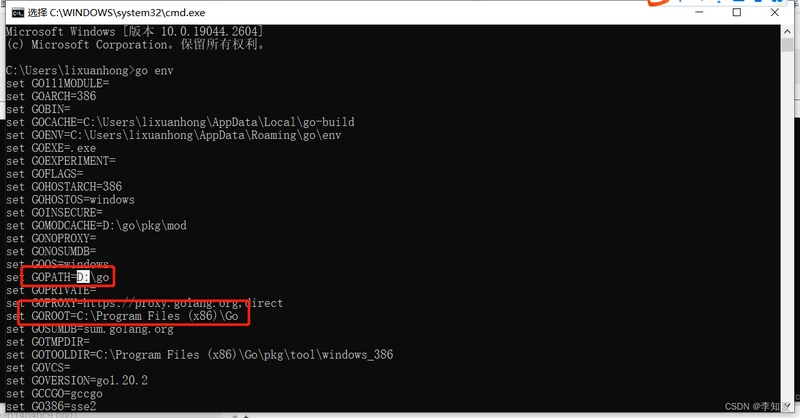
开发包安装完成后,我们还需要配置一下GOPATH 环境变量,之后才可以使用Go语言进行开发。GOPATH 是一个路径,用来存放开发中需要用到的代码包。
在桌面或者资源管理器右键“此电脑”(或者“我的电脑”)→“属性”→“高级系统设置”→“环境变量”,如下图所示
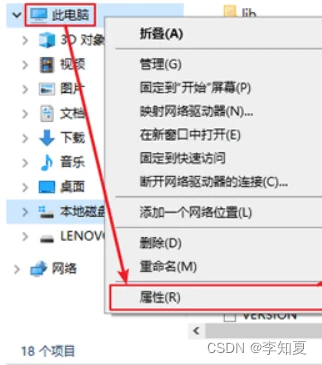
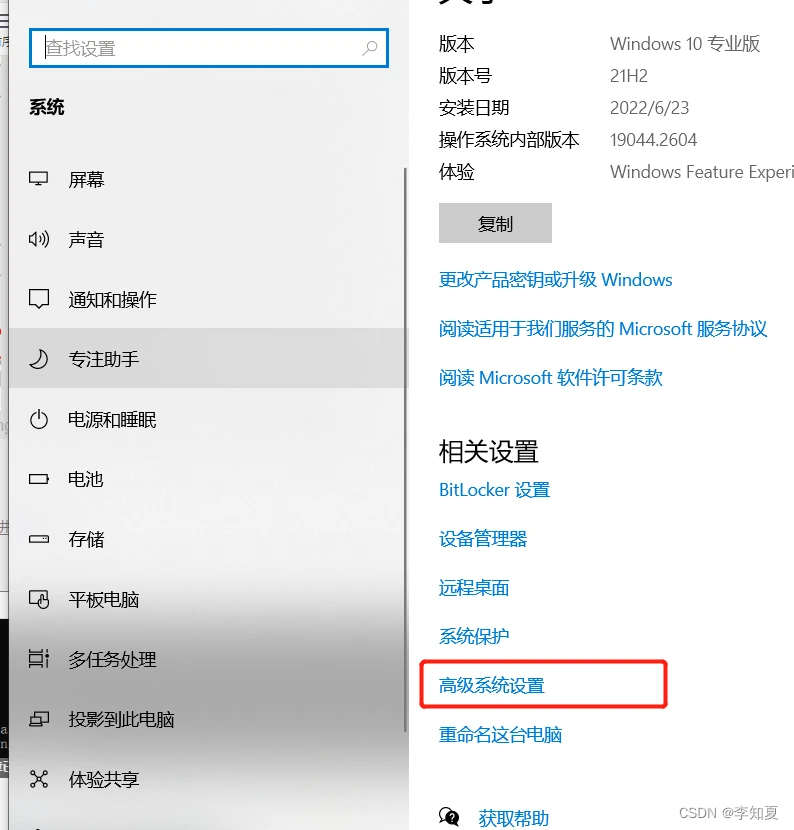
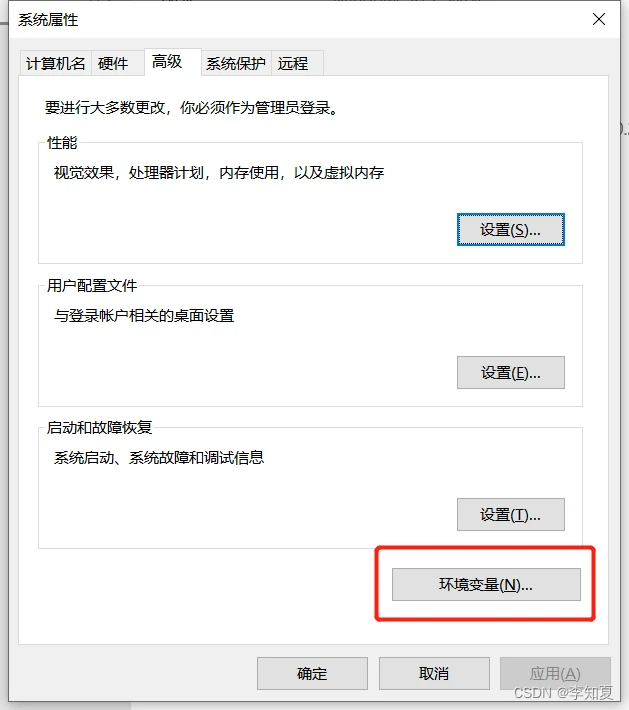
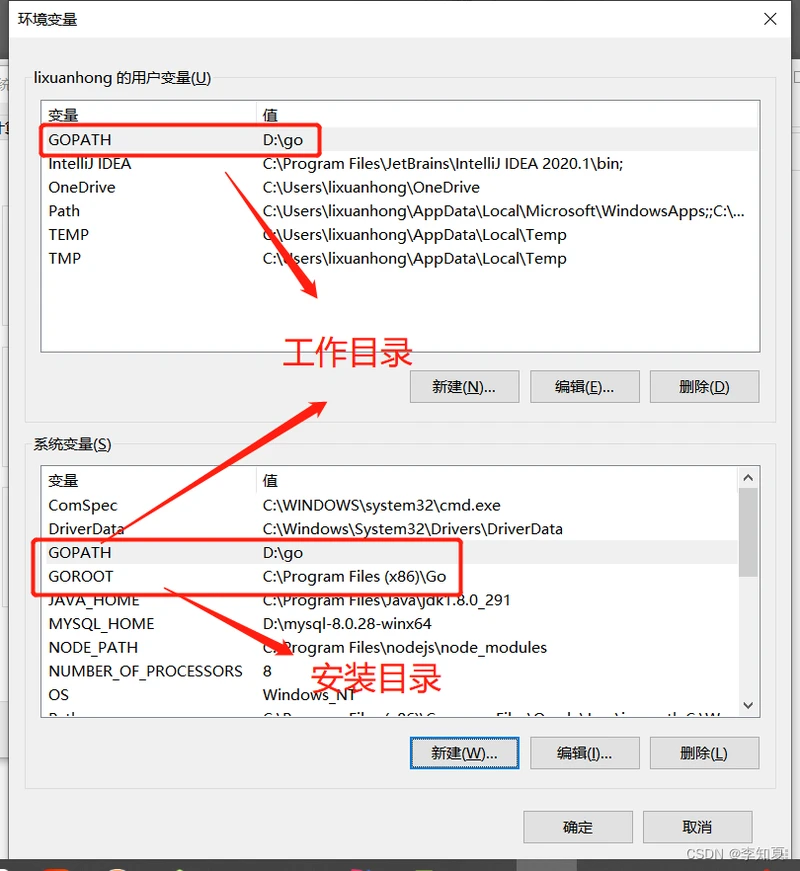
环境变量设置好后,可以通过go env 命令来进行测试
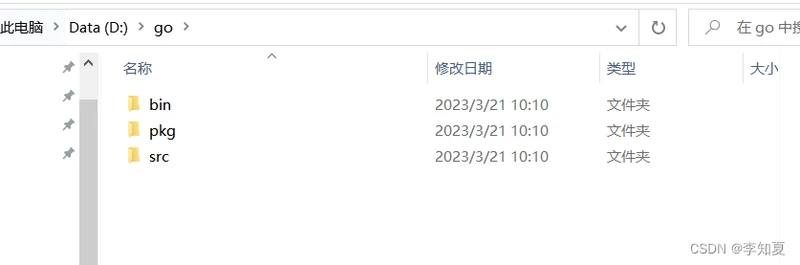
友情提示,在你的工作目录下建三个文件夹
Goland的下载和安装激活
1、进行下载
Goland下载地址:https://www.jetbrains.com/go/download/download-thanks.html
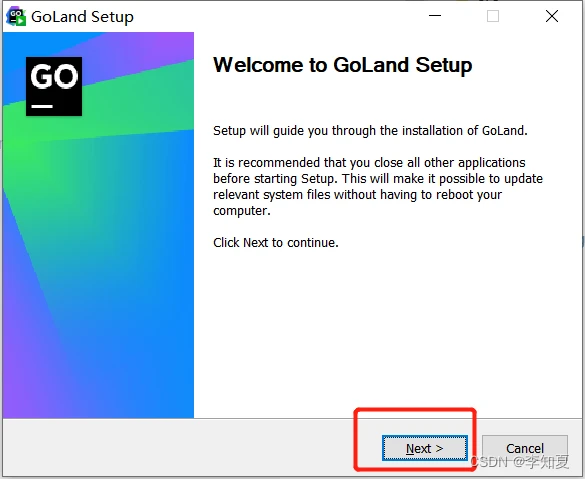
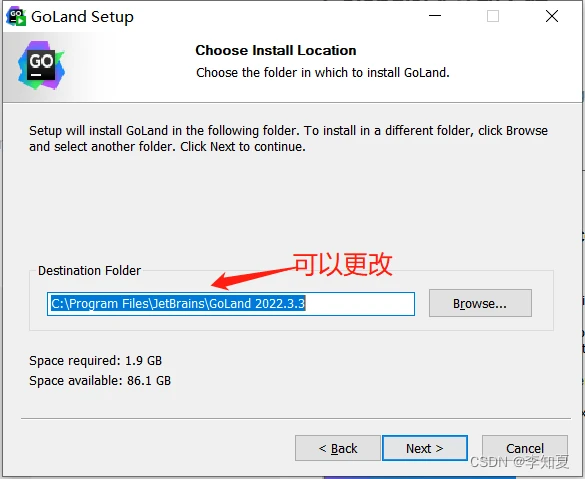
2、双击进行安装
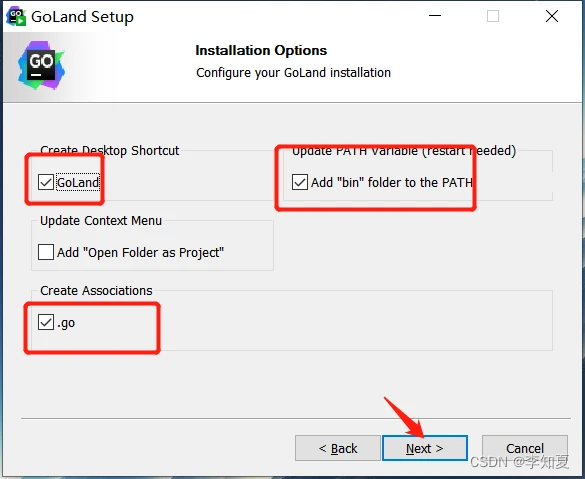
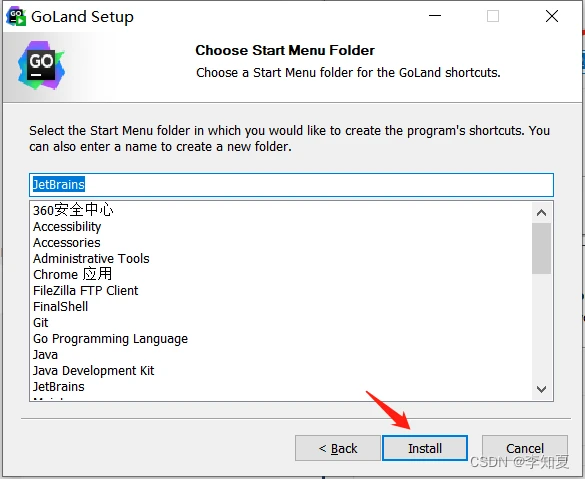
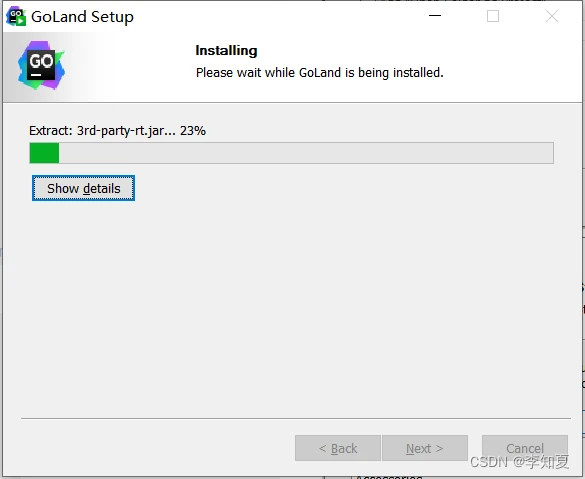
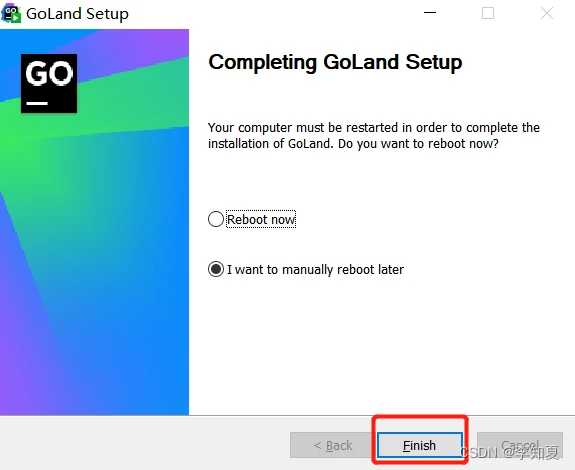
3、运行 Goland
第一次启动 Goland 时会提示我们导入设置信息,这里我们选择第二项,不导入设置信息。
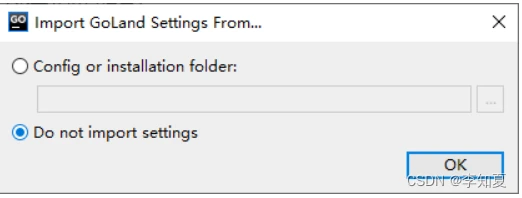
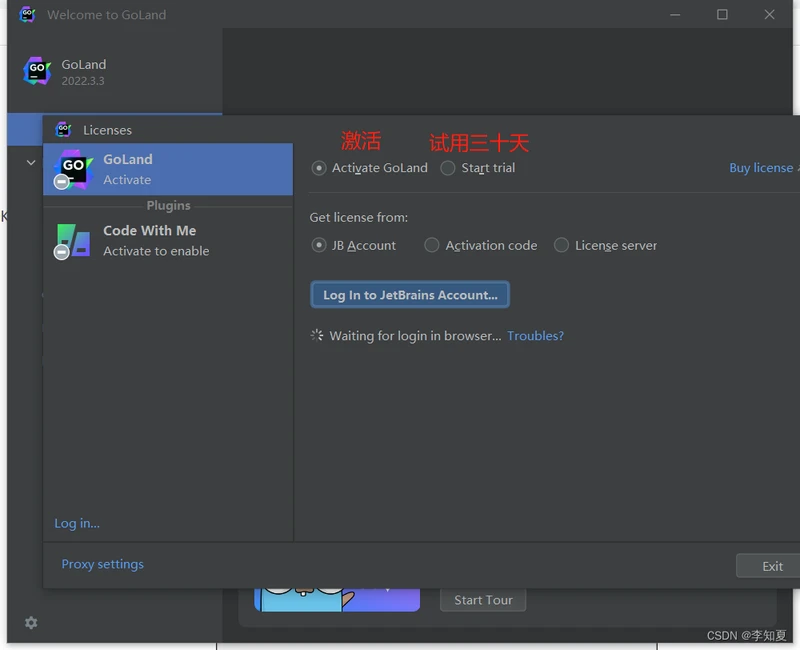
点击 OK 后发现需要激活,免费试用的话也仅有 30 天的时间,自己去网上找激活方式即可(这里不过多赘述了)
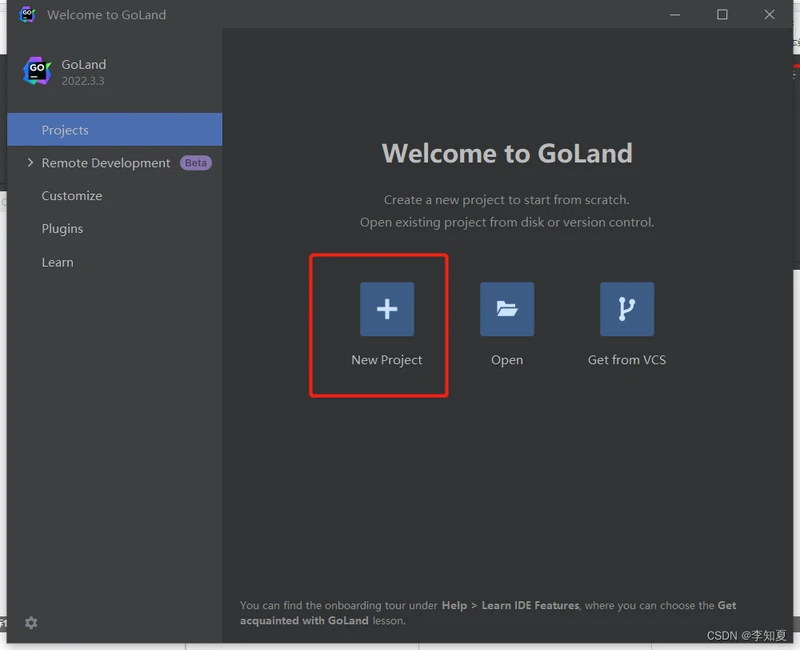
激活之后,就能直接使用了
版权声明:本文内容由互联网用户自发贡献,该文观点仅代表作者本人。本站仅提供信息存储空间服务,不拥有所有权,不承担相关法律责任。如发现本站有涉嫌侵权/违法违规的内容, 请发送邮件至 举报,一经查实,本站将立刻删除。
如需转载请保留出处:https://daima100.com/n-goland-jh/4506.html